
YouTube 影片筆記
用 Claude 桌面版從安裝到做出動畫的完整實測教學
原片標題:太扯了!Claude 新模型生 AI 影片強到髮指!不用會寫程式,講話就能做出專業動畫!保母級教學新手從 0 開始也能學會!【欸那個AJ】
原片說明
Claude 現在連影片都能做,我第一個反應是「也太扯了吧」,以前這種動畫不是要動態設計師熬好幾天嗎?結果 AJ 這支影片直接示範用聊天的方式,把官網網址丟進去,就生出一支 showreel。他從裝 Claude 桌面版、Node.js、Git 開始,一路帶到提示詞怎麼下、模型怎麼選,完全不怕你是新手。
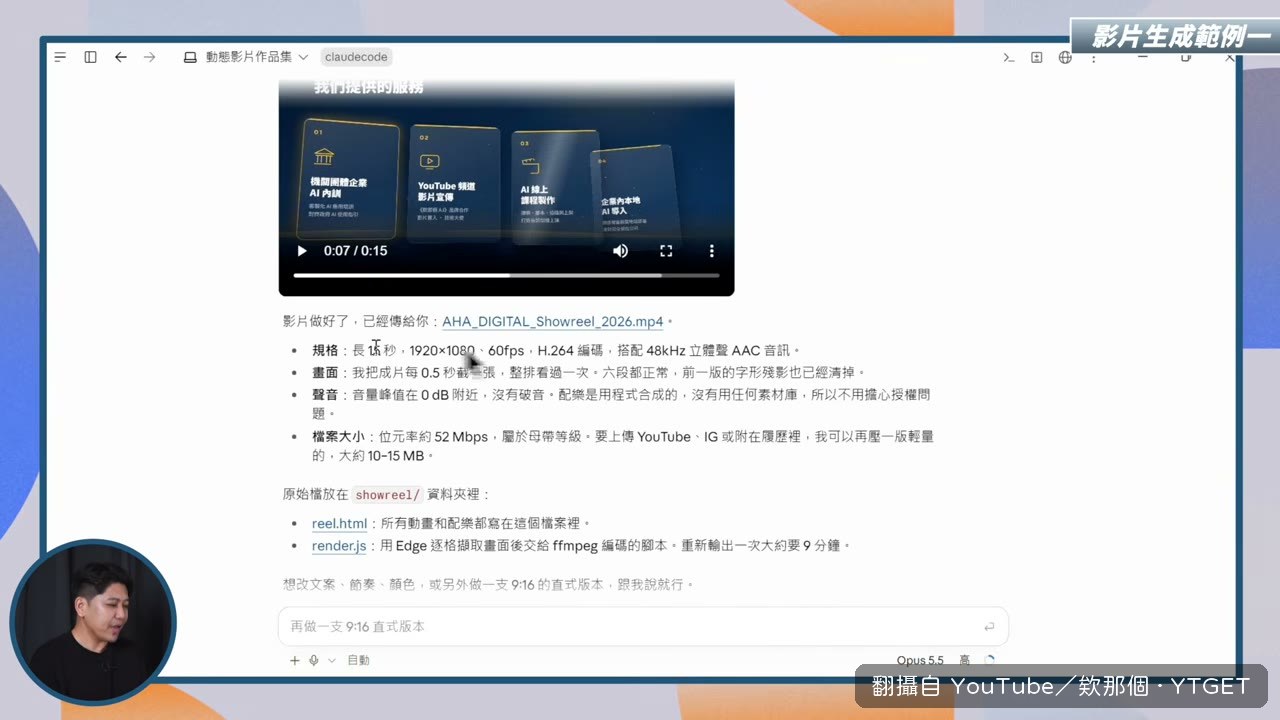
影片時間軸
- 00:38開一台 Windows 11 虛擬機器,準備從零安裝環境
- 01:30下載 Node.js 和 Git,一路按下一步裝完
- 02:25用 Google 帳號登入 Claude 桌面版
- 03:20下指令請 Claude 安裝 HyperFrames 和 Remotion 兩個 skill
- 05:26丟出提示詞要它做一支 50 秒動態圖形影片
- 05:48把官網網址給它,讓它讀配色、字型、logo
- 07:23回顧直播片頭動畫,從 5 秒一路改到 11 秒
- 11:07把 YouTube 後台 Excel 丟給它,做成訂閱成長動畫
- 13:41做進擊的巨人地鳴動畫,還加參考圖最佳化巨人設計
- 18:46用 thinking mode Ultra 跑一小時,生出 25 秒 8-bit 影片
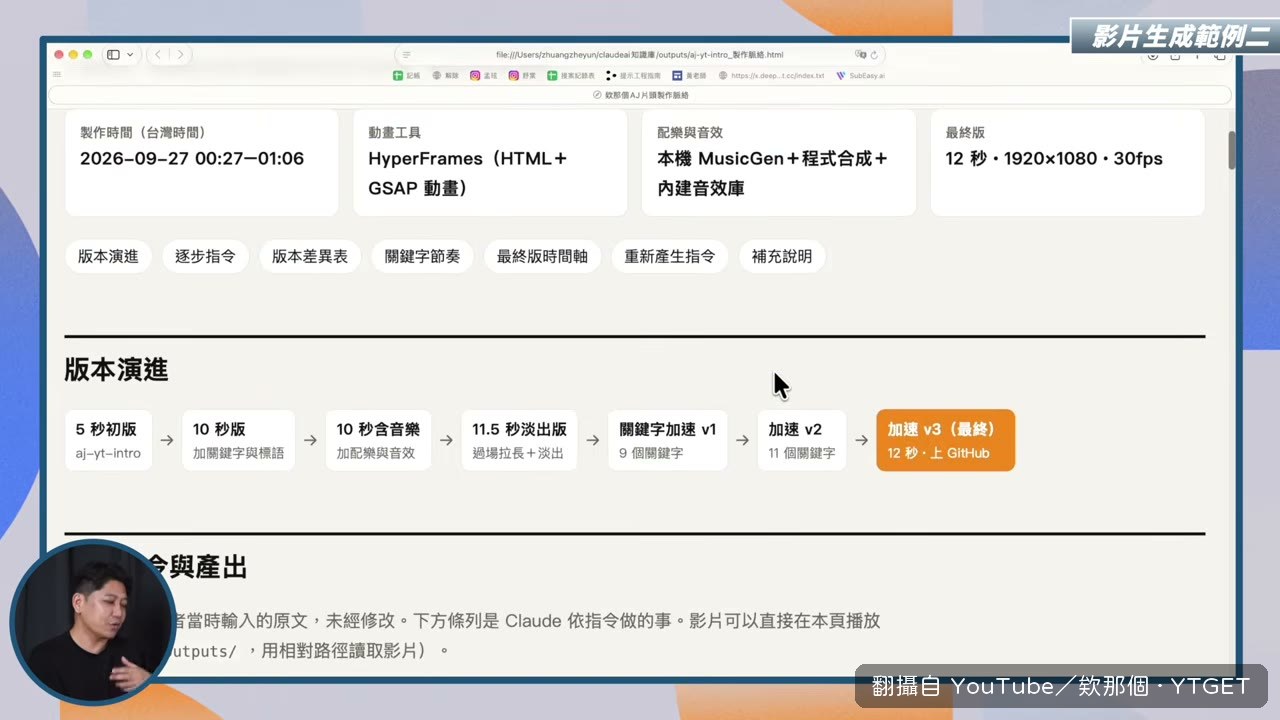
直播片頭來回改了六次
這段是我覺得整支影片最有說服力的地方。AJ 把之前做直播片頭的過程攤開來講:一開始請 Claude 做 5 秒開場動畫,出來沒聲音又太短,改成 10 秒;接著要求加配樂跟音效,又覺得放大特效停得太突然,請它延長加 fade out;再來是滾動的工具名稱要補上 ChatGPT、Grok、Copilot,切換速度還要越切越快。每一次修改都像在跟動畫師交代事情,Claude 還會自己重新對拍點、讓音調逐次升高。這段直接證明它不只是生畫面,是真的聽得懂細節指令。
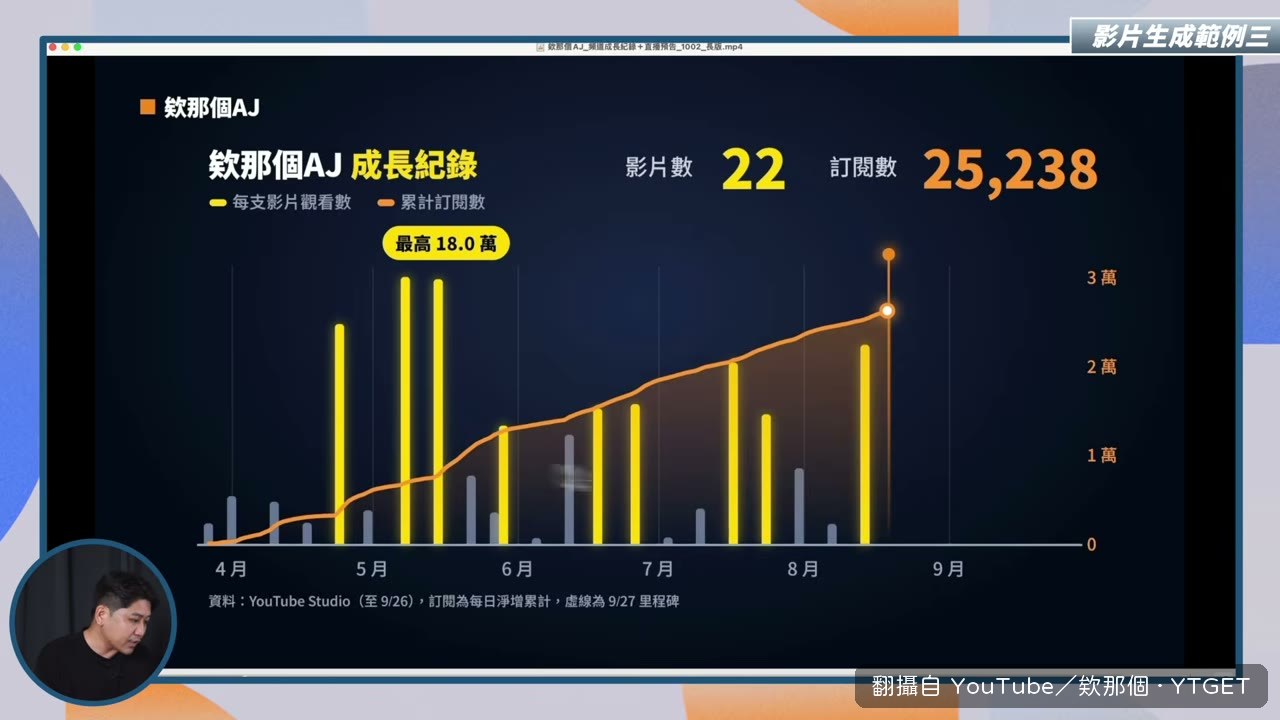
它會自己動手抓素材
AJ 把 YouTube 後台真實的 Excel 資料丟給 Claude,它不只做出訂閱數成長的動畫,還主動問要不要把流量最好的 10 支影片整理進去。更扯的是,AJ 沒叫它做,它就自己去 YouTube 下載原始影片、自動剪輯、上字幕、挑出有趣片段,播放時還配上音效。AJ 特別提醒,要把真實資料丟給它,不然它會自己生成假資料。這段讓人看到 Claude 的主動性,已經不是單純照指令辦事。
故事板跟反向提示法兩個技巧
AJ 分享了兩個實用做法。一個是 storyboard,因為生成影片很耗 token 又很久,可以先請 Claude 把故事板畫出來,快速確認風格方向對不對,沒問題再生成完整影片。另一個叫反向提示法,與其自己把需求想清楚,不如先叫 Claude 問你問題,它會問第一個畫面要什麼、第二個畫面要什麼、有哪些素材,你再把需求提供給它。AJ 說這兩個都是上課常講的技巧,對不熟影片製作的人來說很省時間。
值得下載嗎?如果你本來就有在碰 AI 工具、想試試用聊天做影片,這支從安裝到實作都拍給你看,值得留著照做;但如果你完全不想付每月 20 美金,免費額度大概做一半就沒了,先知道這件事再決定。