
YouTube 影片筆記
DeepSeek Harness 開源首週五類必裝插件整理與實測心得
原片標題:DeepSeek Harness 开源第一周,盘点必须安装的 5 类插件 #deepseek #harness #ai工具 #agent
原片說明
開源一週就能長出這麼多插件,也太誇張了吧。Oraink 把 DeepSeek Harness 第一波值得裝的東西整理成五類,從換主題、接文件、找插件到看圖和查網頁,等於幫你把逛 GitHub 的時間先省下來。
影片時間軸
- 00:27先講介面類,DSH Web UI 換主題、Better Sidebar 加文件樹與終端
- 01:15轉到上下文類,Context 拆開訊息鏈路,At File 用 @ 引用專案文件
- 01:38插件市場類,Market 集中瀏覽搜尋,Find Plugin 找候選、Skill Manager 管本地
- 02:06視覺類,ModLens 轉結構化資訊,Vision Router 接進工具鏈,Toolkit 做工程視覺
- 02:29搜索瀏覽器類,ModSearch 整理可引用結果,DSH Browser 實際開頁面操作
- 02:47收尾,開源一週的第一波方向就是這五類
換主題順便換掉整個工作臺
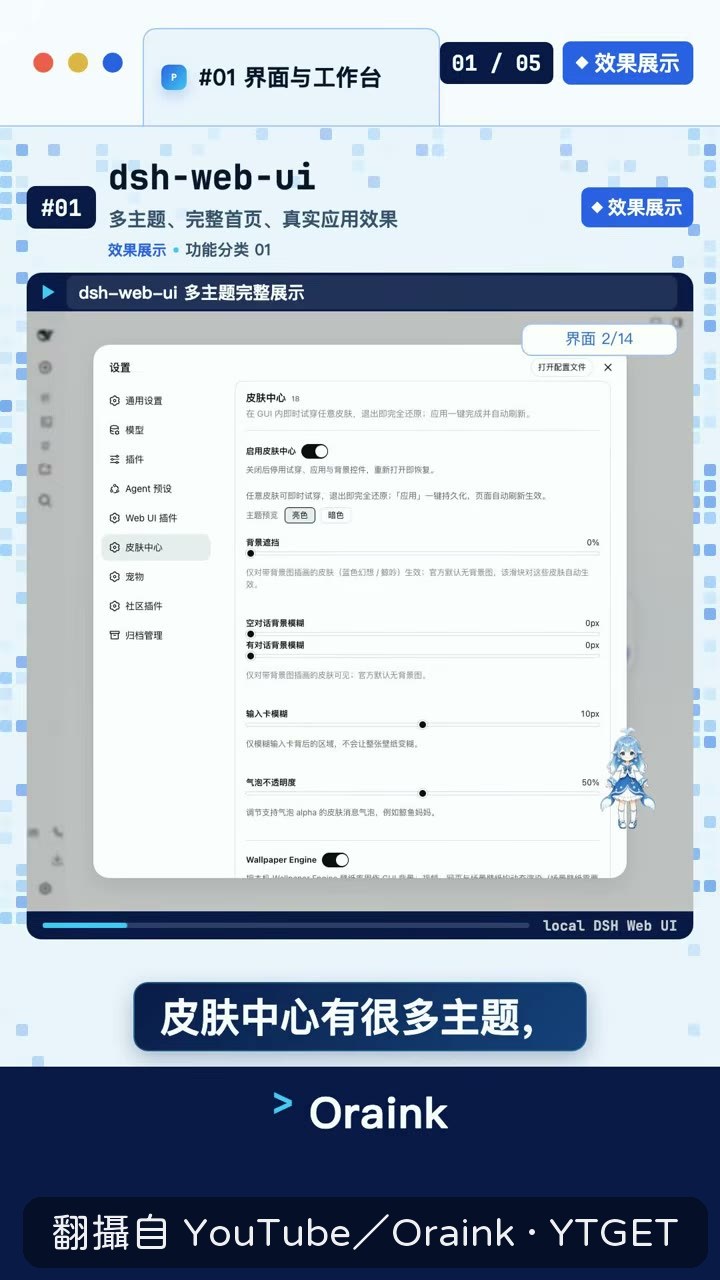
DSH Web UI 不只改顏色,背景、側邊欄、輸入框和按鈕層級會一起換掉,套用後整個工作區的視覺狀態直接變一個樣。它還把任務看板、技能中心、插件管理、繪畫 ID 和 SSH 面板塞進工作臺入口,等於把常用功能集中到同一個地方。這段算是五類裡最容易馬上感受到差異的一類。
文件、預覽、終端擠在同一畫面
Better Sidebar 把文件樹、文檔預覽和底部終端放進右側,點開文件預覽區同步顯示,不用離開當前繪畫就能查文件、讀說明、跑命令。Oraink 提到 Desktop 和 TUI 是另外兩個入口方向,一個偏桌面一個偏終端,照自己習慣選。對常要在專案裡翻檔案的人,這段省下的切換時間很實際。
長任務的訊息鏈路終於看得清楚
DSH Context 把 Prompt、工具調用、訊息和工具結果拆開來看,長任務裡資訊怎麼流動會比較清楚。At File 解決工作區文件引用,輸入 @ 就能從專案裡挑 README 或原碼。Attachments 則是外部材料入口,文檔、圖片、配置片段都能當附件進繪畫。三件事都在處理同一件事:讓 DSH 更清楚你丟給它的材料。
找插件和管插件分開做
插件一多,搜索、比較、管理就變日常。DSH Market 把瀏覽、搜索和分類集中到市場頁,先看生態方向比到處翻倉庫快,詳情頁把描述、版本、安裝方式和來源放在一起,判斷候選輕鬆很多。Find Plugin 適合在繪畫裡找候選,Skill Manager 偏本地整理,一個負責找一個負責管。Oraink 的建議是先看市場再進詳情,這順序確實合理。
圖片當成任務資訊源,不只是參考圖
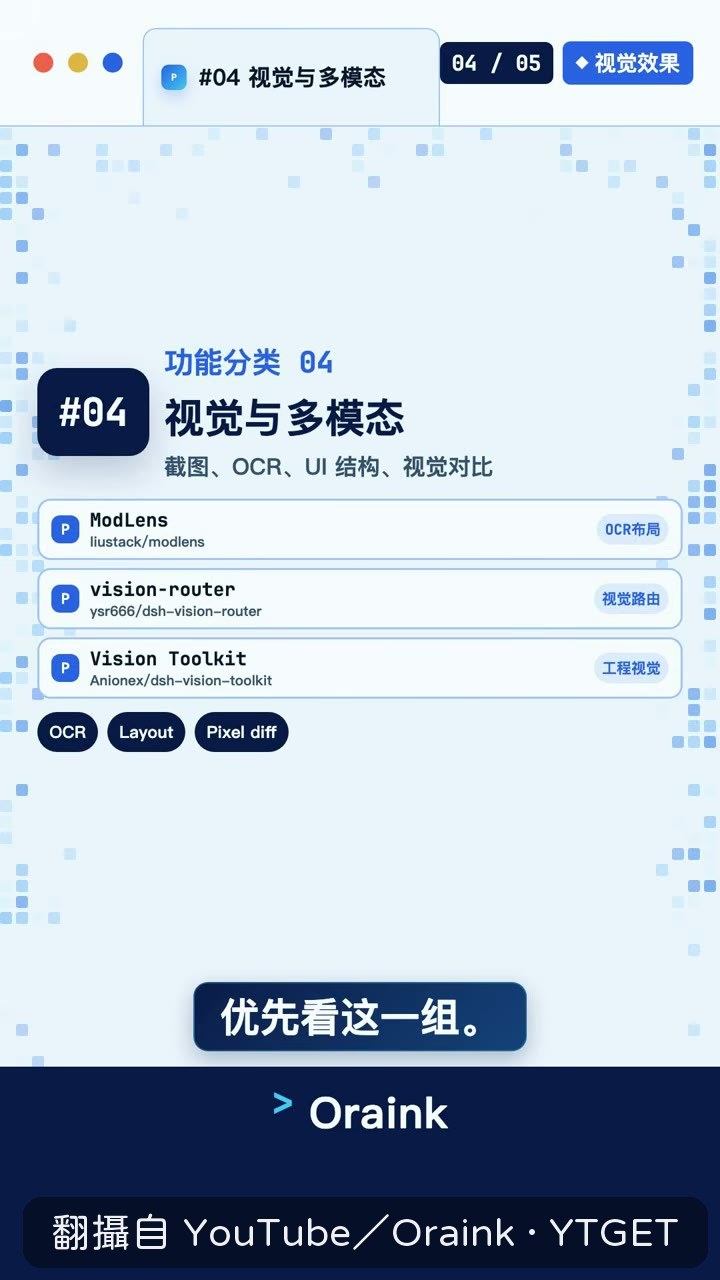
ModLens 把圖片轉成結構化資訊,OCR、佈局和頁面語意都能繼續參與推理。Vision Router 把圖片理解接進 Agent 工具鏈,圖片就不只是給人看的參考圖,而是任務資訊源。Vision Toolkit 偏工程視覺,UI 還原、圓角、像素比對這類場景按任務挑。截圖、報錯圖、UI 對比任務優先看這組,方向講得很明確。
查網頁和真的操作瀏覽器是兩件事
ModSearch 把 Web Search 和 Read Page 整理成可引用結果,查文檔、查插件、確認近期變化比較直接。DSH Browser 偏真實瀏覽器操作,開頁面、滾動、點擊、截圖都能接進任務流程。Oraink 提醒瀏覽器類插件用單獨的 Chrome Profile 試跑,資料讀取和網頁操作會更好複查,這個細節有講到痛點。
值得下載嗎
值得,如果你已經在玩 DeepSeek Harness,這支五分鐘就能把第一波該裝的插件方向掃完,省掉自己翻倉庫的時間。