
YouTube 影片筆記
GTA6主機版防暈設定逐項拆解與手把操控調整教學
原片標題:重要! GTA6最佳設定攻略! 如何讓畫面不暈不晃&取得最強手把操控教學PS5.ver! MoYo TIPS ON_
原片說明
R星把預設值調成這樣,我玩到頭暈還以為是自己老了。MoYo 直接把問題挖出來:視角跟隨開到最高、30FPS 加上動態模糊,根本是暈眩組合技。這支影片就是他把 GTA6 主機版設定一項一項拆給你看,從鏡頭、顯示、操控到輔助功能,全部告訴你該關什麼、該拉滿什麼。
影片時間軸
- 00:47進鏡頭欄,找到徒步與載具分開的跟隨速度
- 01:38用騎摩托車的畫面示範視角晃動有多暈
- 02:20把武器搖晃、鏡頭抖動、鏡頭晃動全部關掉
- 03:00動態模糊預設是 3,建議開到 1,千萬別關
- 03:56靈敏度全部拉滿,瞄準加速度歸零
- 04:48輔助瞄準直接開鎖定,強度拉滿
- 05:34普通移動速度從快走改成慢跑
- 08:13死區最低選 1,有漂移就往上加
- 10:08簡化小遊戲開啟,連按輔助選 4 次

視角跟隨才是暈眩元兇
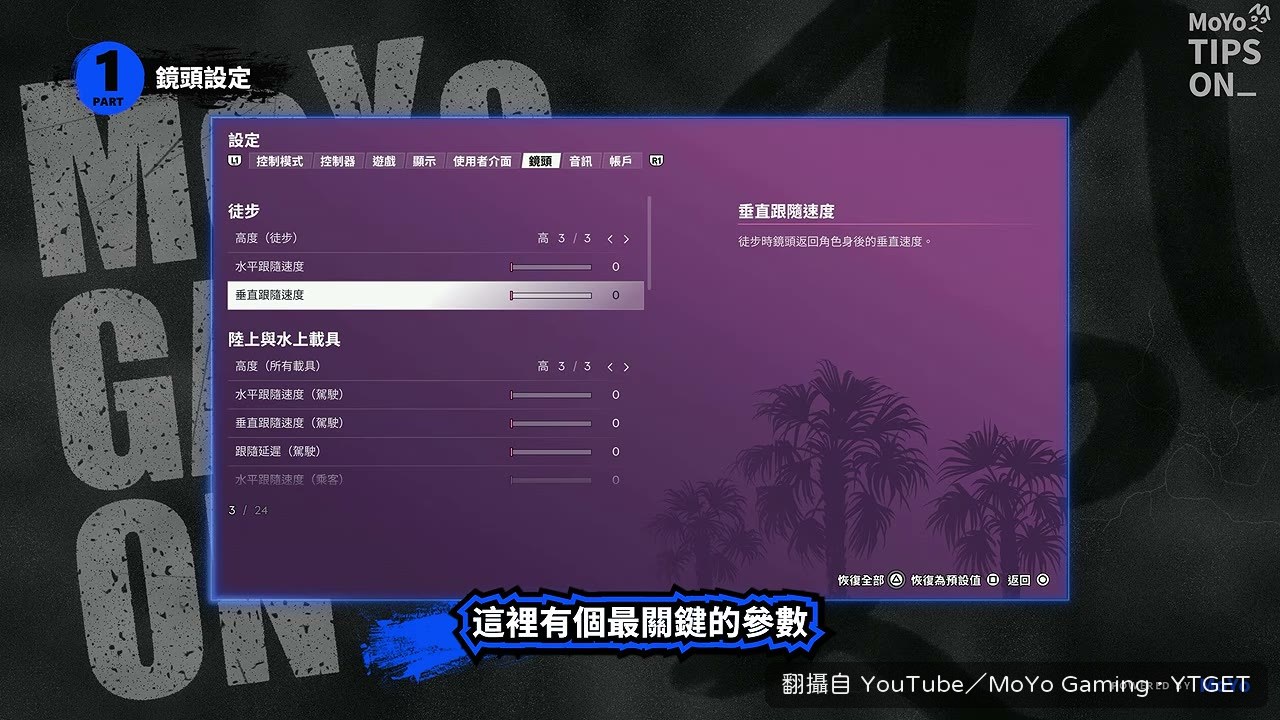
MoYo 把矛頭指向鏡頭欄的跟隨速度,徒步和水陸空載具各有獨立選項,他無條件建議拉到 0。理由很直接:這數值一開,你用左搖桿移動人物,視角也會跟著轉,開車變道、跑步轉向全部帶著畫面晃。30FPS 本身就有延遲和模糊,再加視角晃動,暈是必然的。舒適度欄的武器搖晃、鏡頭抖動、鏡頭晃動他也全關,只有飛行載具的跟隨翻滾要留著,速度維持預設 5。
動態模糊不能關,只能調低
這段跟我原本的認知相反。MoYo 說他平常從不開動態模糊,但 GTA6 預設是 3,他建議開到 1,而且千萬不要關掉。原因是不滿 30FPS 的狀態下轉視角會有明顯割裂感,關掉會卡爆,開太高又卡又糊,1 是他實測的正解。操控部分他講得很白:R星底層加上 30FPS 和家機延遲,不可能調出順手的感覺,靈敏度拉滿、瞄準加速度歸零、曲線選精準,輔助瞄準直接開鎖定,是他勉強能忍的組合。
死區別無腦選 0,扳機看人
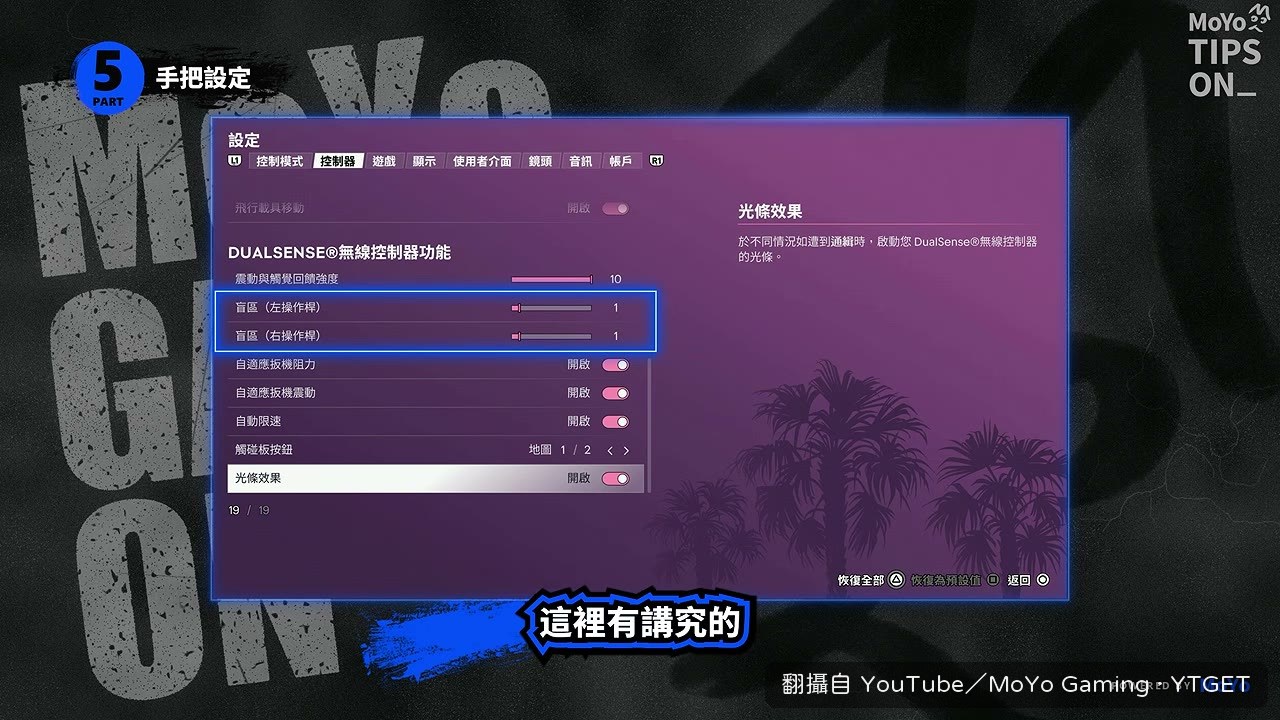
DS 功能裡的死區是左右搖桿盲區,MoYo 特別提醒 FPS 玩家別反射性選 0,就算全新沒漂移的手柄也會有波動,一有波動就判定人物移動,GTA 的移動幅度跟 FPS 不是同一個量級,最低選 1,有漂移就往上加到人物站著不動為止。自適應扳機他給的評價很兩極:健身時幫你控制力道是優點,開車時那個阻力點很廢手,還會連動速度限制,沒有標準答案,他自己是不用。
輔助功能才是真正省力的地方
gameplay 頁面最後那堆輔助選項,MoYo 說是提升 QOL 的關鍵。連按輔助選 4 次、長按輔助選 2 省一半時間、互動選短按、簡化小遊戲開啟,偷車點火那種左右搖桿動作直接幫你省掉。自動駕駛強烈建議選 2 開啟不受限,他說這代有優化過。減少載具傷害也建議開,理由很實際:操控都被延遲拖累了,高速碰撞率一定高,開了穩賺。
值得下載嗎:值得,尤其你已經被預設值搞到頭暈的話。這支就是純設定抄作業片,照著改一輪體驗會差很多,留著當快速索引也方便。