
YouTube 影片筆記
iPhone Duo 十招操作教學:從側鍵手勢到分割畫面與雙面拍照完整上手
原片標題:iPhone Duo新手必學10招!全新介面、控制中心、分割畫面與雙面拍照完整教學
原片說明
iPhone Duo 不只是螢幕能摺疊,連操作方式都不一樣!一次教你 10 招必學技巧,發揮摺疊大螢幕的真正優勢!從 Touch ID、分割畫面、控制中心,到雙面拍照、智慧拍攝與半摺模式,帶你快速上手 iPhone Duo 的隱藏功能!
00:00 開場與 iPhone Duo 特色介紹
00:31 實體按鍵與 Touch ID / 相機控制鍵解鎖
01:21 控制中心操作與靜音設定
01:47 螢幕手勢:回主畫面、通知中心與切換 App
02:02 外螢幕與內螢幕無縫接續切換
02:20 分割畫面(多工處理與比價操作)
03:08 展開雙手打字:分離式鍵盤教學
03:45 半折模式應用:播放影片、FaceTime 與待機模式
04:10 拍照新功能:雙面預覽操作
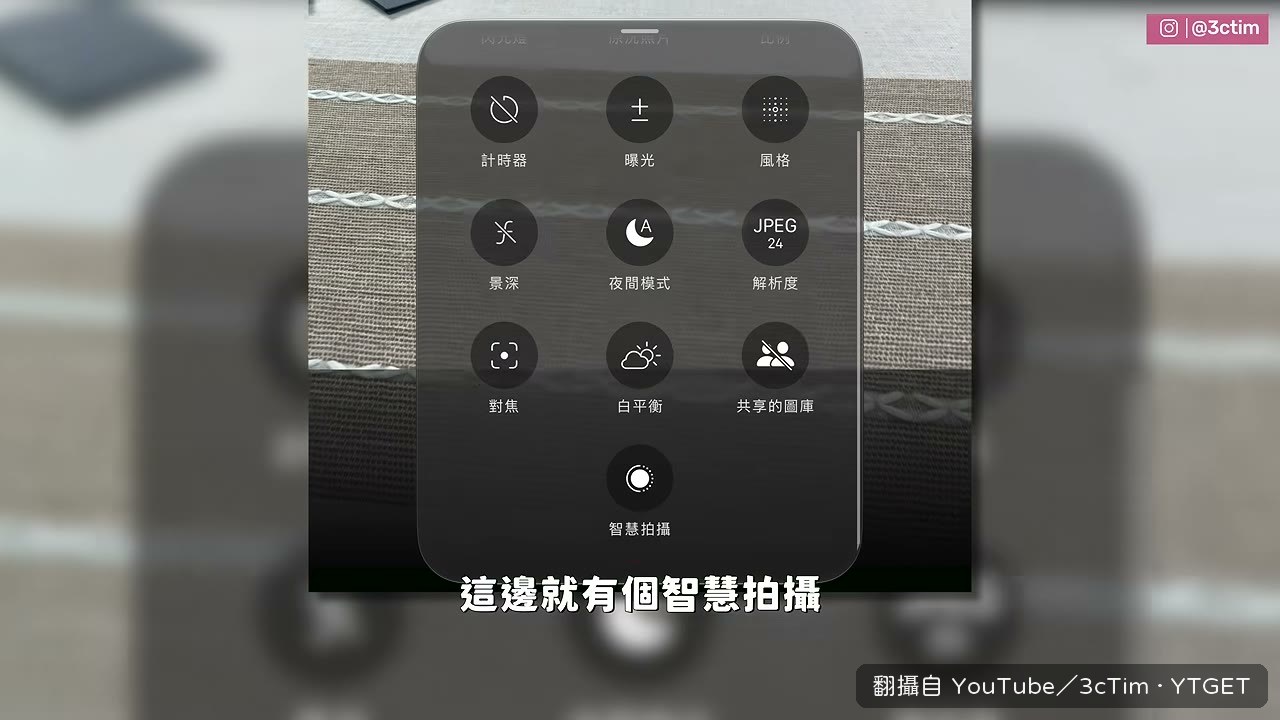
04:25 智慧拍攝功能(多人合照)
04:52 右上角快捷資料夾設定與總結
#apple #iphoneduo #iphoneduo教學
3cTim x OLi嚴選商城⬇︎
https://www.3ctim.com
加入我的Line@生活圈⬇︎
@3ctim
訂閱3cTim哥副頻道⬇︎
http://bit.ly/36gDKs7
加入頻道會員⬇︎
http://bit.ly/2LoUuox
追蹤3cTim哥即時動態⬇︎
instagram☛http://bit.ly/2HCZ52j
facebook☛http://bit.ly/2JyOGGK
圖片內容截取自Google搜尋網站
音樂與音效取自Youtube及Youtube音樂庫
花七萬多買一支摺疊機,如果只是合起來當普通 iPhone 用,那真的只用到它一半的能力。3cTim 這句話我完全同意,因為 Duo 真正麻煩的地方不是螢幕會摺,是整套操作邏輯都換了一套,沒人帶你走一遍,大概前兩週都在瞎摸。這支就是從實體按鍵一路教到雙面拍照的十招上手課。
影片時間軸
- 00:31側邊按鍵結合 Touch ID,連按兩下叫出 Apple Pay
- 01:27沒有靜音撥桿,靜音得進控制中心按
- 01:59外螢幕開的內容直接接續到內螢幕,不用關掉重來
- 02:21從底部上滑停住開切換器,拖曳 App 做左右分割
- 03:18展開後把鍵盤拆成左右兩半,兩手分開打字
- 03:44半摺立起來播影片、FaceTime,不充電也能進待機模式
- 04:13開啟雙面預覽,對面的人看得到畫面還能播動畫
- 04:32智慧拍攝自動偵測人物就位後按下快門
按鍵與手勢全部重學一輪
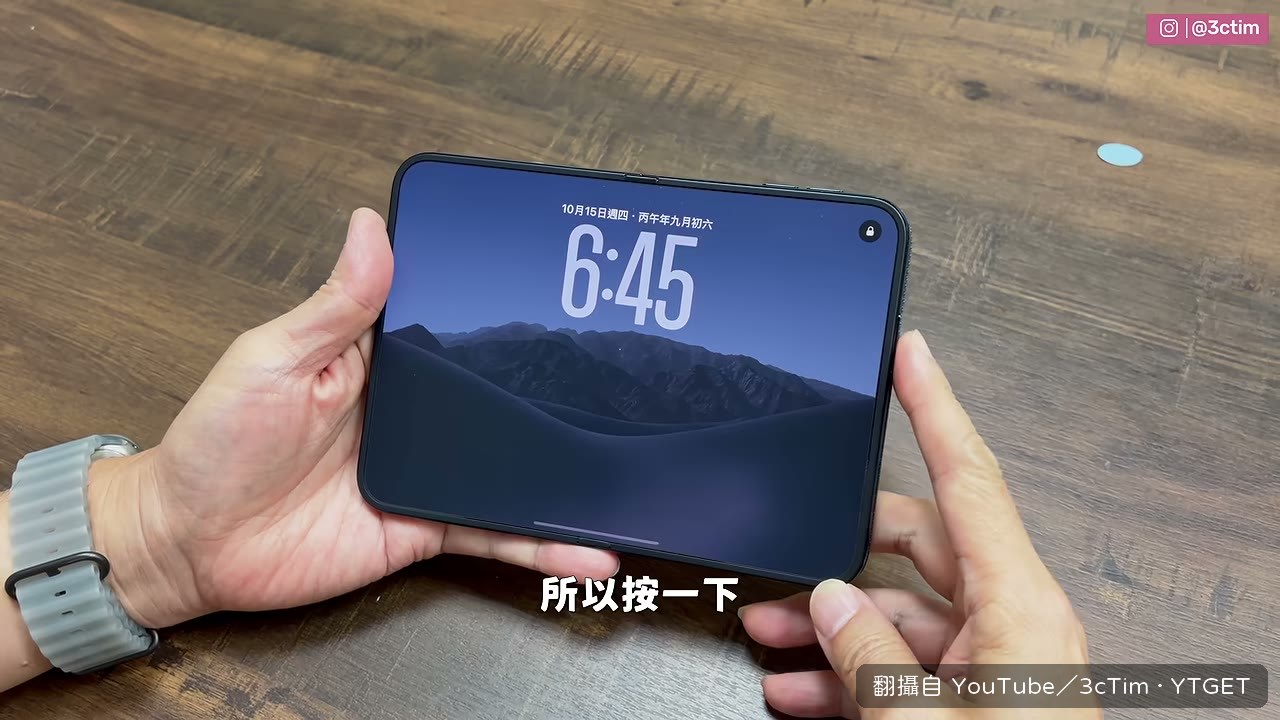
第一段最實用的其實是「找不到」的那部分。Duo 沒有動作按鈕也沒有靜音撥桿,3cTim 直接講明不要一直摸機身找靜音鍵,要從控制中心處理,這種提醒比規格表有用。Touch ID 融合在側邊、連按兩下叫 Apple Pay、截圖是側鍵加音量鍵、關機是音量鍵加 Touch ID 鍵,這幾個組合沒講真的會卡住。手勢那段節奏偏快,但外螢幕開的內容能無縫接到內螢幕,是這台機器最值得知道的一件事。
分割畫面與半摺模式才是買它的理由
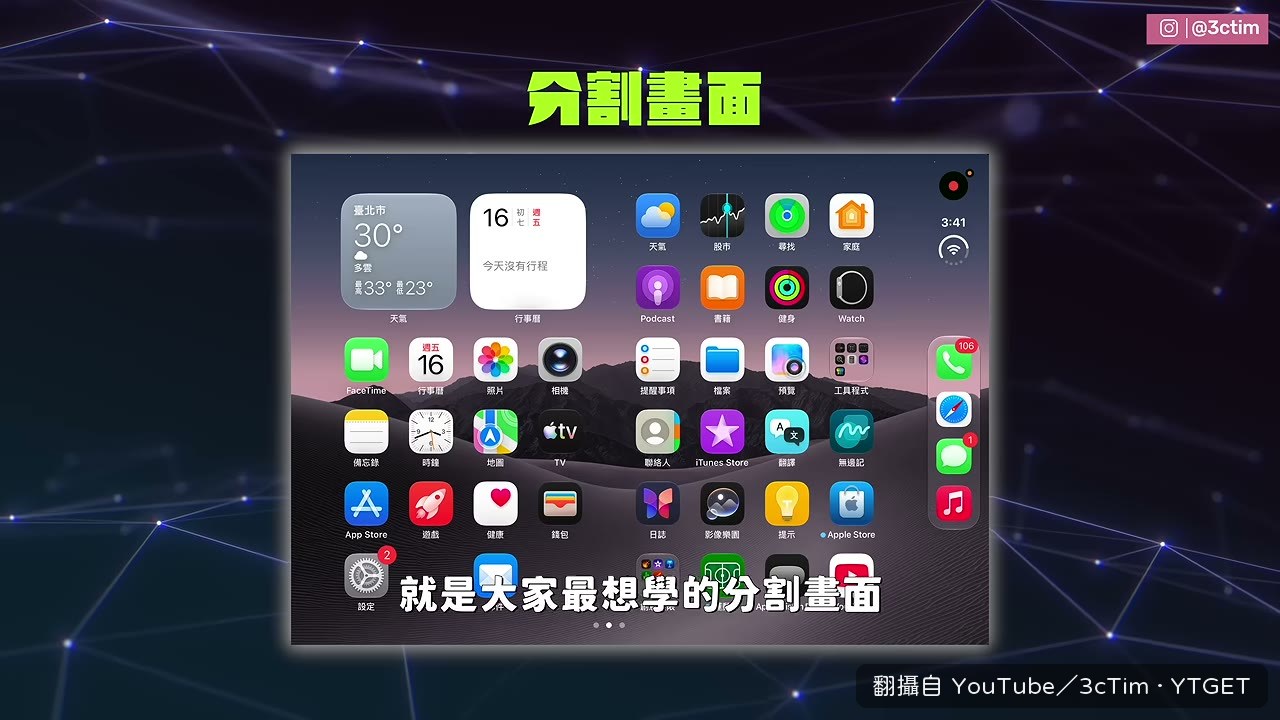
分割畫面這段示範得具體:右邊開蘋果官網看價格,左邊點進米可手機館比價,還能把 Safari 的照片拖進備忘錄,兩個 App 連起來變成群組。3cTim 也老實說系統端支援,但第三方 App 要不要配合還得看廠商,這句比一味吹捧可信。半摺模式那段資訊密度高,立起來播影片、FaceTime,重點是不用充電也能進待機模式顯示時鐘照片,等於把官方原本的充電限制拿掉了。
值得下載嗎
值得,如果你手上已經有 Duo 或準備買,這支可以省下不少摸索時間;但它是操作教學不是評測,想了解效能或續航的人這裡沒有答案。
覺得這篇筆記有幫助嗎?