
YouTube 影片筆記
用iPhone側邊鍵翻譯與計算機換匯解決出國語言和比價問題
原片標題:90%的人不知道!iPhone可以這樣用?!👀出國遇到語言不通、看不懂菜單,或是買東西不知道換成台幣多少錢?其實 iPhone 內建就有超多實用功能,不用一直切換APP,出國真的方便很多!✈️
原片說明
90%的人不知道!iPhone可以這樣用?!👀
出國遇到語言不通、看不懂菜單,或是買東西不知道換成台幣多少錢?
其實 iPhone 內建就有超多實用功能,不用一直切換APP,出國真的方便很多!✈️
出國最怕菜單看不懂、匯率算半天,結果魏魏說這些 iPhone 內建就搞定,根本不用下載任何 App。我原本以為又是那種要裝一堆工具的教學,結果她從側邊按鍵的翻譯講到計算機換匯,整支影片不到一分鐘就講完,短得有點意外,但講的都是真的會用到的東西。

側邊按鍵直接翻成日文
魏魏先講設定裡的動作按鈕,把側邊鍵設好之後,按著就會開始把中文翻成日文。這段她講得很快,沒有實際示範整段對話,只交代了設定路徑跟按下去會發生什麼,對於沒碰過動作按鈕的人來說,可能要自己摸一下才懂。
計算機換匯與菜單直接換算
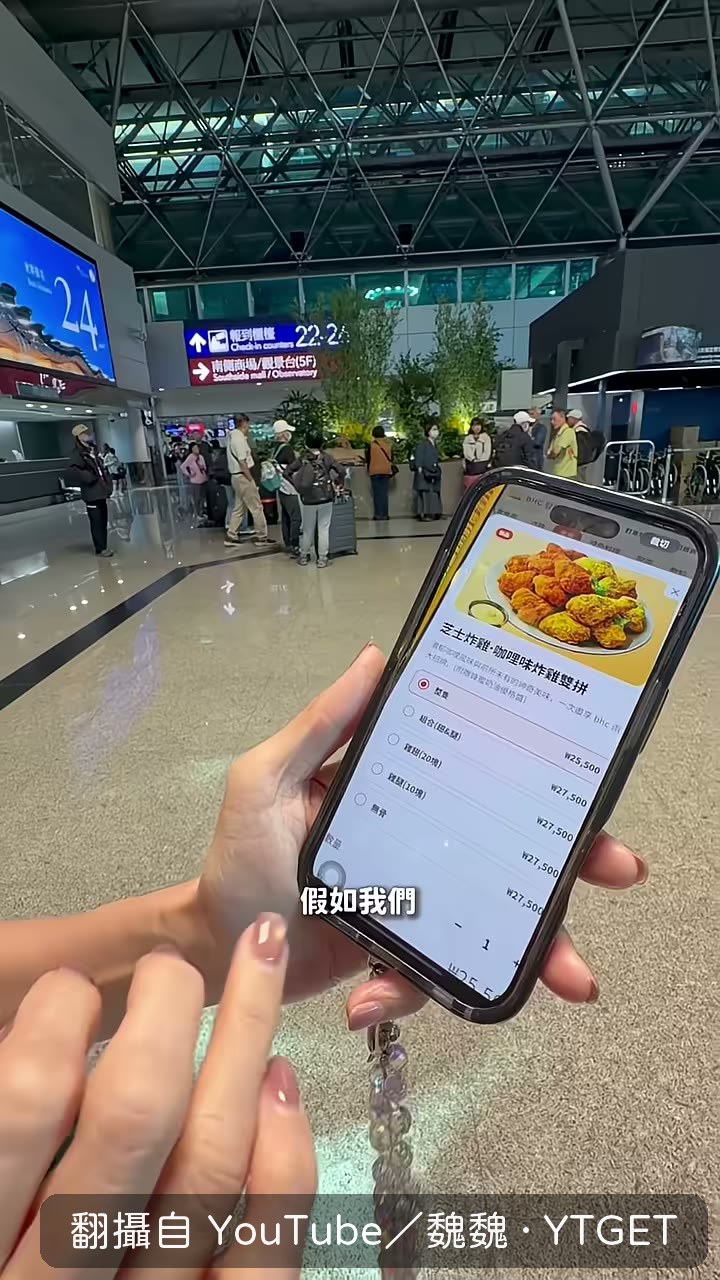
計算機裡有換算功能,選好幣別就能把外幣換成台幣,她拿韓元示範,一萬韓元換算出來是 608 元台幣。後面提到看韓元選單時直接點一下就能看到台幣價格,不用一個一個加減乘除,這段才是整支影片最實用的部分。
影片時間軸
- 00:04設定動作按鈕,按著側邊鍵開始翻譯成日文
- 00:16打開計算機的換算功能,選要換的幣別
- 00:22輸入一萬韓元,換算出台幣金額
- 00:29拿韓元選單示範,點一下就顯示台幣價格
- 00:37結論:去超市餐廳直接用手機換算就好
值得下載嗎
值得,不到一分鐘就能看完,兩個功能都是出國當下真的會用到的,存下來當行前複習剛好。
覺得這篇筆記有幫助嗎?