
Facebook 影片筆記
微軟遙測監控致CPU飆高 兩步驟徹底關閉教學
原片標題:离谱!微软居然遥测监控用户电脑,导致CPU占用过高电脑卡顿 离谱!微软居然遥测监控用户电脑,导致CPU占用过高,电脑卡顿,联想官方知识库也提供了解决思路 #微软
原片說明
离谱!微软居然遥测监控用户电脑,导致CPU占用过高电脑卡顿 离谱!微软居然遥测监控用户电脑,导致CPU占用过高,电脑卡顿,联想官方知识库也提供了解决思路 #微软 #电脑知识 #电脑小知识 #windows | Remember You Enterprise 记得你电脑店
微軟偷偷在背景監控你的電腦,還搞到CPU飆高卡頓,這也太陰了吧!而且關掉它還不夠,它還會自己偷偷恢復,根本是打不死的小強。這支影片直接帶你進服務和任務計劃程式,把這兩個遙測開關一次斷乾淨。

- 00:00微軟遙測監控導致CPU飆高,電腦卡頓
- 00:14從搜尋框進入服務,找到CON開頭的檔案
- 00:28停止服務,並在恢復介面改成無操作
- 00:40從開始選單進入任務計劃程式
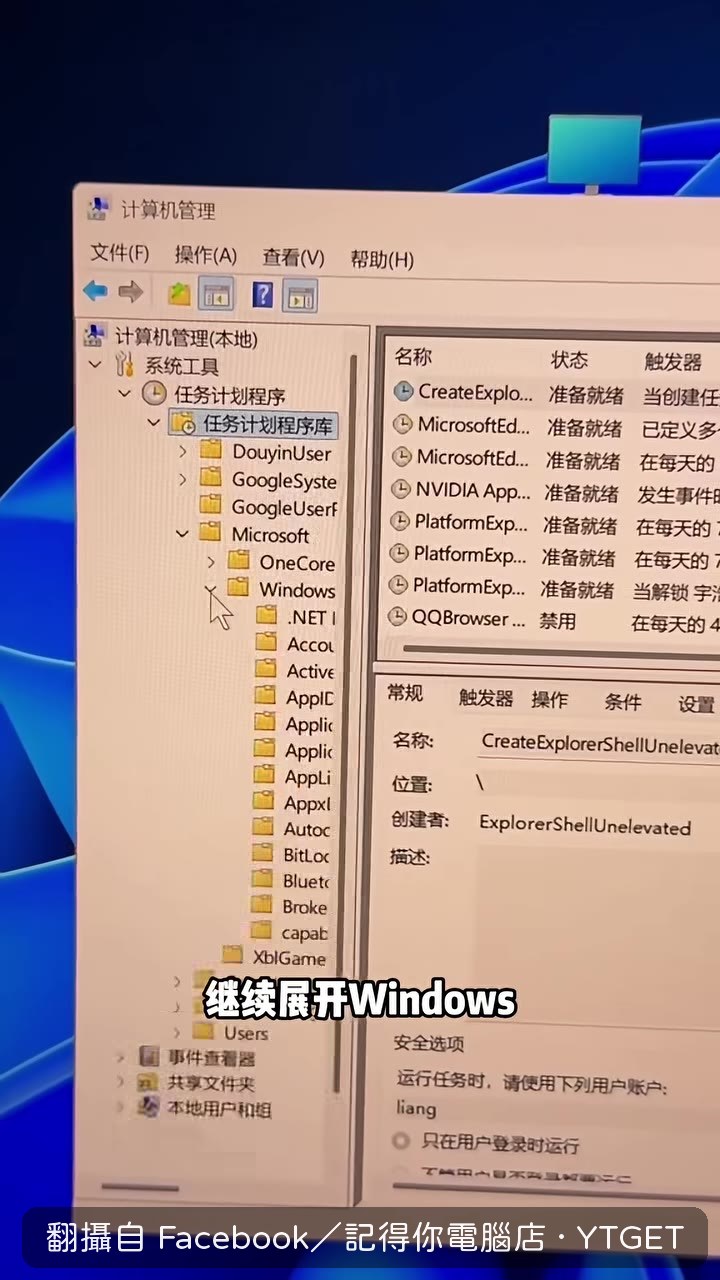
- 00:51展開Windows目錄,找到EXP開標頭檔案
- 00:58停用開機監控任務,CPU恢復正常
關服務只是第一步
影片先帶你到服務列表,找到CON開頭的那個檔案,描述寫得很清楚,就是用來收集和傳輸資料的。按停止只是暫時的,它會在恢復介面偷偷重啟,所以要把重啟改成無操作,天數改成四個九,斷了它自動復活的後路。
任務計劃程式才是關鍵
服務處理完,還有第二道防線。從開始選單進到任務計劃程式,展開Windows目錄,找到EXP開頭的檔案,右邊第二個任務就是開機時偷偷監控遙控的傢伙。停用它之後,CPU就回到正常水準,整個過程大概兩分鐘。
值得下載嗎
值得。如果你電腦常常莫名卡頓,又不想重灌系統,這段兩分鐘的教學可以直接照著操作,把微軟的遙測監控一次關乾淨。
覺得這篇筆記有幫助嗎?