
YouTube 影片筆記
手機內建水準儀加免費App,老照片翻拍零反光不失真
原片標題:老照片翻拍總是大反光又變形?手機隱藏2個神功能,不用掃描機零成本拍出相館級高清數位照!
原片說明
🛍️ 探索更多生活好物
👉 https://www.myhoo.com.tw
每次回老家翻開長輩泛黃的老相簿、黑白結婚照或珍貴老證件,想用手機拍照備份,結果拍出來不是天花板日光燈嚴重反光把人臉遮住,就是角度歪斜產生嚴重梯形變形,甚至自己的手機陰影直接蓋在照片正中央?台灣氣候潮濕悶熱,紙質照片很容易氧化受潮發霉,珍貴的家族回憶一旦損毀就再也找不回來!
在本支影片中,我們將手把手教你零成本翻拍神技,徹底解決翻拍老照片的所有痛點:
1. 告別畫面歪斜與透視變形:手把手教你開啟 iPhone 隱藏的「相機格線雙十字水平儀」,以及 Android 系統內建的水平參考線,一秒抓出絕對水平,拍出邊角方正的九十度直角畫面。
2. 徹底消除刺眼反光與手機陰影:破解天花板頂燈的反射角物理盲點,不花一毛錢、不需專業掃描設備,連護貝過的反光老照片也能乾淨清晰重現。
3. 高畫質數位化永久保存:將全家人的珍貴記憶無痛轉為高解析度圖檔,方便隨時在群組分享,還能搭配修圖技術重新修復上色!
你家裡也有珍貴的泛黃老照片正等著備份嗎?趕快拿出手機跟著步驟試試看!如果你在翻拍時遇到任何問題,歡迎在下方留言討論。覺得這支影片實用的話,請記得按讚、訂閱頻道並開啟小鈴鐺,並將影片分享給身邊想保存老照片的家人好友!
#老照片翻拍 #照片數位化 #手機拍照技巧 #iPhone隱藏功能 #舊照片保存 #手機攝影教學 #回憶修復
我翻拍老照片的次數大概可以繞客廳三圈,每次都被反光搞到懷疑人生,結果你跟我說這其實是角度問題?生活駭客這支影片直接把我過去十年的拍照壞習慣全部糾正,而且用的還是手機裡本來就有的功能,根本不用花半毛錢。
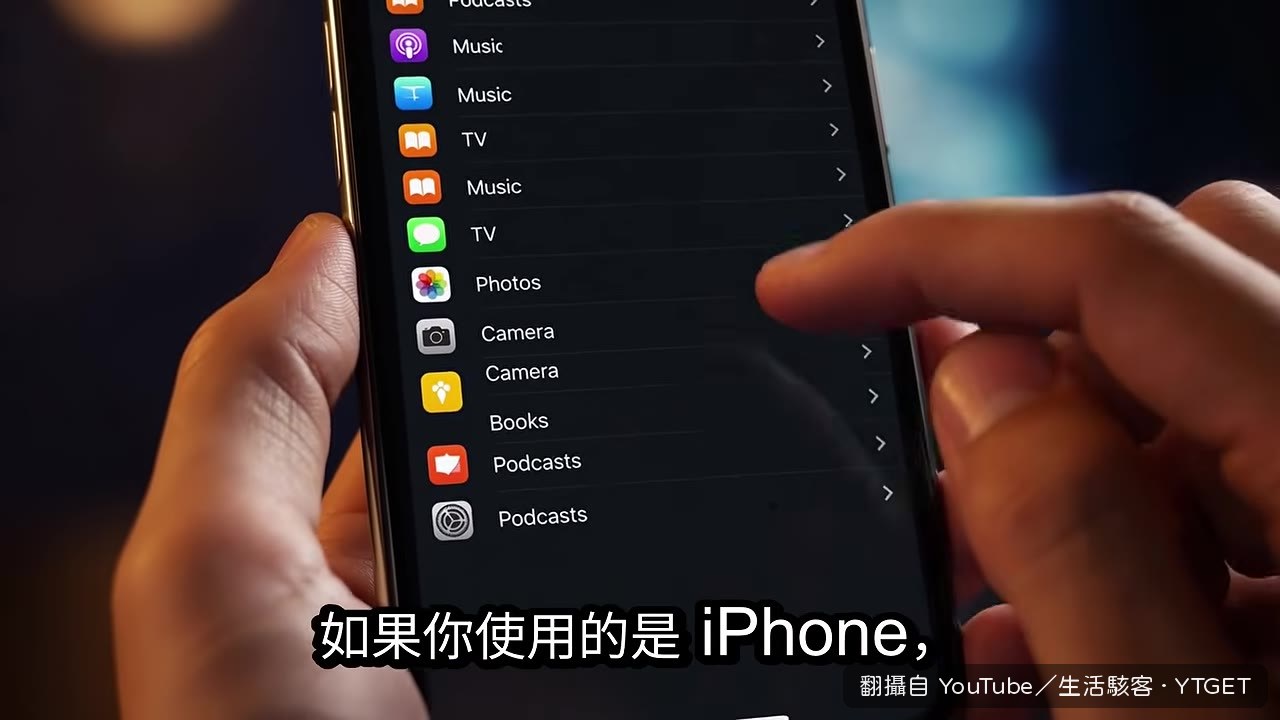
- 04:03開啟iPhone相機設定,找到格線功能
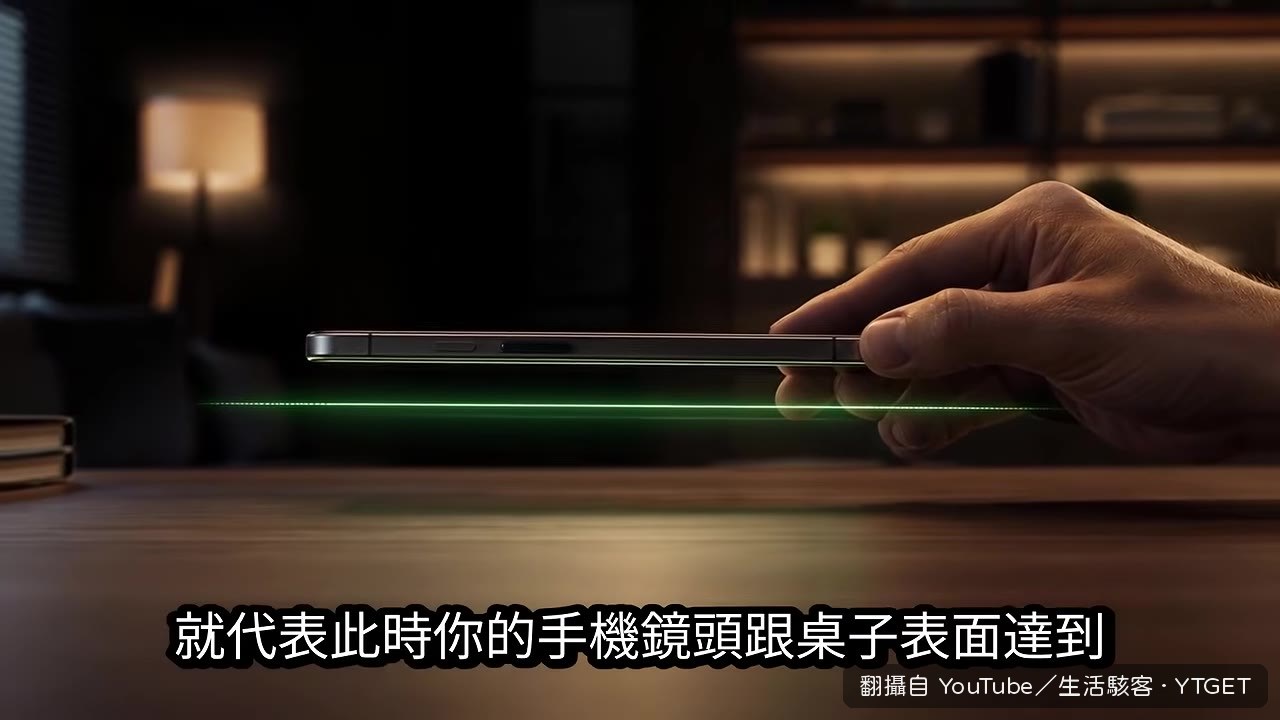
- 04:45白十字跟黃十字重疊,代表手機跟桌面完全水準
- 06:33講解45度光影法則,照片要避開天花板正下方
- 07:04把照片立起來靠在牆上,反光瞬間消失
- 08:23開啟備忘錄掃描檔案,系統自動抓邊角
- 09:45Google Photoscan 對準照片,出現四個白點
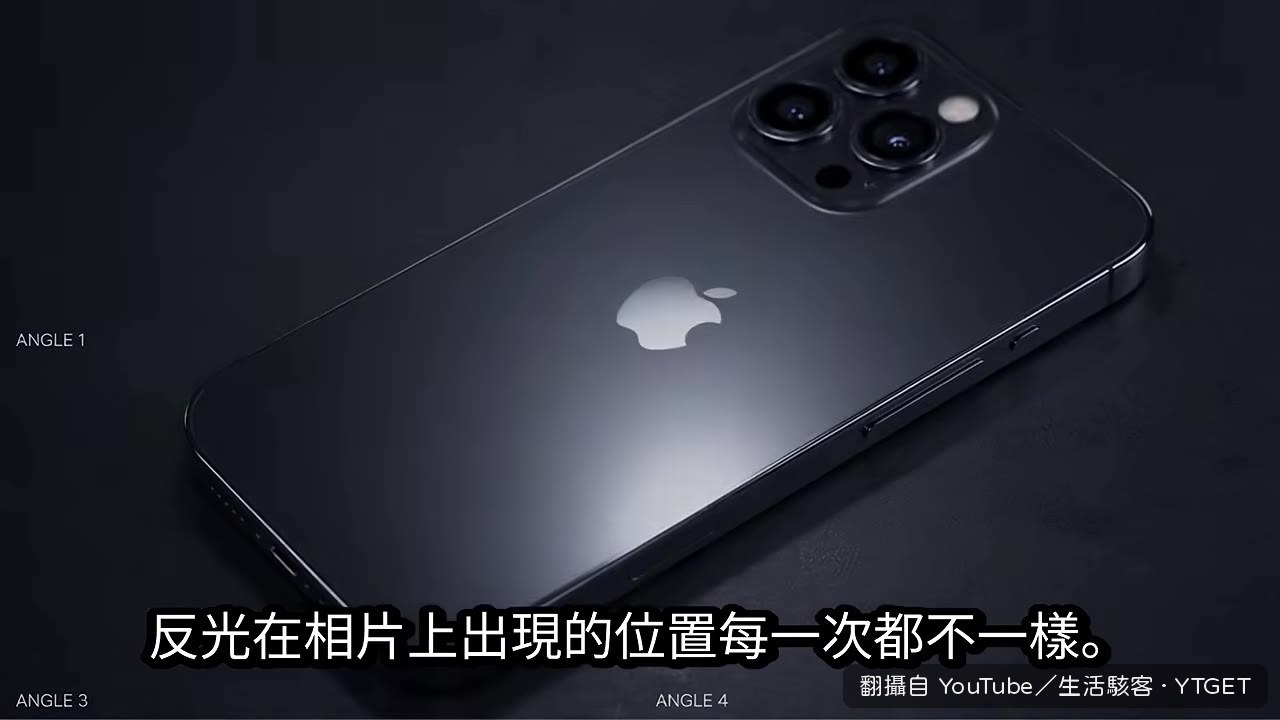
- 10:32四張不同角度照片合成,反光全部消除
- 12:33實際拿發票測試翻拍效果,清晰像掃描機
手機水準儀才是救星
我從來不知道iPhone相機裡面藏著水準儀,而且開啟格線之後,螢幕上會出現白黃兩個十字準心。以前拍照都是憑感覺,難怪照片永遠歪一邊。只要把兩個十字對齊到重疊,手機就跟桌面完全平行,拍出來的四個角都是筆直的90度,這招真的連阿嬤都學得會。
光線角度是反光元兇
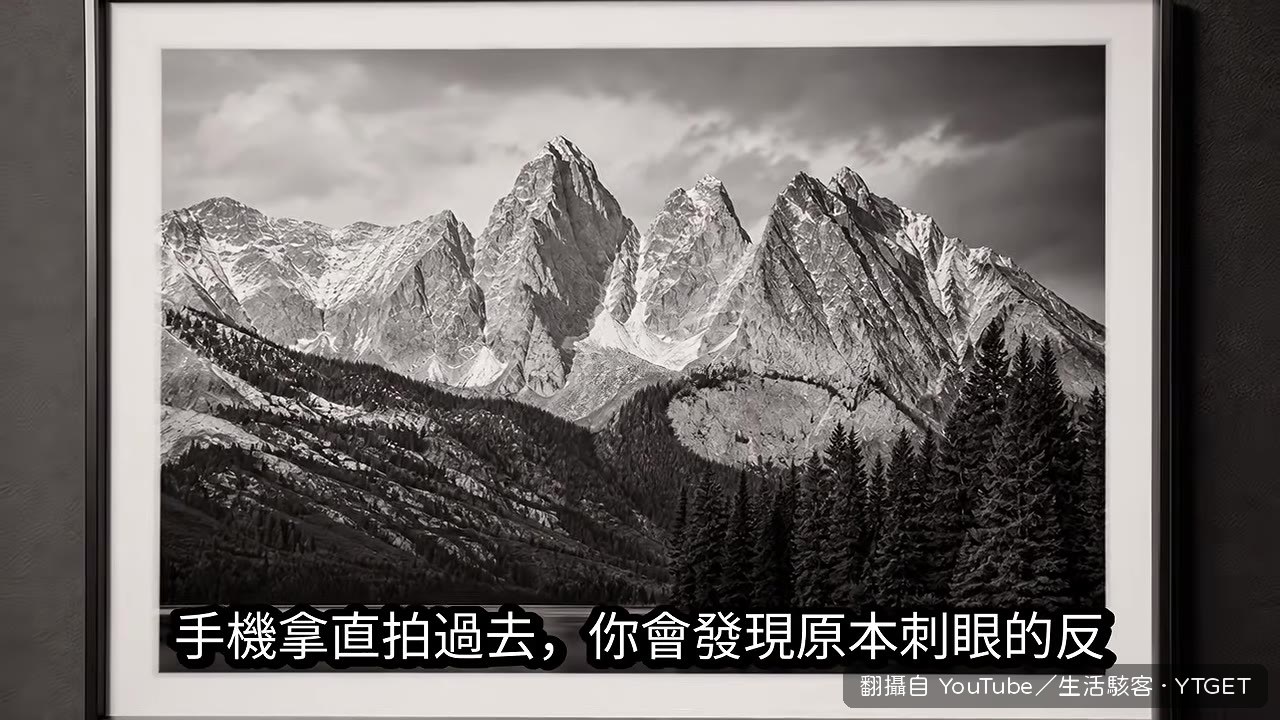
影片點破一個我從來沒想過的物理盲點:天花板燈在正上方,手機也在正上方,光線反射就剛好打進鏡頭。解法超簡單,把照片從平躺改成直立靠在牆上,反射角就會朝地板跑,反光直接消失。這招我馬上試了,效果立竿見影,連護貝過的照片都救得回來。
免費掃描App比想像中強
iPhone備忘錄的掃描檔案功能會自動梯形校正,還會把泛黃底色濾掉,拍戶口名簿或收據超好用。彩色老照片則推薦Google Photoscan,它會從四個角度各拍一張,再用演算法把反光互補消除,合成出一張零反光的完美照片。這兩個都是免費的,根本不用花錢買掃描機。
值得下載嗎
值得,而且應該立刻存起來。這支影片把翻拍老照片的三大痛點一次解決,步驟清楚又不用花錢,看完就能馬上操作,適合轉發到家族群組讓長輩自己學。
覺得這篇筆記有幫助嗎?