
Facebook 影片筆記
用兩個三角形相交,輕鬆摳出人像做出PPT破格排版
原片標題:PPT三角形破格排版,太绝了! #ppt #ppt教 学 #ppt模板 | PPT Tutorial
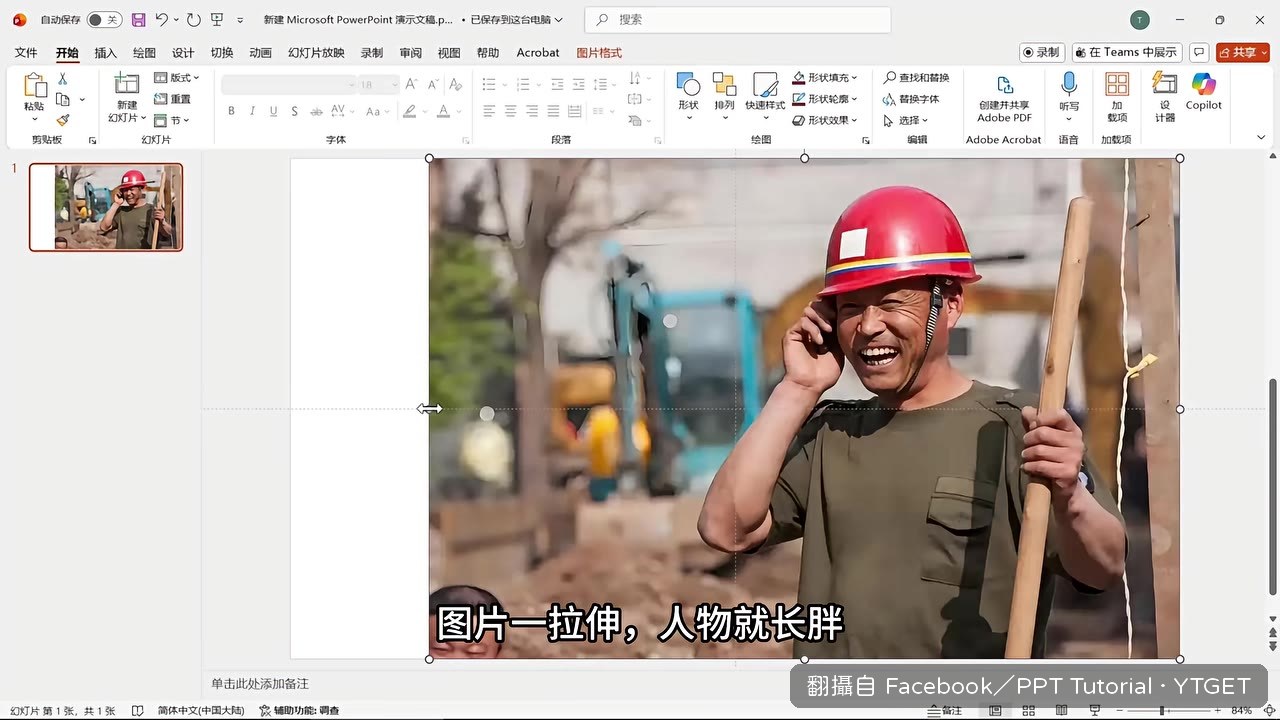
我原本以為 PPT 教學都嘛是換個背景、改個字型就交差,結果這個「三角形破格排版」根本是來顛覆我認知的!把圖片拉一拉人物就變胖,結果用兩個三角形交叉處理,居然能把人像完美摳出來再放回背景,這招也太聰明,看完馬上想開啟 PowerPoint 試試。
影片時間軸
- 00:00圖片直接拉伸,人物比例跑掉變胖
- 00:04三角形向右旋轉90度兩次,準備救場
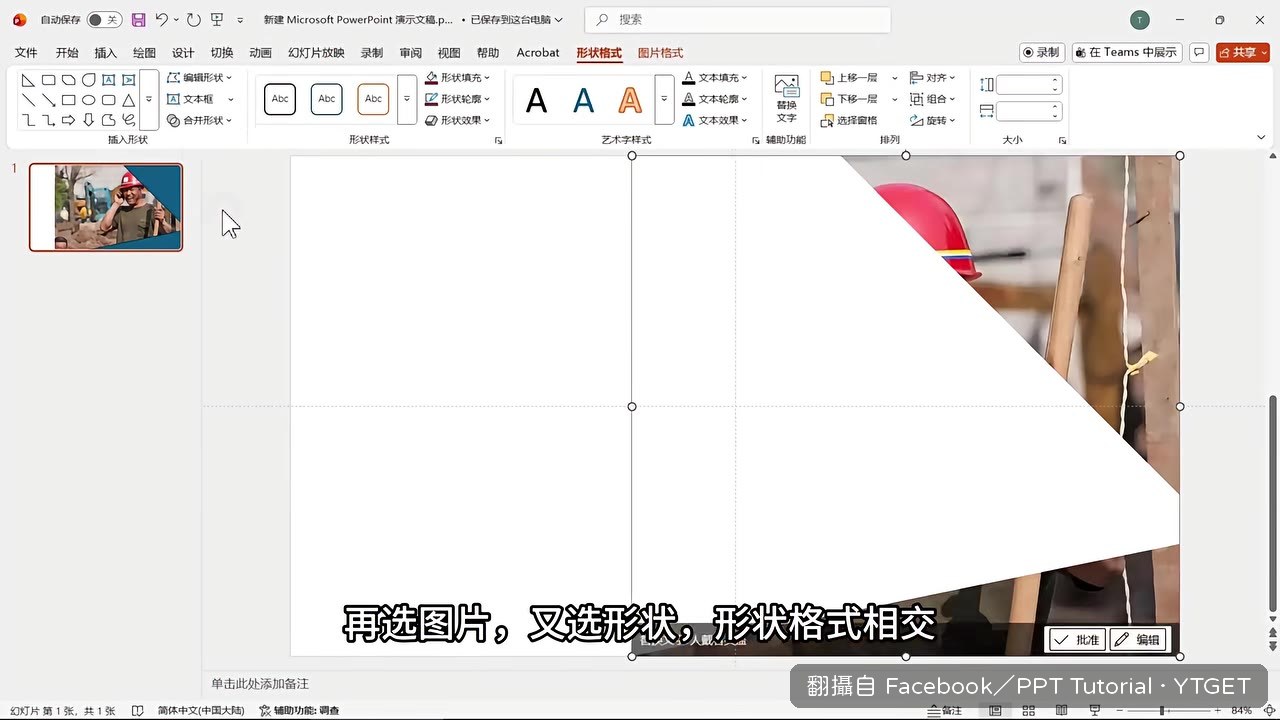
- 00:13選中兩個三角形,合併形狀再與圖片相交
- 00:22放回原圖,調整飽和度與透明度當背景
- 00:32人物摳出來與背景重合,放入文字完成
三角形相交的關鍵步驟
前面拉伸圖片失敗沒關係,重點在於用兩個三角形兜出需要的形狀,再透過「合併形狀」的相交功能,直接把人物從圖片裡切出來。這步驟只要滑鼠點一點就完成,不需要用到任何進階的去背技巧,對新手來說根本是救星。
背景融合的細節
把原圖當底,飽和度歸零再調高透明度,人物摳出來後放回去,視覺上就會有種若隱若現的層次感。最後補上文字,整個版面立刻有設計感,而且全程不用另外找素材,一張圖就搞定。
值得下載嗎
值得。這招簡單好上手,而且應用的場景很廣,做簡報或社群圖都能用,存起來當作自己的 PPT 工具箱很實用。
覺得這篇筆記有幫助嗎?