
YouTube 影片筆記
彈弓男孩公開RIVALS最強設定 解析度準星按鍵逐項教學
原片標題:RIVALS 第一名的「最強設定」全部公開!
原片說明
訂閱我的頻道: @SlingshotBwai彈弓男孩
主頻道: @SlingshotBwaii
加入彈弓家族官方Discord群:
https://discord.gg/6pKC3yUQbk
加入我的社群:
Roblox群組:https://www.roblox.com/communities/382403271/Bwai-Gang
Discord:https://discord.gg/bwai
肩膀伙伴Shoulder-Pal:
https://www.roblox.com/catalog/100486053580054/SlingshotBwai-Shoulder-Pal
Roblox帳號:
https://www.roblox.com/users/719253194/profile?friendshipSourceType=PlayerSearch
#競爭者 #Rivals #Roblox #SlingshotBwai #robloxrivals #settings
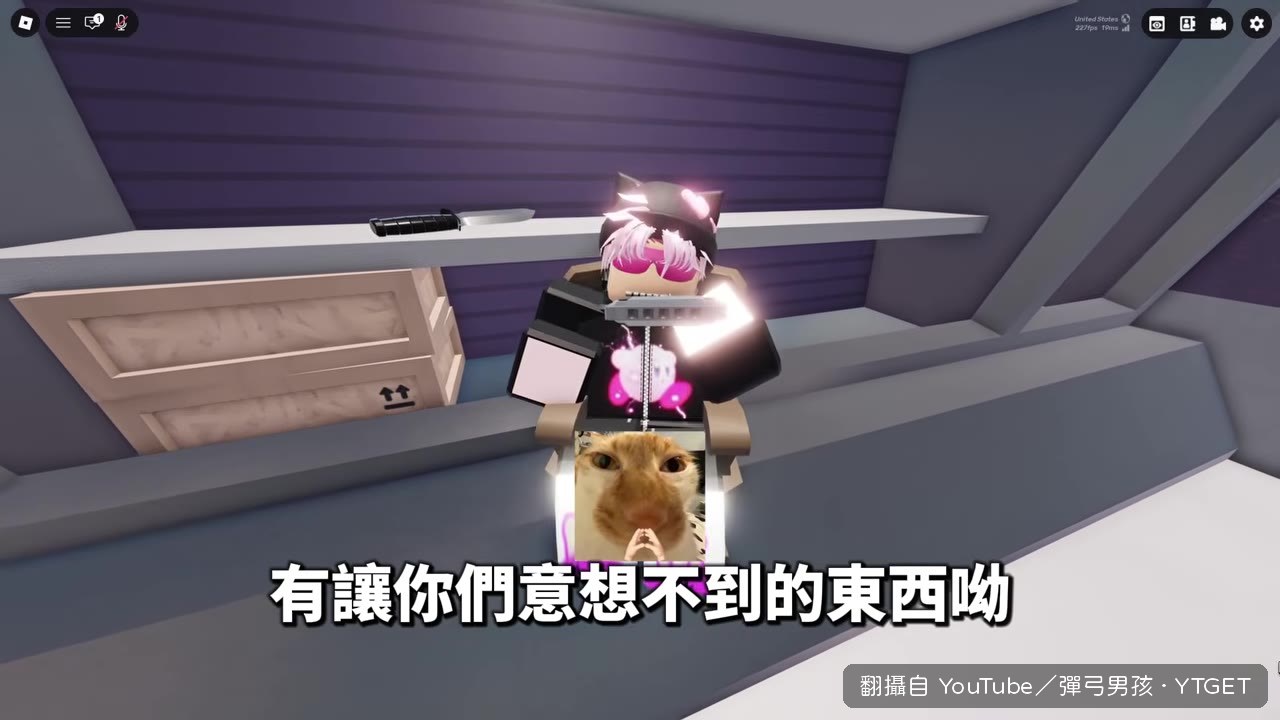
15天沒發片,結果一回來就直接把吃飯的傢伙全掀給你看,這也太佛了吧!這支影片就是彈弓男孩把他打RIVALS的「最強設定」全部公開,從解析度、準星到電腦滑鼠鍵盤,連怎麼調都一步一步教你,新手老手都能拿來對照。
- 01:04開始講解析度,先比較1920x1080和1440x1080的差別
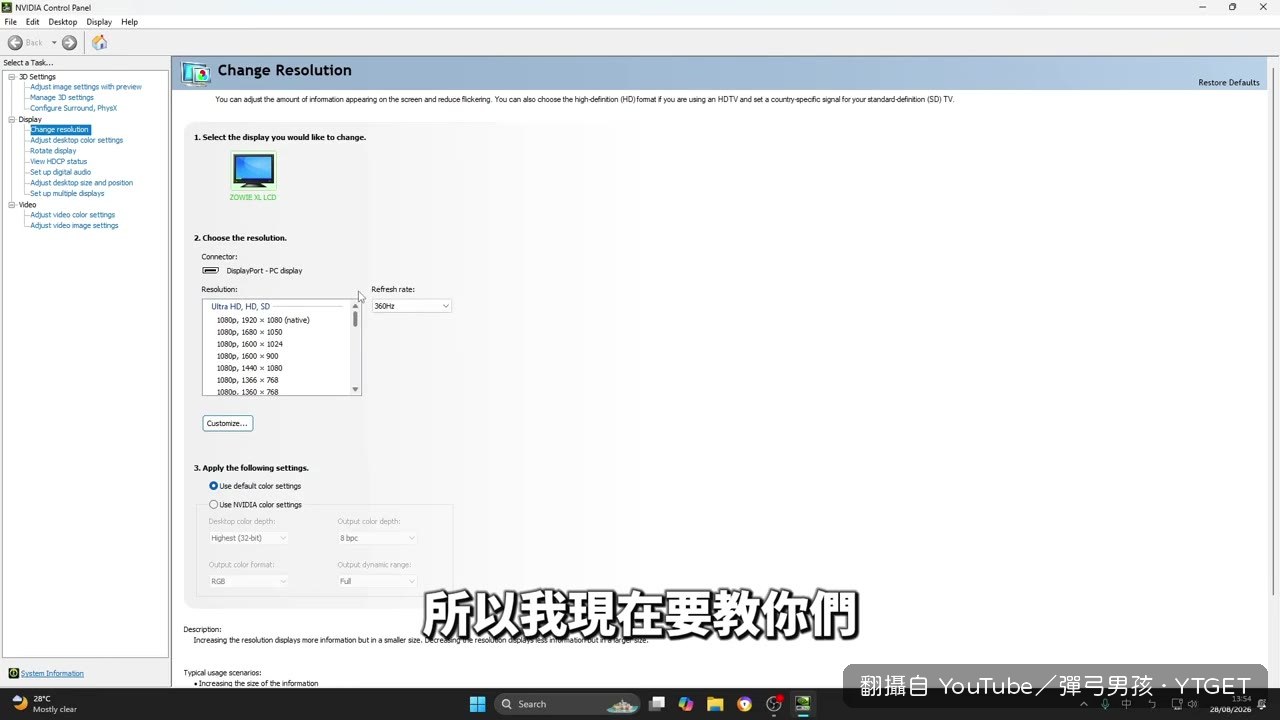
- 02:08教怎麼在NVIDIA控制面板建立自訂解析度1720x1080
- 03:33進入第二階段,解釋為什麼準星只用一個點
- 05:21第三階段開始,先教關掉滑鼠的指標加速
- 06:15進Roblox遊戲內設定,示範畫質和靈敏度怎麼調
- 07:45示範把滑行鍵改成Left Control,蹲下改C,速度差超多
- 08:26收尾,說設定只是輔助,真正要變強還是得多練習
解析度不是越高越好
彈弓男孩說1920x1080雖然畫面好看,但對FPS遊戲其實沒什麼優勢。他先用了一年多的1440x1080,畫面會拉寬一點,後來才換成1720x1080,說這是「優美」和「拉長」之間的平衡點。他特別強調,如果沒有GPU,用Display也可以,但有GPU就一定要改成GPU,這段講得很細,跟著按就不會出錯。
準星用點還是十字
他現在用的準星就是一個點,沒有十字。他覺得如果你對自己的準度有點自信,點是最好的,因為任何角度都適用。舊的準星是點加小十字,他這次也聊了兩者的差別,但沒有多著墨,直接進教學。調準星那段他刻意放慢不剪輯,要觀眾自己暫停跟著調,算是很貼心的做法。
滑行鍵改掉差超多
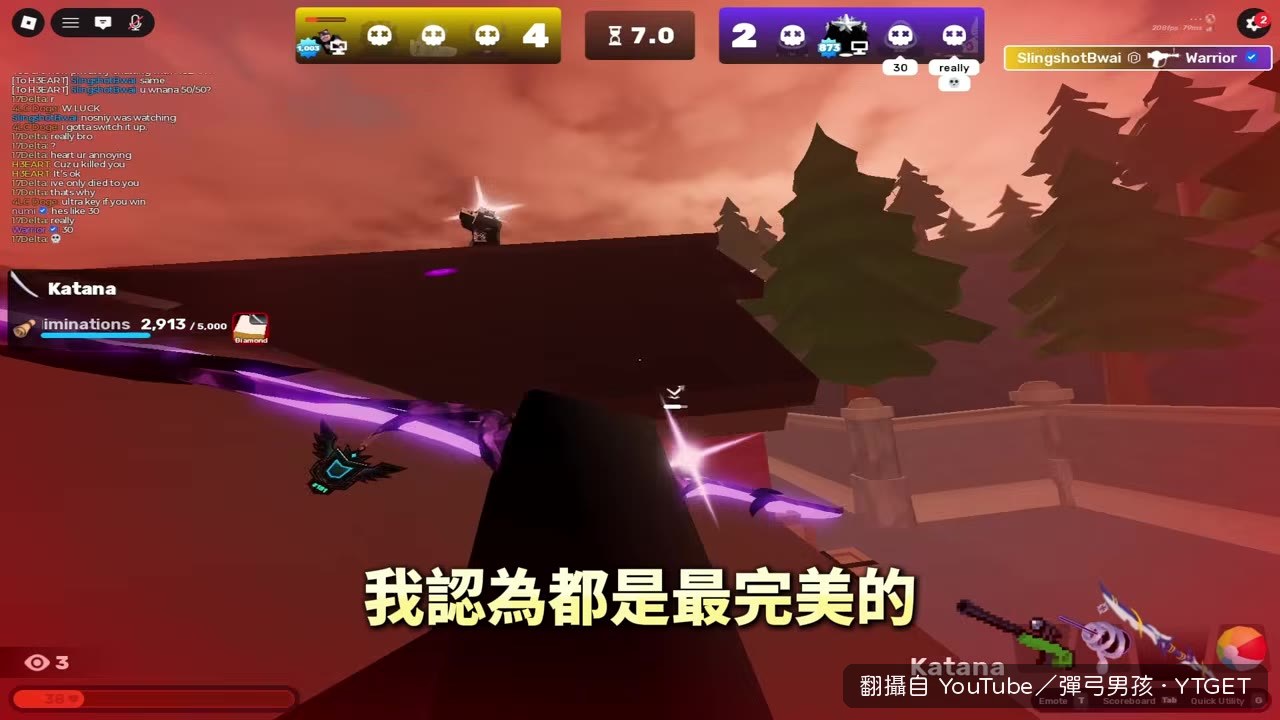
遊戲內設定最關鍵的一步,是把滑行(slide)的按鍵改成Left Control,蹲下改成C。他示範改完之後滑行的速度明顯快超多,說沒改的話根本不可能滑那麼快。其他像是畫質調三格、靈敏度調0.04,他都直接講出來,沒有藏步。最後他補一句「設定可以幫你變強,但還是要多練習」,算是很中肯的收尾。
值得下載嗎:值得,這支是直接照著抄就有效的設定教學,而且他連NVIDIA控制面板這種容易卡關的地方都一步步截圖講,存下來邊調邊看很方便。
覺得這篇筆記有幫助嗎?