
YouTube 影片筆記
用語音指令叫 AI 建模並拆料出爆炸圖的 IngeTrazo 免費功能實測
原片標題:IngeTrazo AI 功能開箱
原片說明
我本來以為又是一個「AI 幫你畫圖」的吹捧影片,結果看到 Jack 直接叫 AI 把櫃子尺寸、踢腳板、斜把手全部生出來,還順便吐施工圖,也太扯。這支是 IngeTrazo 的 AI 功能開箱,重點在怎麼把 MCP 橋接裝起來,然後用講話的方式叫它建模。
影片時間軸
- 00:00Jack 開場,說明今天要回頭補介紹 IngeTrazo 的 AI 功能
- 02:47進直播畫面,先請 Claude 做一份簡報
- 04:44介紹 IngeTrazo 是什麼:免費、跨三平台、能開 SketchUp 檔
- 07:21講 Extension 裡的 AI Bridge 怎麼啟動
- 09:04秀出朋友委託的模型,AI 連施工圖都一起畫好
- 10:56開空白檔示範,從 Windows 的 Panels 打開 AI 面板
- 12:17按 Start Bridge,把整排文字複製丟給 Claude 去改設定檔
- 15:49下指令改尺寸,讓 AI 重畫櫃體
- 17:24量尺寸發現高度 80.8,踢腳板沒扣掉
- 18:34追問「高度 74 含 10 公分踢腳板」,AI 修正
- 20:29用 Split into pieces 拆料,再玩爆炸圖
- 24:05切回結束畫面,講開源軟體的風險與評價
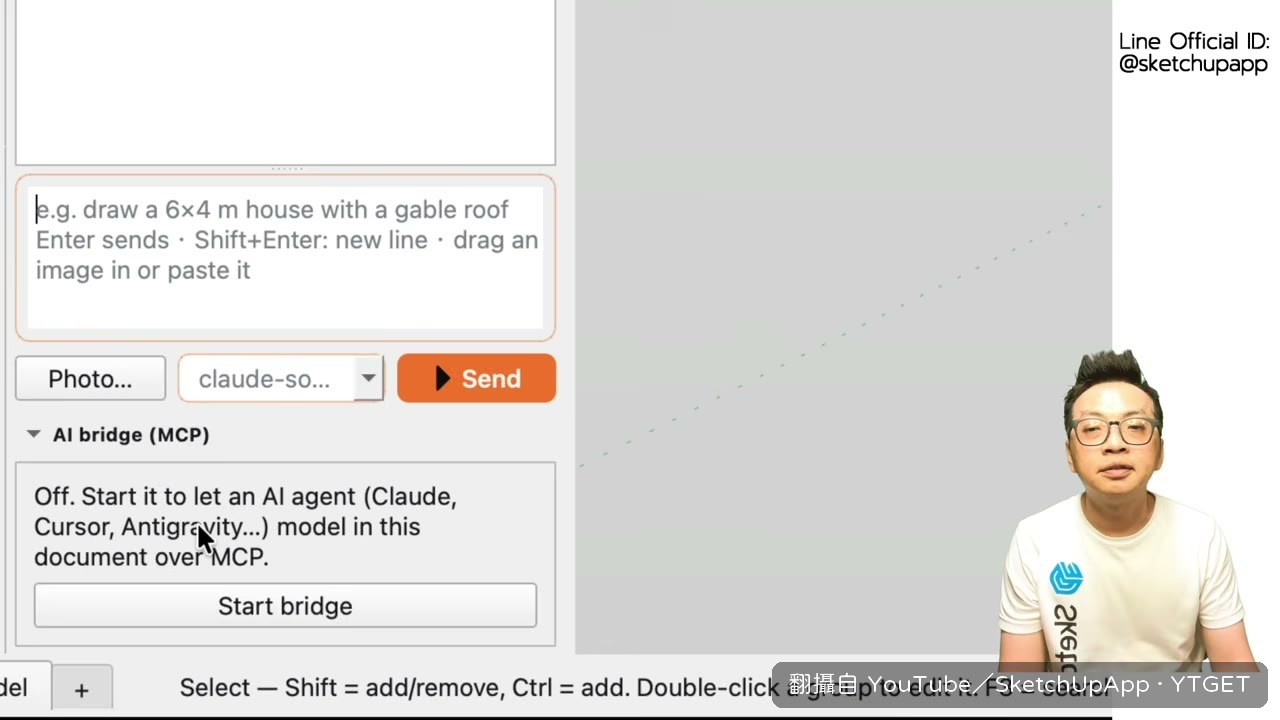
AI 面板裡那顆按鈕才是重點
Jack 把 AI 面板拆給你看,上面那個 AI Assistant Connection 要填 API Key,是按量計費,一般設計師不要碰。真正要按的是下面的 Start Bridge,按下去會吐一整排文字,複製丟給 Claude,它會告訴你 JSON 檔要改哪裡。Jack 自己也不會改,直接叫 AI 寫一份新的、順便保留原本的,貼回去重開就好。
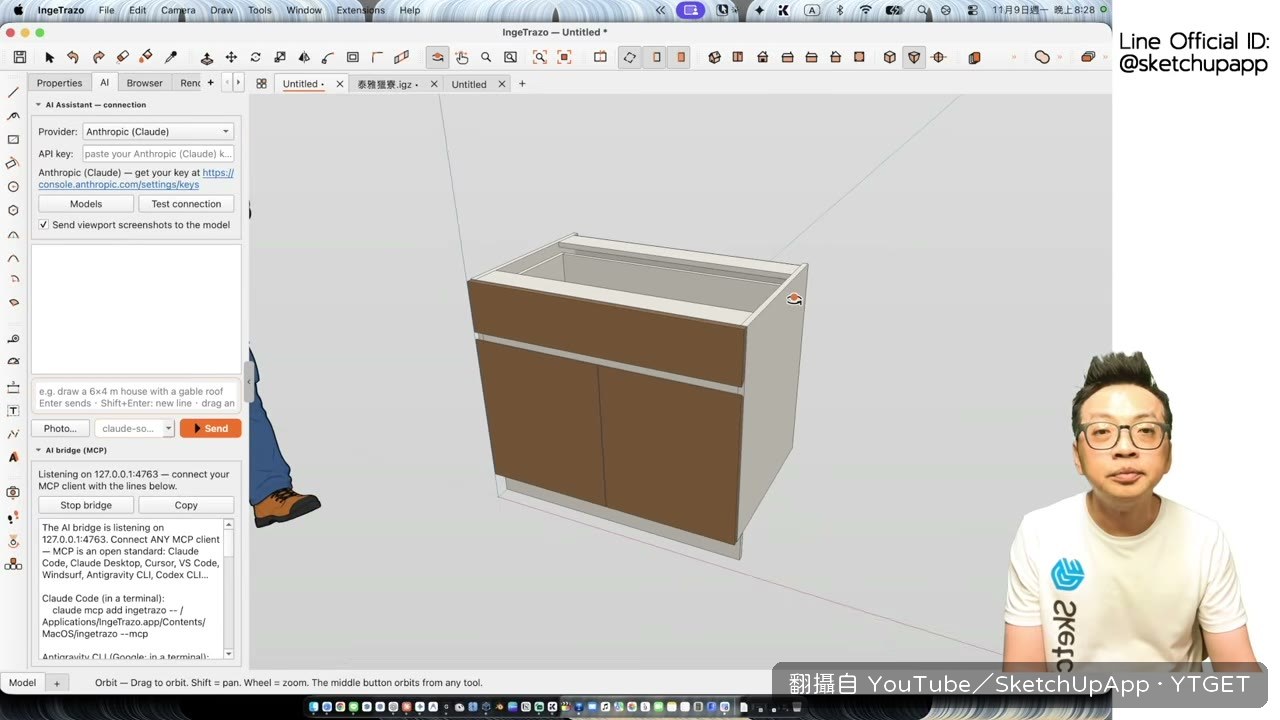
尺寸對不對,量了才知道
AI 畫完不是就結束,Jack 按 T 去量,寬 90 對,高度卻量到 80.8。原因是他只說高度 74,沒說要含 10 公分踢腳板。追問之後 AI 就改對了。他那句「不是它做不出來,是你要求的不清楚」大概是整支影片最實用的一句話。
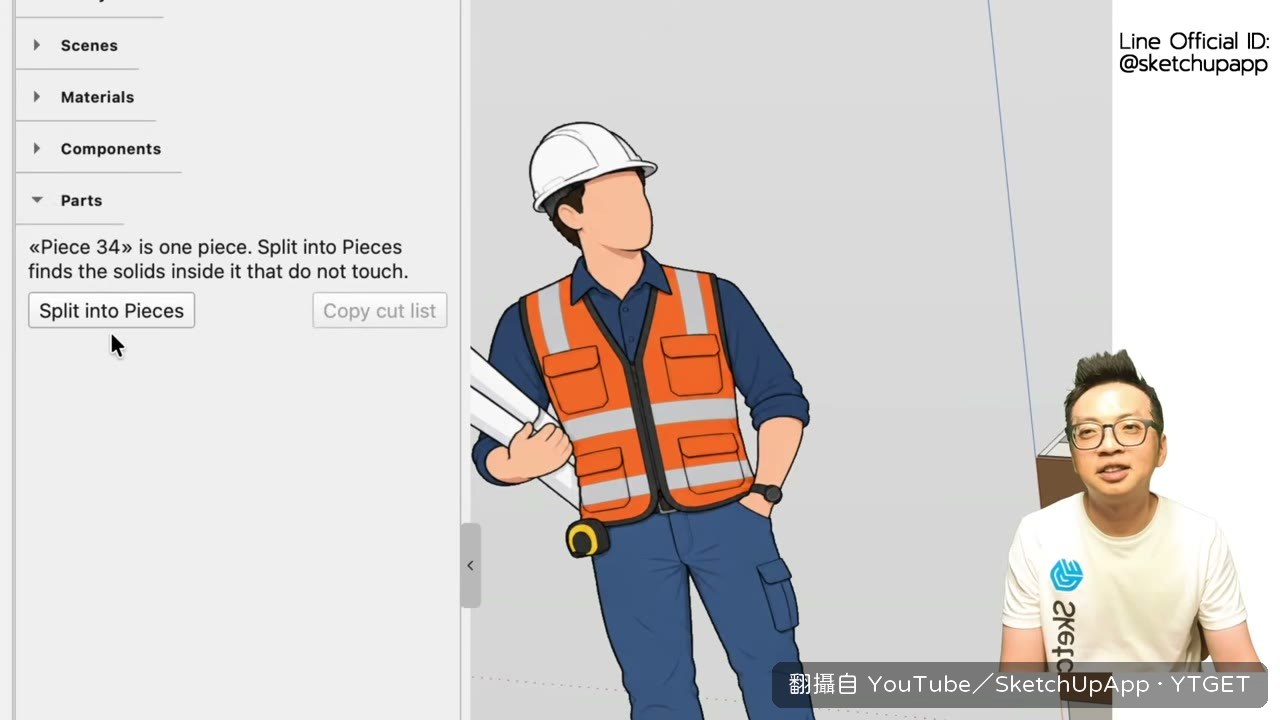
拆料與爆炸圖,這段最香
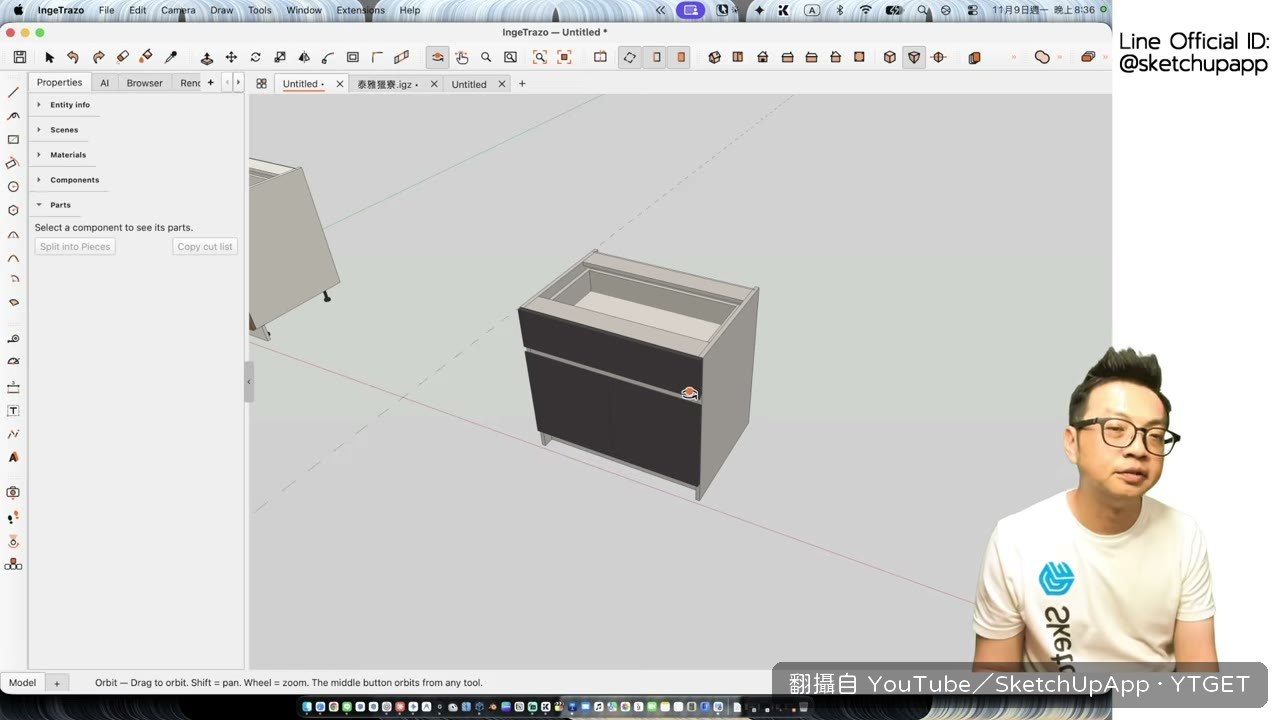
把整組櫃體 Merge Groups 之後,用 Properties 裡的 Split into pieces,瞬間拆成一片一片,點下去還會告訴你這片是 51.5×44.7×1.8。爆炸圖不用做動態元件設定就能拉,往外放或沿軸線拆都行。Jack 說這拿來做解說圖跟員工教育訓練很好用,我同意,這才是他願意繼續推的原因。
免費的代價
Jack 評價還是給很高,但也講白:開源軟體會有意想不到的錯誤,討論度低,發問不一定有人回。設計工作最怕的就是這種無法預期的出錯。他自己目前沒遇到大問題,但把風險先講清楚,這段比前面任何功能展示都誠實。
值得下載嗎
值得,如果你本來就用 SketchUp 又想試 AI 建模,這是目前門檻最低的免費選項;但心態要擺對,把它當輔助、當第二套工具,不要馬上把飯碗全押上去。