
YouTube 影片筆記
微雪 RLCD 桌面時鐘 DIY:3D 列印外殼改造與 AI 自動刷機全流程
原片標題:ESP32-S3 桌面时钟详细 DIY 教程|3D 打印、组装、刷机与配网
原片說明
这期用微雪 ESP32-S3 RLCD-4.2 做一台带小智语音助手的桌面时钟。从硬件开箱、3D 打印外壳、安装磁吸支架,到刷写固件和 Wi-Fi 配网,每一步都有实拍演示。也展示了时钟和天气、语音点歌,以及通过 Phone Agent 控制 iPhone。
固件、安装说明和 3D 打印文件
https://xiketeck.com/zh/downloads#x1-resources
00:00 开场演示
00:41 硬件开箱与组装
02:09 3D 打印外壳与磁吸支架
03:00 时钟、天气和点歌功能
04:56 小智语音控制 iPhone
07:23 固件刷写
08:57 Wi-Fi 配网
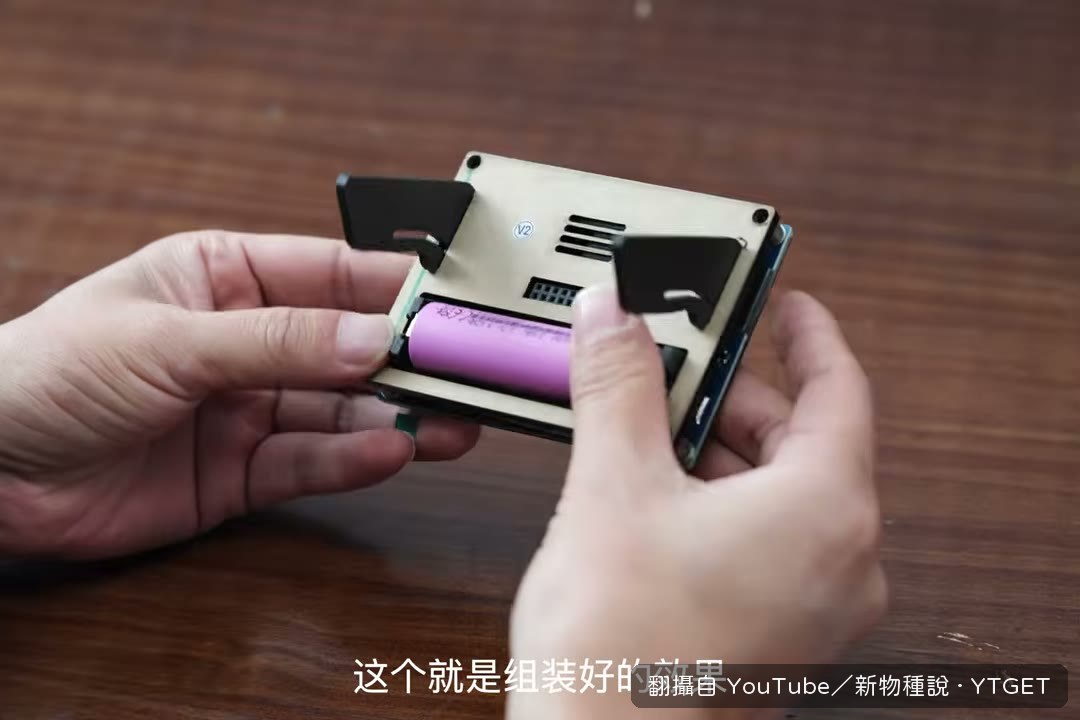
這塊螢幕買回來的時候,電池直接露在外面,造型醜到新物種說自己也受不了,乾脆自己畫 3D 外殼把它包起來。這支影片就是從開箱、組裝、印外殼一路拍到刷機配網,等於把整台桌面時鐘的 DIY 流程全部攤開來給你看。
影片時間軸
- 00:41開箱微雪 RLCD-4.2 螢幕與喇叭、麥克風等配件
- 01:29把喇叭接上並黏進喇叭孔,鎖螺絲、裝電池
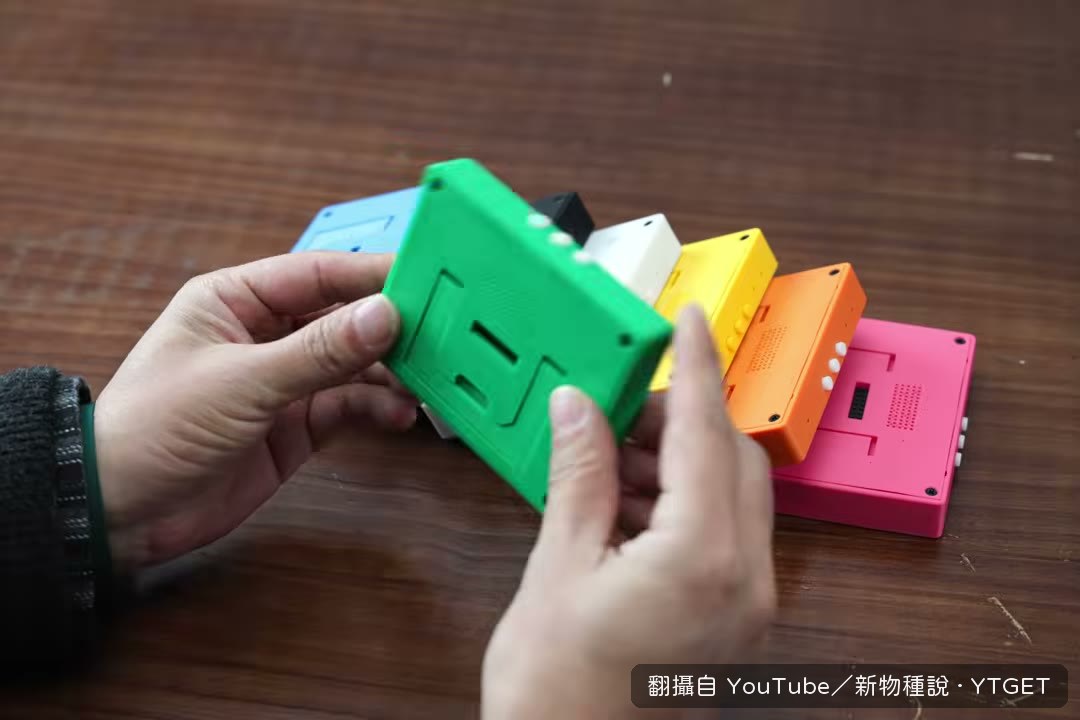
- 02:09換上自製 3D 列印外殼,改成內置電池與磁吸支架
- 03:00逐一翻頁展示時鐘、天氣、日曆等九頁介面
- 03:46語音點歌《再回首》,再示範停止播放
- 04:56用 Phone Agent 語音控制手機撥打 114、開郵件
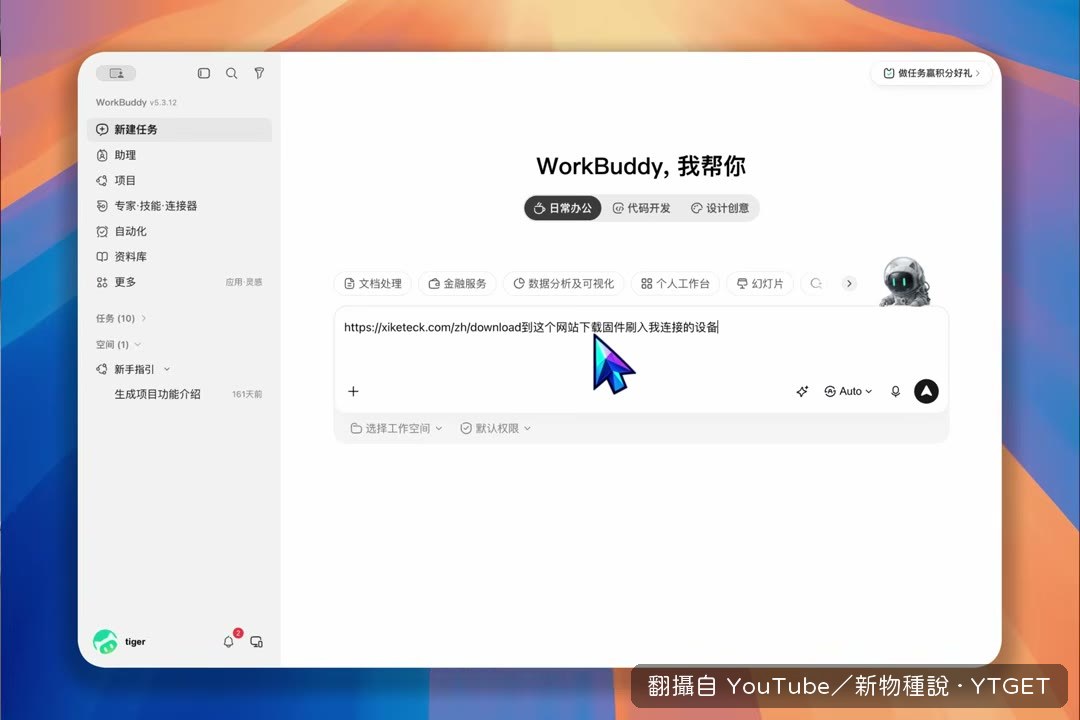
- 07:26接上電腦,用指令讓 AI 自動抓取並刷寫固件
- 09:00連上裝置熱點,進入配網頁面填家中 Wi-Fi
外殼才是整支影片的重點
原廠組裝那段其實很拖,喇叭黏一黏、螺絲鎖一鎖就過去了,畫面也沒什麼好看的。真正有價值的從 t=129 開始:新物種說把外露的 18650 電池改成內建,Type-C 開孔做到粗線也不干涉,還把支架換成磁吸式,收起來可以直接吸在冰箱上。這段是整支影片唯一有「自己動手解決問題」的成分,其他多半是照著步驟走。
刷機流程被包裝得太輕鬆
t=471 之後,他把一段話貼給 AI 工具,工具就自己爬固件、識別 USB 裝置、刷進板子,全程不用手動選檔。看起來很省事,但這招能不能成,完全取決於他網站上的固件還在不在、AI 工具認不認得這塊板子。對想照做的人來說,這是整支影片風險最高的一段,偏偏他講得最輕描淡寫。
值得下載嗎
值得,如果你手上已經有這塊板子,或本來就想玩 ESP32 加螢幕的專案。外殼設計檔和固件他都開源在博客,等於省掉你自己摸索的時間;但如果只是想看成品長什麼樣,看前五分鐘就夠了。
覺得這篇筆記有幫助嗎?