
YouTube 影片筆記
WPF邊界屬性與漸層背景示範,滑桿刻度設定及雙向綁定即時調出RGB顏色
原片標題:WPF C# Tutorial For Beginners 26: Border With Properties, Slider Example in Hindi
原片說明
In this video, I am going to teach you the following topics
0:00:00 Border Example With these properties : Background, BorderBrush, BorderThickness , Corner radius, background with gradient color
0:08:35 Slider Example with these properties : Maximum, TickPlacement, TickFrequency, IsSnaptoTickEnabled, ValueChanged Event etc.
Join this channel to get access to perks:
https://www.youtube.com/channel/UCHcI-XRFDohbnVOWPdrtzkQ/join
邊界(Border)這東西聽起來很無聊,但看完才發現它根本是 WPF 裡最好用的裝飾工具。Technology Keeda 這支教學從邊框的屬性一路講到漸層背景,還示範了滑桿(Slider)怎麼跟文字方塊雙向綁定,最後用三條滑桿即時調出 RGB 顏色。整支片節奏偏慢,但觀念講得算清楚。
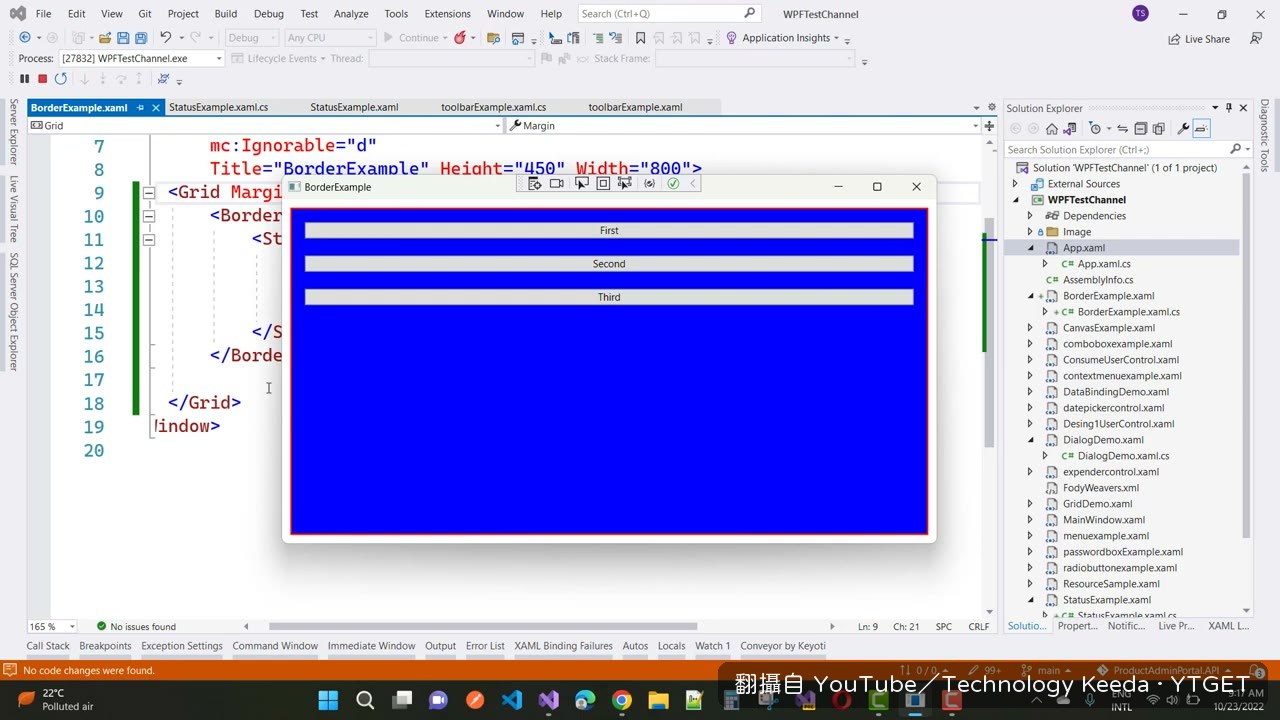
影片時間軸
- 00:09在 WPF 頁面加入視窗與邊界控制項,說明用途
- 03:28在格線中設定邊距,讓邊界置中並看得更清楚
- 04:04調整邊界圓角半徑,觀察外觀變化
- 06:23用線性漸層筆刷設定邊界背景,說明起訖點
- 07:48加入三個漸層停駐點,做出多色漸層效果
- 08:49新增視窗,開始示範滑桿控制項
- 10:57設定刻度位置與刻度間距,觀察刻度線出現
- 14:09開啟貼齊刻度,示範數值只停在整數刻度
- 15:18加入文字方塊並做雙向綁定,滑動時數值同步
- 19:08三條滑桿綁定值變更事件,即時調出 RGB 顏色
- 22:42收尾,鼓勵觀眾照著教學從頭練習
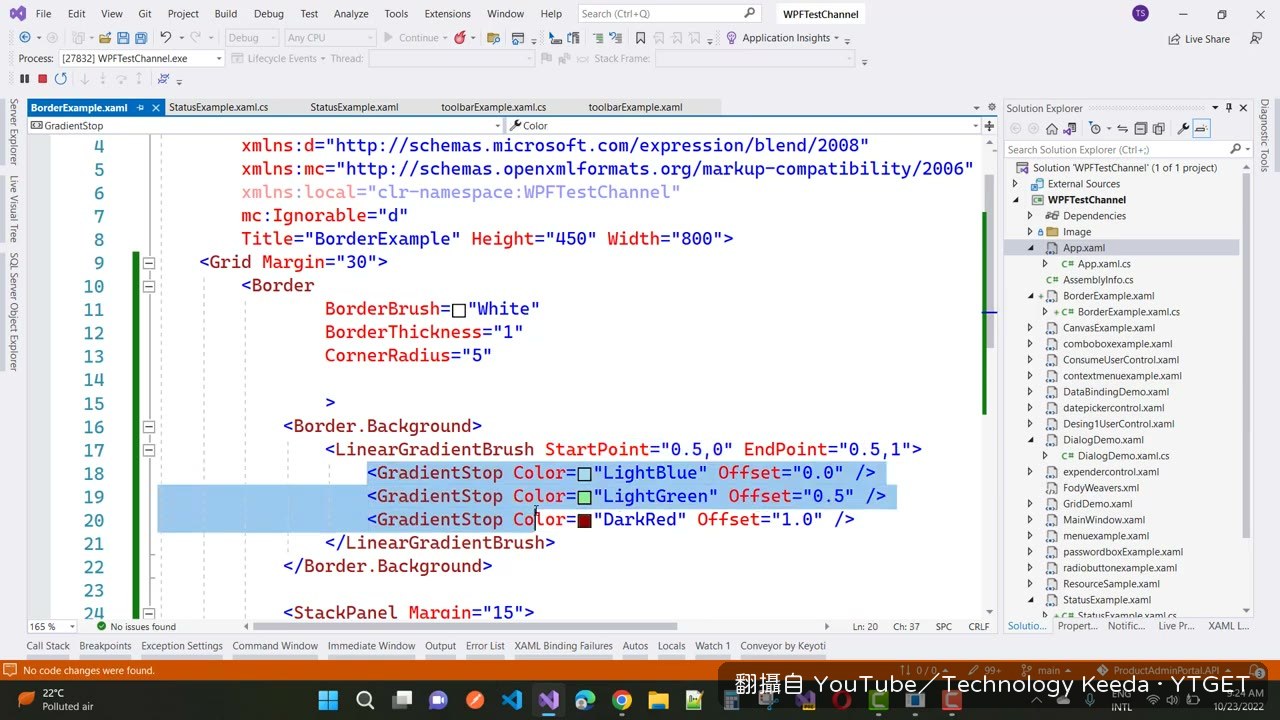
邊界其實是堆疊面板的偽裝
Technology Keeda 提到邊界類別本身也是一種控制項,底層其實疊在堆疊面板之上,所以它一次只能放一個子元素。這段解釋很短,但對理解為什麼邊界裡塞東西會卡住很有幫助,比單純背屬性實用。
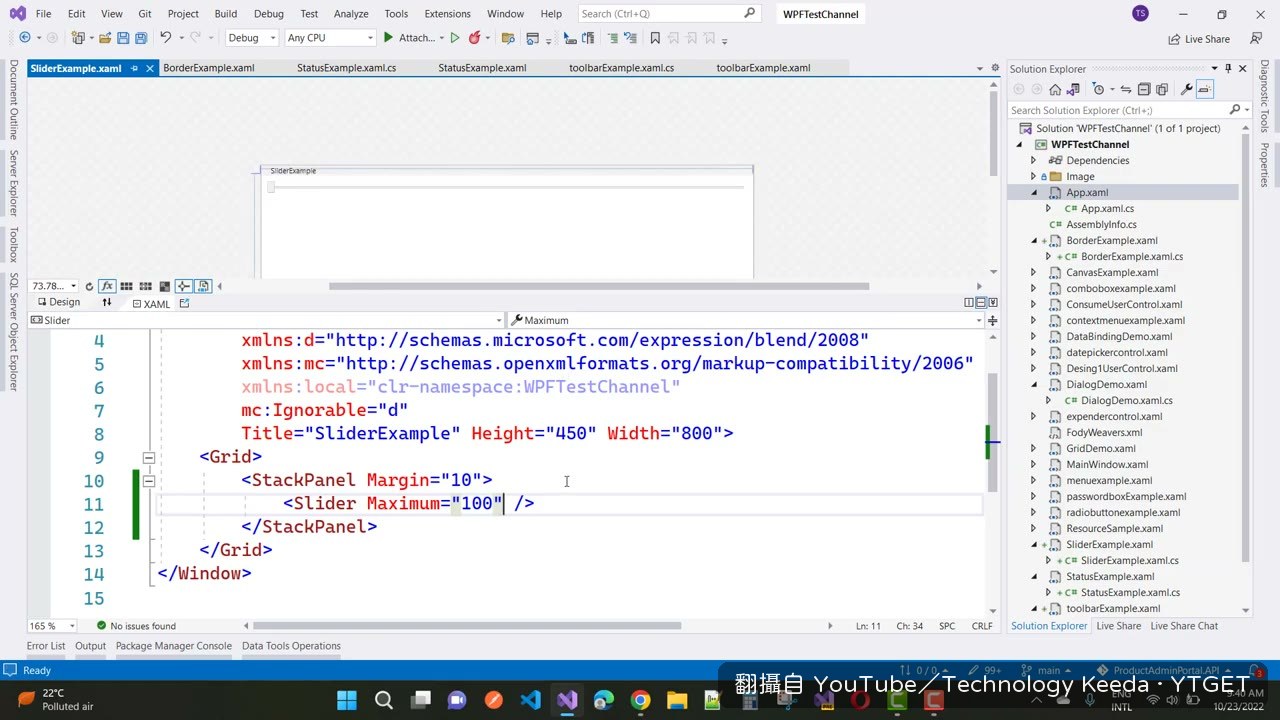
刻度位置可以選上下、左右或兩側同時顯示,設成無就不會出現。他把刻度間距設成十,滑桿上就每隔十格出現一條刻度線。這段示範很直觀,但畫面偏小,刻度線要仔細看才看得出來。
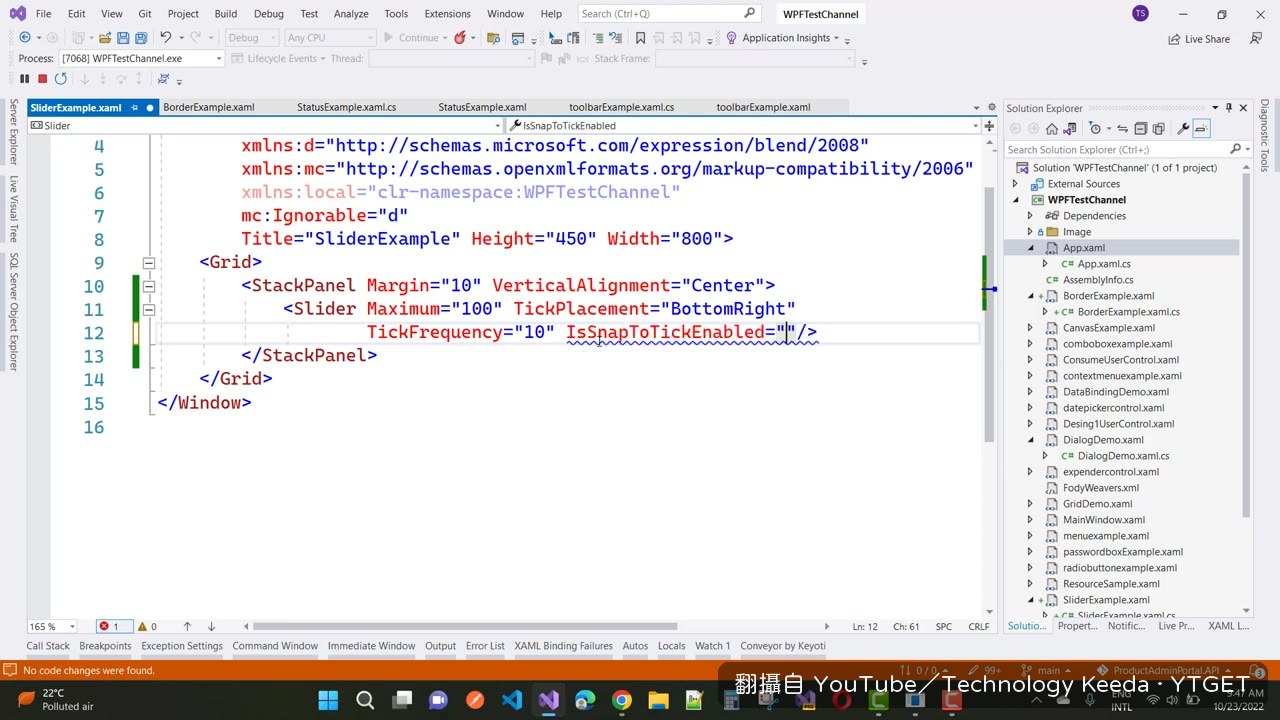
開啟貼齊刻度後,拖動滑桿只會停在整數刻度上,關掉就能拖出小數值。他反覆開關對照,還特地放大畫面確認差異。這個屬性在需要限制輸入值時很好用,示範得夠清楚。

他在滑桿旁加一個文字方塊,把兩邊的值綁在一起,拖滑桿文字會跟著變,反過來在文字方塊輸入數字滑桿也會跳過去。這段是整支片最實用的部分,把資料綁定的觀念用一個小例子講完。
最後他用三條滑桿分別代表紅、綠、藍,綁定值變更事件後即時算出顏色刷在背景上。中途還因為三條滑桿疊在同一個格線裡擠在一起,回頭改成堆疊面板才分開。這種出錯再修正的過程反而讓人看得懂。
值得下載嗎:如果你正在學 WPF 又不想讀文件,這支可以留著當邊界與滑桿的快速索引;但節奏慢、畫面小,已經熟悉基礎的人直接跳過沒差。
覺得這篇筆記有幫助嗎?