
YouTube 影片筆記
用AI助手Codex從零完成校慶行政作業完整實測
原片標題:一個 AI 助手打趴整套 Office 軟體!超強 Codex 從表格簡報、合併列印、架設網站全部一手包辦!
原片說明
🔹 內容綱要
00:00 Codex 下載與安裝
01:15 設定專案資料夾和 AGENTS.md
04:08 檔案管理與文件編輯
06:43 建立技能 (Skills)
10:27 安裝外掛程式 (Plugins)
11:18 生成圖片與合併列印
12:32 電子郵件管理
13:27 製作 HTML 儀表板
14:33 設定自動化排程
15:27 網站建立與部署
🔹 網站連結
Codex 下載 https://chatgpt.com/zh-Hant/download/
Skills 市集網站 https://claudemarketplaces.com/
Netlify 快速網站部署 https://www.netlify.com/
提示詞範例 https://bit.ly/4fmIFOX
🔹 請 Papaya 喝咖啡 ☕️
https://buymeacoffee.com/papayaclass
🔹 頻道會員影片目錄
https://bit.ly/3PaC4Jj
#教學 #Codex #ChatGPT #AI_Agent #AI助理
如果 AI 助手真的能幫我把 Word 表格、合併列印、架網站全部一次搞定,那我之前熬夜趕行政作業到底是在忙什麼?這支影片用一個國小老師籌辦校慶的故事,把 Codex 從安裝、設定到實際跑完所有任務的過程演給你看,看完你會覺得辦公室軟體真的可以退休了。

- 00:02開場介紹 Codex 是 OpenAI 推出的 AI 助理軟體
- 00:56小美下載並安裝 Codex,開啟介面準備設定
- 01:58建立「校慶園遊會」專案資料夾,並用記事本寫 AGENTS.md 操作守則
- 04:08小美把各班雜亂的攤位申請表丟給 Codex,統一重新命名
- 06:43隔天收到補交的檔案,小美把整理流程打包成 Skill 技能
- 09:24用全域 Skill 製作志工簽到表,並安裝外掛生成 PPT 簡報
- 11:18Codex 生成識別證設計圖,並批次輸出所有志工的 PDF 檔
- 12:32安裝 Gmail 外掛,自動草擬並儲存客製化的來賓邀請信
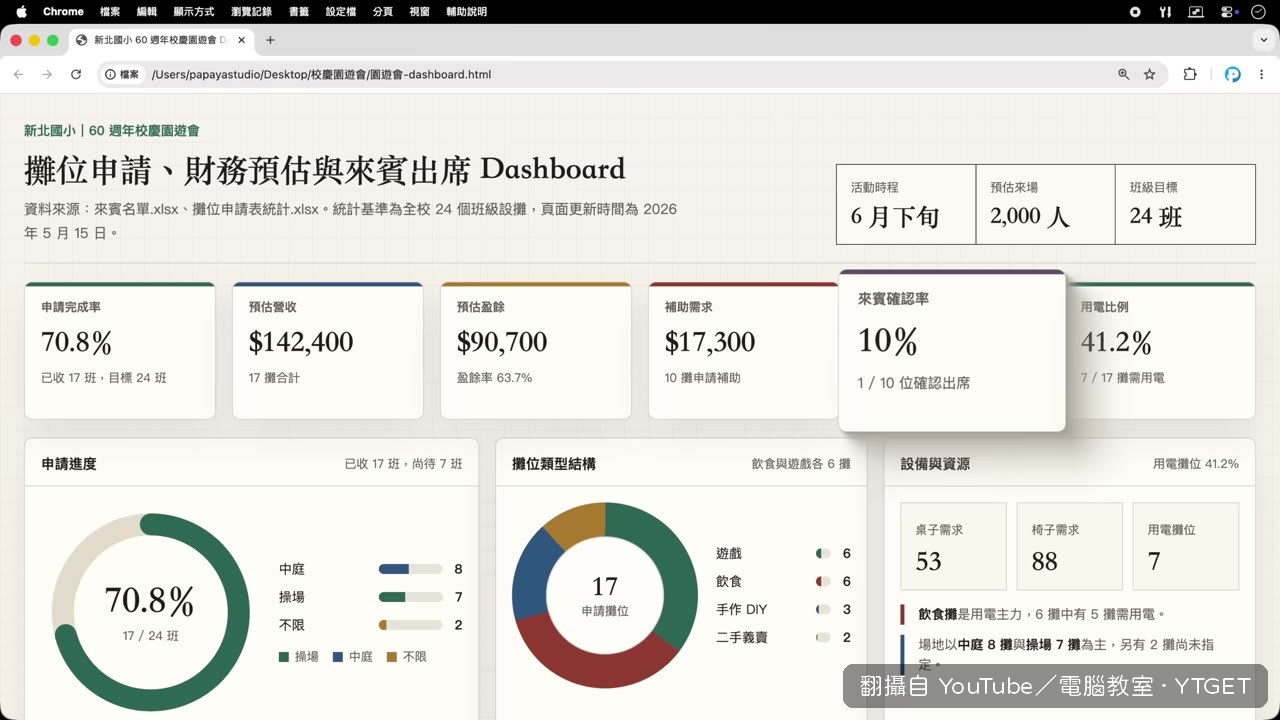
- 13:27製作 HTML 儀錶板,整合出席率與攤位統計資料
- 15:27用 Netlify 部署宣傳網站,並用 Computer Use 自動測試留言表單
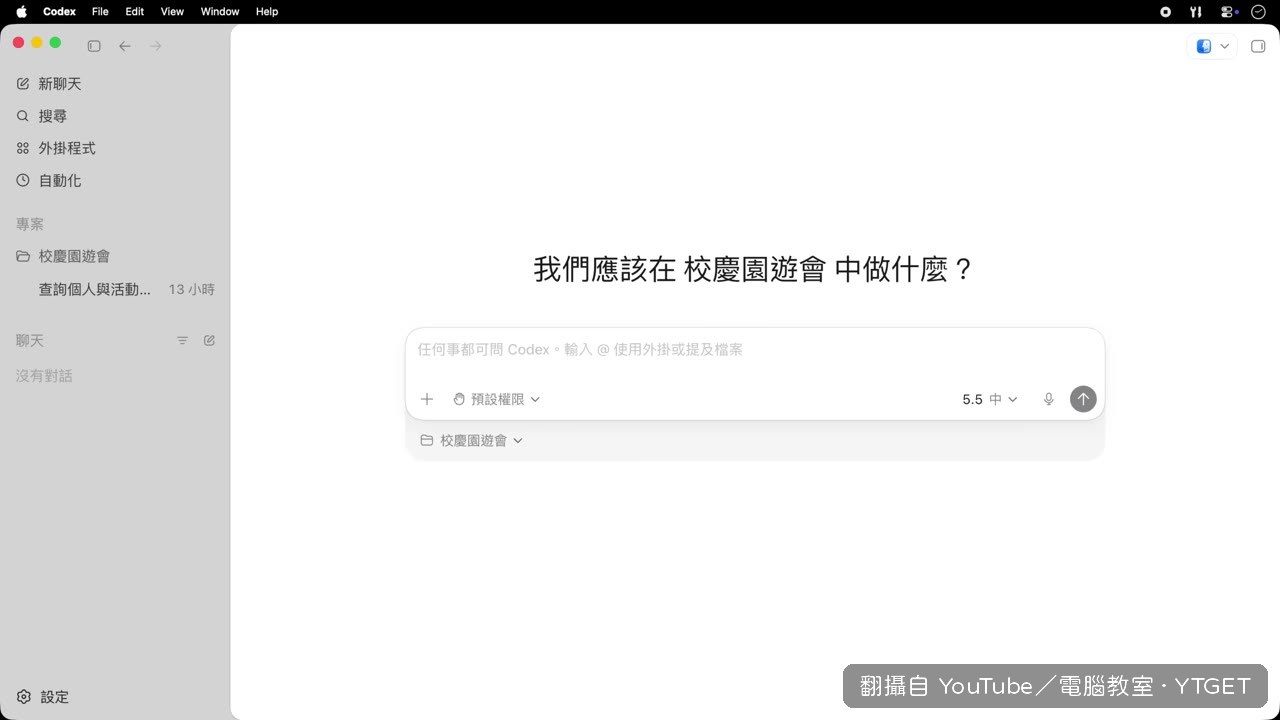
AGENTS.md 是讓 AI 認識專案的關鍵
小美第一步先建立一個專案資料夾,裡面放一份 AGENTS.md 檔案,把活動名稱、日期、注意事項全部寫進去。之後每次開啟新對話,Codex 都會自動讀取這份守則,等於先幫 AI 劃定工作範圍,它才知道自己是來處理校慶,不是來聊天的。
Skill 技能比 AGENTS.md 更省記憶體
如果所有規則都塞進 AGENTS.md,規則一多反而會壓縮 AI 的思考空間。小美改用 Skill 技能,把「整理攤位申請表」的流程打包成一個獨立檔案,平常不佔記憶體,要用時打個斜線就能叫出來。這招對重複性高的行政工作特別實用,不用每次重新交代細節。
從生成圖片到部署網站全都包
Codex 最猛的地方是內建影象生成模型,可以直接畫出識別證設計圖,再搭配 PDF 技能批次輸出所有志工的證件。後半段甚至能安裝 Netlify 外掛,把整個活動官網部署上線,最後用 Computer Use 功能自動操作瀏覽器填表單測試,全程不用動手。
值得下載嗎
值得。這支影片把 Codex 從安裝、設定到實際完成八種不同任務的流程完整示範一遍,對想匯入 AI 助理處理文書工作的人來說,是效率極高的入門指南。
覺得這篇筆記有幫助嗎?