
YouTube 影片筆記
外接雙螢幕實測 摺疊翻轉直立與手機連線多模式操作
原片標題:有點意思!低成本把筆電變三螢幕,居然連手機也能用?多種模式實測給你看!
原片說明
💻 一台筆電螢幕不夠用,那直接再多兩個呢?
這次實測一款很特別的「外接雙螢幕」,接上筆電後直接變成三螢幕工作環境。
不是單純把畫面複製出去而已,影片實際測試延伸顯示、上下排列、左右排列、直向使用、多工工作、影音播放,甚至連 Type-C、HDMI 接法都直接測給大家看。
如果你平常需要同時開:
👉 網頁查資料
👉 Word/Excel
👉 通訊軟體
👉 YouTube/影音
👉 程式/後台
多兩個螢幕真的會差非常多。
🛒 獅心瘋專屬優惠賣場
https://czyleo.com/yt/?go=duo156
團購折扣優惠碼:UDYQQGH2
↑如果失效 請加入團購社群 Leo會再跟廠商爭取新折扣 粉絲們切勿買原價 守護荷包!
團購社群連結:https://line.me/ti/g2/cUIpBf271bPCxCrM7O_IwtuE-MND9mf-3RsfxQ
#外接螢幕 #雙螢幕 #筆電螢幕 #三螢幕 #行動螢幕
#外接顯示器 #TypeC螢幕 #筆電周邊 #生產力工具 #科技開箱 #獅心瘋
━━━━━━━━━━━━━━━━━━
🎁【獅心瘋粉絲專屬抽獎】
老規矩!只要是我實際開箱、測試後認為有特色,
也適合特定族群的產品,就會盡量準備福利送給支持我的觀眾 ❤️
📌 參加方式(缺一不可)
✅ 按讚這支影片
✅ 訂閱【獅心瘋】頻道
(請務必將訂閱設為「公開」,否則系統無法確認資格。)
✅ 在影片下方留言回答:
👉 如果你的筆電突然多了兩個螢幕,你最想怎麼分配這三個畫面?
例如:
💬 一個工作、一個查資料、一個放 YouTube
💬 Excel+網頁+LINE
💬 剪輯時間軸+素材+預覽
💬 股票資訊三個畫面一起看
📅 開獎日期:10/31
🎁 抽獎內容:【影片中的外接雙螢幕一組 價值$6480】
🔥 如果這支影片反應夠熱烈,我也會再想辦法爭取更多名額,讓更多支持獅心瘋的觀眾有機會拿到福利!
━━━━━━━━━━━━━━━━━━
🔥【影片實測重點】
🖥️ 筆電直接變三螢幕
原本只有一個筆電畫面,接上雙螢幕後,可以直接形成三螢幕工作環境。
🔌 Type-C 連接
影片實際測試 Type-C 連接方式,依筆電規格可直接傳輸影像。
📺 HDMI 連接
除了 Type-C,也實際示範其他影像輸入方式,讓不同筆電都有更多連接彈性。
↕️ 上下雙螢幕
兩塊螢幕可以上下排列,非常適合網頁、文件、資料查詢等需要大量縱向空間的工作。
↔️ 左右使用
螢幕也能調整位置,依照工作桌與使用習慣配置。
📄 直向顯示
閱讀網站、文件、文章或程式碼時,可以把螢幕轉成直向使用。
🪟 Windows 延伸顯示
影片實際示範 Windows 多螢幕設定,可以自由調整畫面位置與延伸方式。
🎨 畫面調整
支援亮度與 RGB 等顯示設定,可依照自己的使用環境做調整。
🎬 多工/影音實測
直接同時開啟不同內容,測試三個畫面分工使用的實際體驗。
━━━━━━━━━━━━━━━━━━
▼ 適合哪些人?
✔ 經常用筆電工作的人
✔ 出差仍需要多螢幕環境
✔ 需要同時查資料+寫文件
✔ 剪輯/程式/後台管理
✔ 股票或多視窗資訊需求
✔ 覺得單一筆電螢幕不夠用
✔ 不想在桌上固定擺兩三台螢幕的人
━━━━━━━━━━━━━━━━━━
▼ Leo 實測心得
我自己覺得這種產品最有意思的地方,不是單純「多兩塊螢幕」。
真正方便的是:原本回到桌機才能做的多螢幕工作方式,現在一台筆電加上這組螢幕,也可以把工作區直接帶走。
像是左邊查資料、中間處理工作、右邊開通訊軟體或影片,使用方式其實跟一般桌機多螢幕很接近。當然,代價就是重量、體積、線材會比單帶一台筆電多,所以比較適合真的需要多工的人。如果平常只是看看 YouTube、回 Email,其實不一定需要。
但如果你本來就是多螢幕重度使用者,這種產品確實滿有意思。
━━━━━━━━━━━━━━━━━━
▼ 選購前請注意
📌 筆電 Type-C 必須確認是否支援影像輸出
不是所有 USB-C 都一定能輸出畫面,購買前請先確認筆電的 Type-C 規格。
📌 多螢幕會增加耗電
使用兩個額外螢幕時,筆電耗電量自然也會增加,長時間使用建議搭配電源。
📌 重量與攜帶性需要取捨
這類產品是把桌上多螢幕環境帶出門,不代表會比單獨攜帶筆電更輕。
📌 使用方式取決於工作需求
如果平常工作只需要一個視窗,多螢幕帶來的提升可能有限。
━━━━━━━━━━━━━━━━━━
▼ 商品賣場
🛒 獅心瘋專屬優惠賣場
https://czyleo.com/yt/?go=duo156
團購折扣優惠碼:UDYQQGH2
↑如果失效 請加入團購社群 Leo會再跟廠商爭取新折扣 粉絲們切勿買原價 守護荷包!
━━━━━━━━━━━━━━━━━━
▼ 更多推薦好物
🔥 獅心瘋好物 LINE 社群
https://line.me/ti/g2/cUIpBf271bPCxCrM7O_IwtuE-MND9mf-3RsfxQ
━━━━━━━━━━━━━━━━━━
▼ 影片時間軸
00:00 精彩預告
00:12 外接雙螢幕特色介紹
01:04 配件介紹
01:19 螢幕主體介紹
01:57 翻轉與同步示範
03:17 延伸效果展示
03:44 多螢幕效果展示
04:45 AB分屏效果展示
05:11 其他附加功能說明
06:40 分割獨立使用示範
08:02 解析度說明
08:47 心得與結尾
━━━━━━━━━━━━━━━━━━
※ 本影片呈現 Leo 實際使用與測試結果,產品規格、價格、接口、相容性及優惠內容請以商品頁面當下資訊為準。
※ USB-C 接口是否能直接輸出影像,取決於筆電本身是否支援 DisplayPort Alt Mode、Thunderbolt 或其他影像輸出規格,購買前請先確認自己的裝置。
※ 如遇商品連結失效,或有任何商品相關問題,都歡迎直接聯絡 Leo。
🔗 獅心瘋聯繫方式
https://linkgoods.com/czyleo
一台筆電不夠用,直接再掛兩塊 15.6 吋上去,這畫面也太爽了吧!而且它不只左右並排,還能上下疊、轉直向,甚至折起來給對面客戶看同一份畫面。Ryo 這次實測的這款外接雙螢幕,一條 Type-C 就能推兩塊,手機接上去也能用,重點是價格比同型別便宜不少,來看他怎麼玩。
影片時間軸
- 01:04開箱配件,兩條 HDMI、一條 Type-C 一線通、供電線跟充電頭
- 01:26看側面介面,兩個迷你 HDMI、三個 Type-C,其中兩個全功能可傳影像
- 01:58用 Type-C 接筆電,等幾秒畫面就延伸過去
- 02:37把螢幕向後摺疊,畫面自動翻轉成正向給對面看
- 03:09進選單切到第三模式,變成延伸顯示
- 03:49切到第二模式,三塊螢幕各自獨立
- 05:39翻成直立使用,進顯示器設定把方向改成直向
- 06:43改走 HDMI 輸出,並接行動電源補供電
- 08:01測全螢幕播放,講解析度 1920x8080 跟 HDR
一條 Type-C 就搞定的事
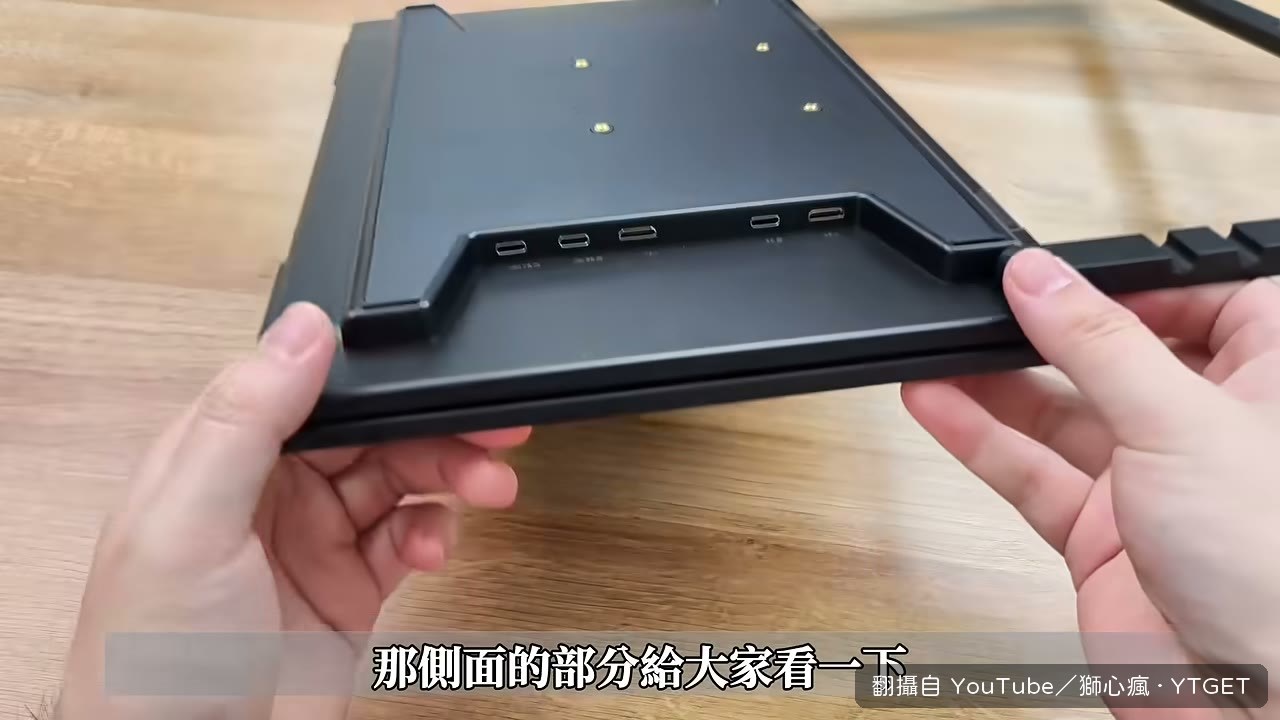
Ryo 從配件開始拆,兩條 HDMI、一條 Type-C 一線通、USB 供電線加充電頭,該給的都給了。接法很單純,Type-C 插進支援 DP 影像傳輸的孔,另一端接螢幕的 C1 或 C2,等幾秒畫面就延伸出去。側面配置也講得很細,兩個迷你 HDMI、三個 Type-C,前兩個全功能可傳影像,第三個專門供電,兩塊螢幕各自有選單鍵、旋鈕跟喇叭。金屬摺疊軸是他特別提的一點,長期開闔比較不用怕壞。
折起來就給對面看
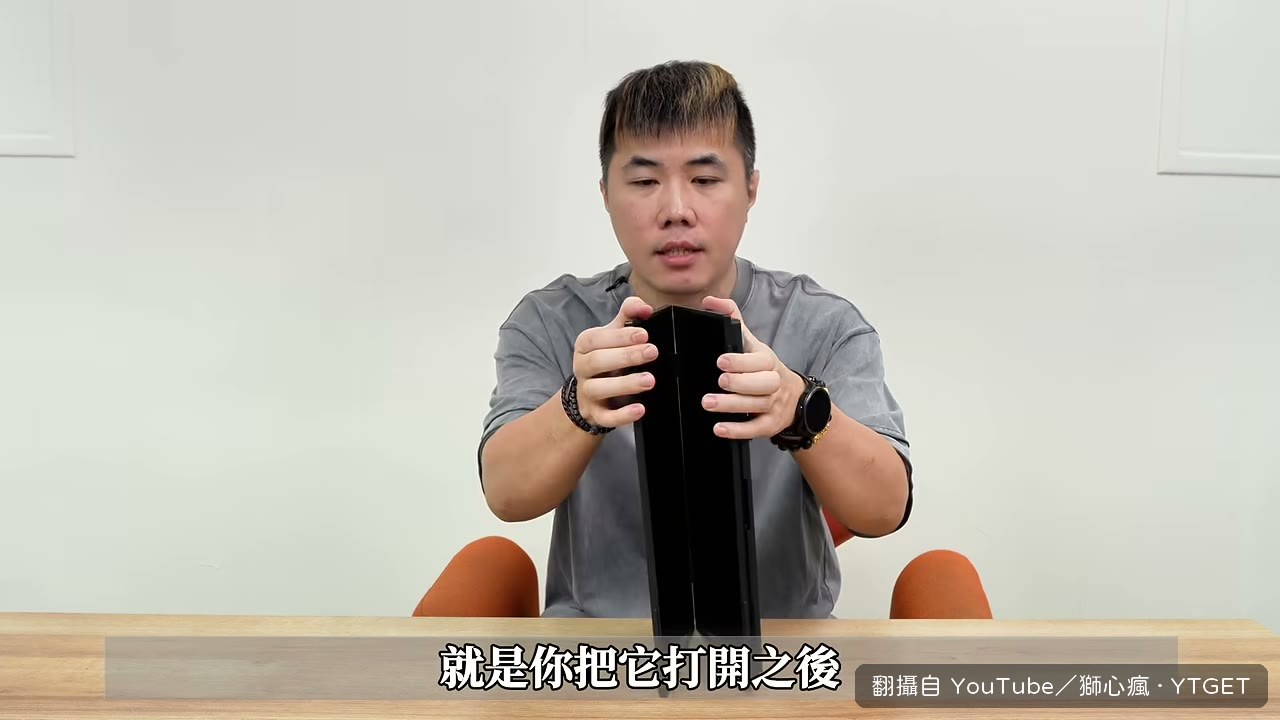
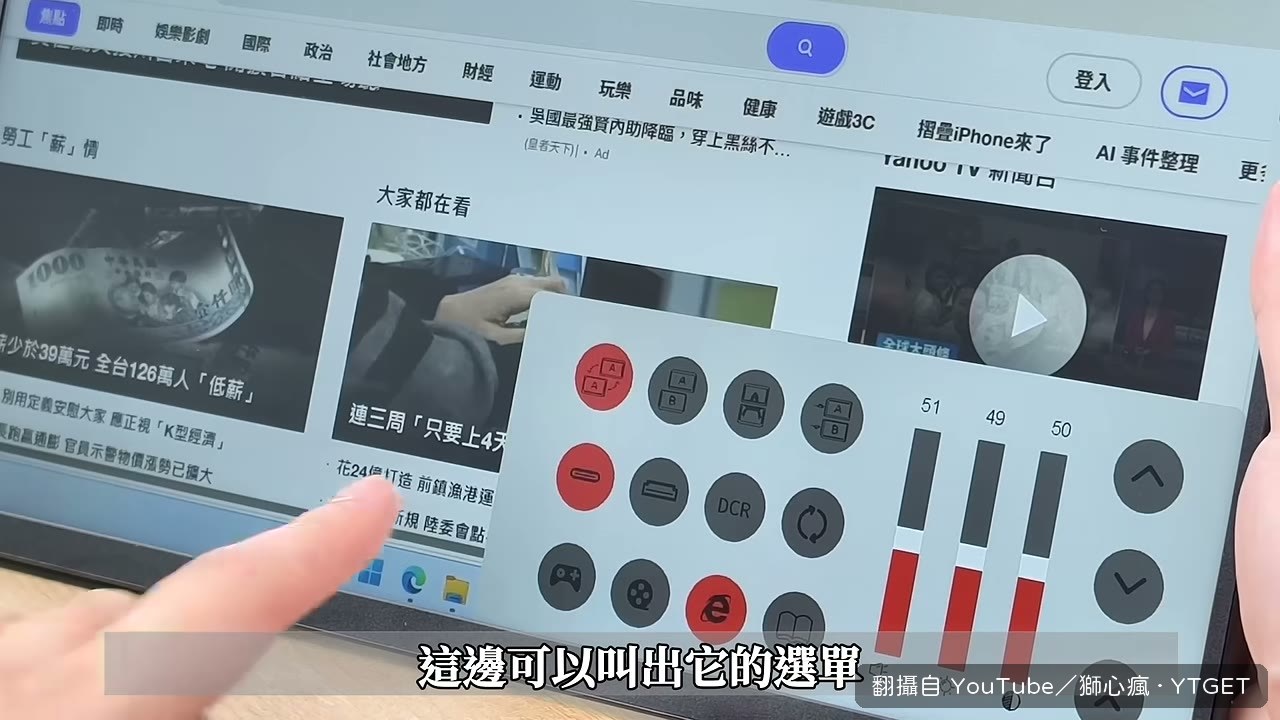
這段是我覺得最實用的設計。把螢幕向後摺疊,它會先黑屏再翻轉,畫面自動變成正向,等於你這邊看一份、對面客戶看同一份,簡報或展示都不用再搬電腦。不想要同步的話,進選單切模式就好:第一模式是 1 對 1 翻轉,第二模式三塊螢幕各自獨立,第三模式是延伸,第四模式 AB 分屏,可以一條線接筆電、另一條接手機,一邊電腦一邊手機同時顯示。Ryo 說他測過手機要雙螢幕顯示也得額外供電,這點要先確認自己的裝置夠不夠力。
值得下載嗎
如果你常常覺得一個筆電螢幕不夠塞網頁、Excel 跟通訊軟體,這支把各種接法跟排列模式都測給你看了,將近九分鐘沒什麼冷場,可以直接下載當選購參考。
覺得這篇筆記有幫助嗎?