
YouTube 影片筆記
Gemini 4.0 Argon 太強了吧!
原片標題:Gemini 4.0 Argon 太強了吧!一條 YouTube Link 即刻變出互動 App?!
原片說明
https://basic-numbers.netlify.app/
本片實測最新 Google Gemini 4.0(Argon) 模型!只需提供一條 YouTube 影片連結及一段提示詞,AI 就能自動理解影片內容、生成測驗題目、提供引導式提示(Hints),並打造包含全班數據分析的互動學習 App。片中更會一步步示範如何將代碼免費部署至 Netlify,完美解決瀏覽器 Sandbox 播放限制!
Timestamps
00:00 開場介紹:Gemini 4.0 Argon 震撼實測
00:37 什麼是 Argon?化學元素的命名由來
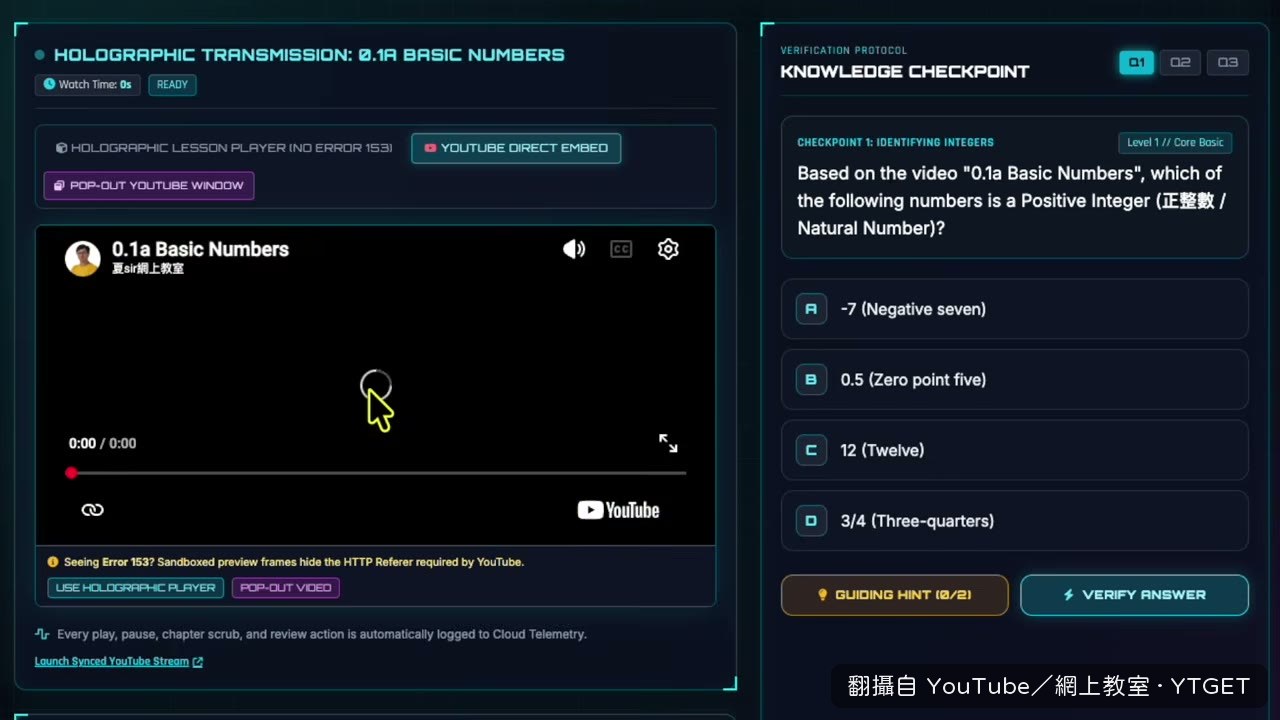
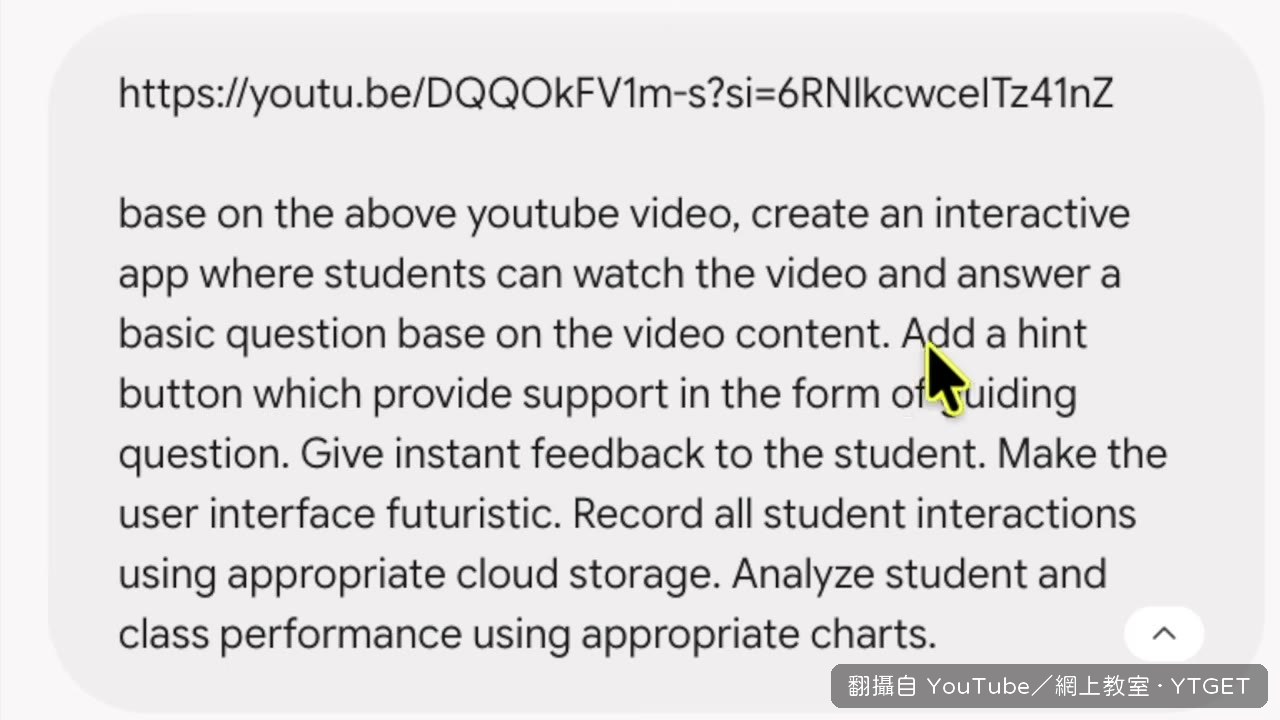
00:55 互動自學 App 成果展示(雙欄介面與自動出題)
02:30 學生答題分析與全班數據追蹤功能
03:06 實操教學:Gemini 4.0 Argon 介面設定
03:22 挑選教學影片與設定翻轉學習 Prompt
04:03 免手動出題!設定引導提示(Hint)與數據記錄指令
05:26 預覽 App 與遇到 Sandbox 播放限制(Error 153)
06:16 解決限制:匯出代碼並命名 index.html
07:20 部署到 Netlify:免費上載並生成公開網址
08:08 修改專案名稱、分享學生專用連結與測試播放
08:55 總結:取代傳統工具(Edpuzzle),翻轉教學備課大減負
09:40 結語與自創粵語主題曲示範 https://suno.com/s/qKiMdZUeSf8yXpJd
一條 YouTube 連結丟給 Gemini 4.0 Argon,它就直接生出一個能看片、能出題、還能看全班數據的互動 App,也太省事了吧。阿sir 這支影片就是實測這個流程,從下提示詞、生成 App,一路示範到部署上 Netlify 讓學生真的能開來用。
影片時間軸
- 00:36解釋 Argon 這個名字其實是氬氣,元素編號 18
- 00:56展示成品 App,左邊嵌 YouTube 影片、右邊自動出題
- 02:35按按鈕看學生自己的答題數據,還能跟全班比較
- 03:06進 Gemini 選 4.0 Argon 版本,thinking level 選 medium
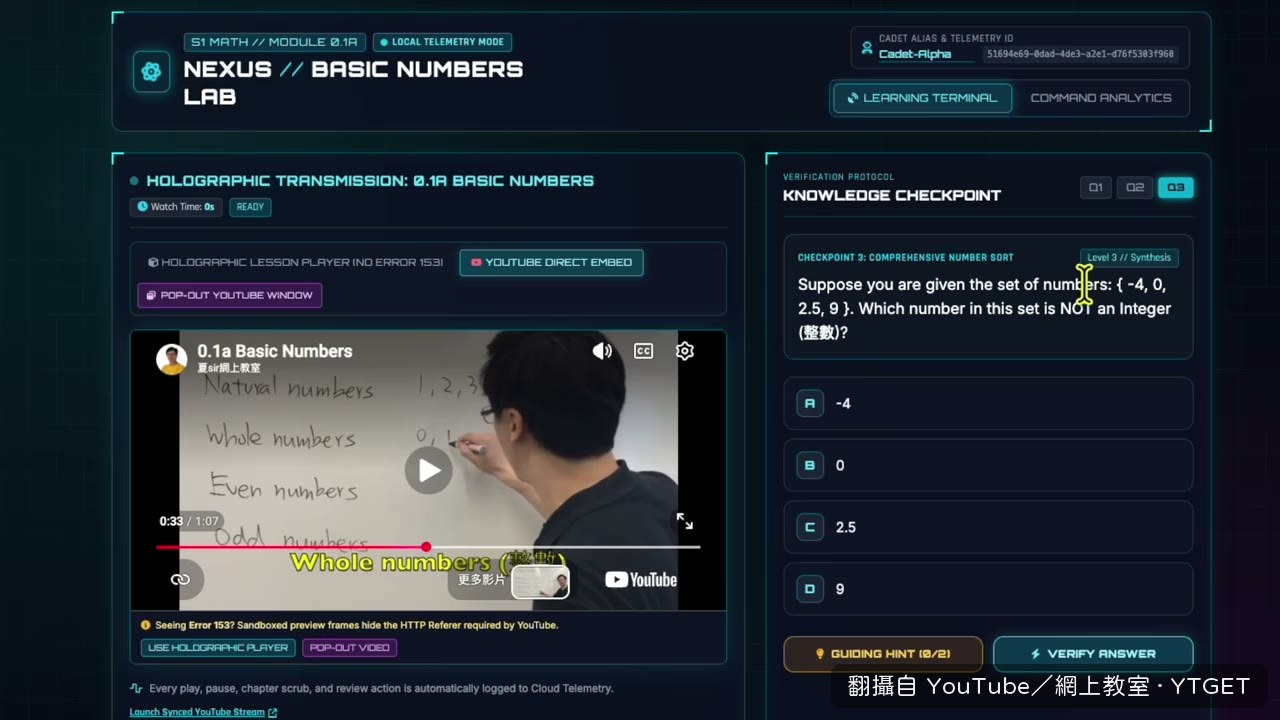
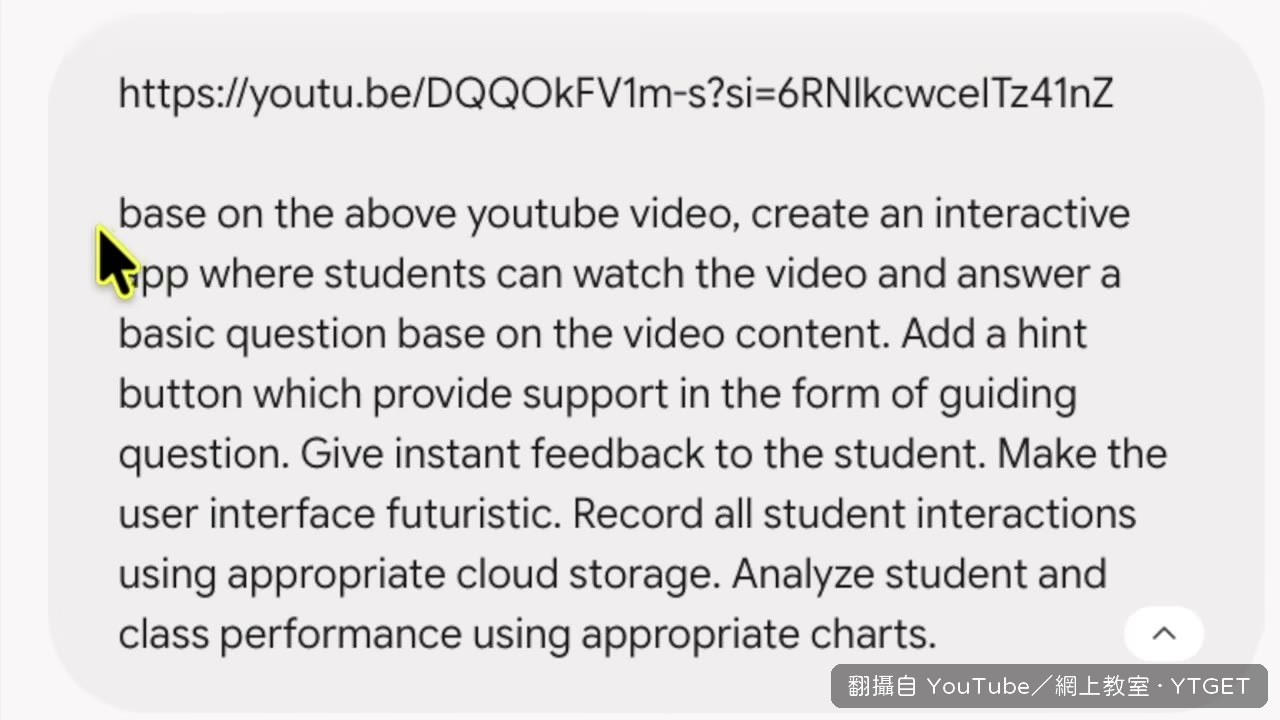
- 03:46貼上影片連結,用一段 prompt 要它生成自學 App
- 04:16追加指令:引導式提示、即時回饋、記錄作答、圖表分析
- 05:49預覽時影片播不出來,出現 Error 153
- 06:55下載程式碼、改名 index.html,上傳 Netlify 部署
- 08:30改專案名稱,把公開連結分享給學生測試播放
成品比想像中完整
左邊看影片、右邊答題的雙欄版面,是 Argon 自己排出來的。題目也不是阿sir 寫的,是它消化影片內容後產生的,答完馬上對答案。更實用的是數據頁,學生能看到自己答了幾題、對錯幾題,也能拉出全班的圖表來比較。以翻轉教學的預習環節來說,這已經是可以直接上線的狀態。
關鍵在那段提示詞
阿sir 沒有自己出題,只叫 Argon 分析影片再出題,另外要求提示必須用引導問題的方式給,不能直接給答案。他還補了一句,要 AI 自己選合適的儲存方式來記錄作答,因為他也不知道哪個雲端平台最好。這段是整支影片最值得抄下來的地方,成品好不好用,幾乎都取決於這裡。
Sandbox 擋住播放,繞過去就好
預覽時影片直接跳 Error 153,阿sir 解釋這是 AI sandbox 環境的安全限制,不是 App 做壞了。解法是把程式碼下載下來,檔名改成 index.html,上傳到 Netlify 這類第三方網站,開公開網址後影片就正常播了。他也老實說,以後在 Gemini 那邊按分享連結是行不通的,要分享的是 Netlify 那條網址。
值得下載嗎
值得,特別是本來就在做翻轉教學的人。整段流程不到十分鐘就能走完一遍,卡關的地方也只有 sandbox 播放限制這一個,而且有明確解法。
覺得這篇筆記有幫助嗎?