
YouTube 影片筆記
Gemini Notebook 實測免費簡報死圖修復與短影音生成
原片標題:Gemini Notebook 大更新! 免費版簡報死圖怎麼修改?Notebooklm修改文字、手機錄音、AI短影音
原片說明
等了一整年,Gemini Notebook 這次真的把錄音、簡報、短影音全部塞進同一個 App 裡了。但先別急著興奮,免費版匯出的 PPTX 開啟來每一頁都是死圖,根本改不了半個字。這支影片就是一分鐘實測怎麼用 PDNob 把死圖暴力拆回可編輯文字框,還順便挖出切英文介面才有的隱藏功能。
影片時間軸
- 00:00開場介紹 Gemini Notebook 大更新,手機與電腦版全面升級
- 00:43實測手機版三大功能:實時語音對話、內置錄音機、互動式總覽
- 01:35電腦端實測付費版演示文稿導出,文本框可單獨編輯
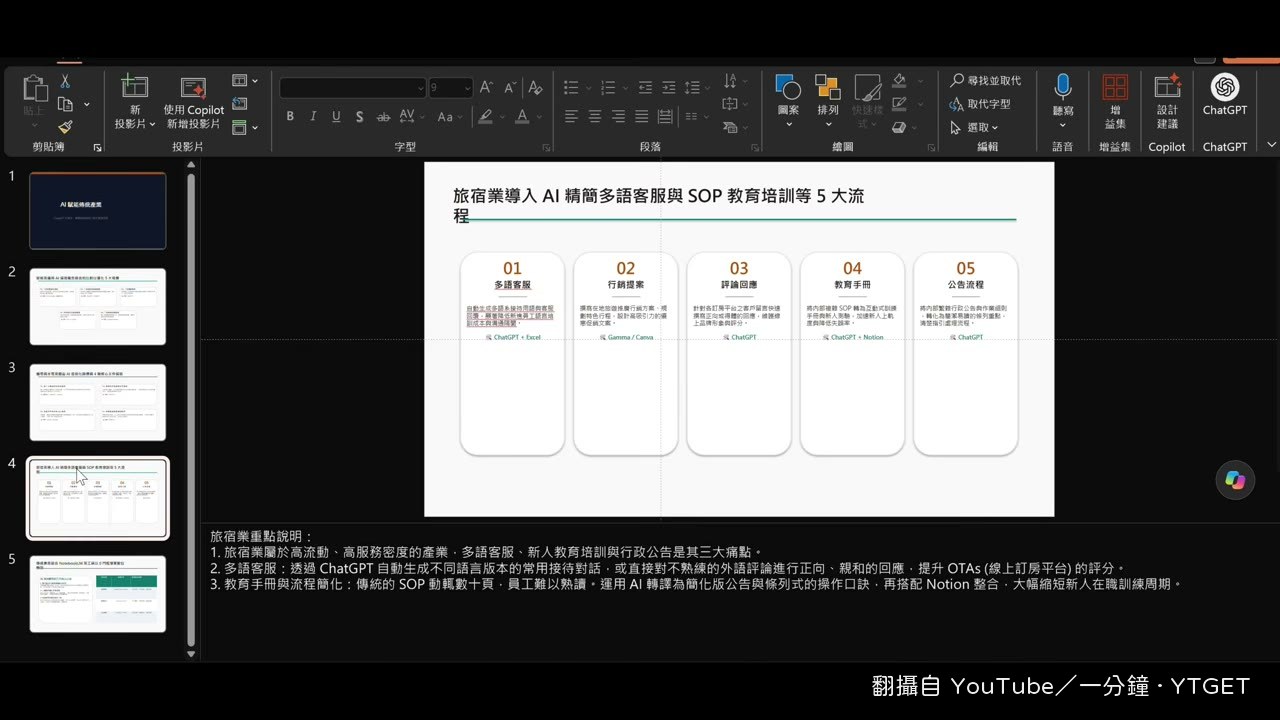
- 01:58免費版導出仍是死圖,示範用 PDNob 的 OCR 還原成可編輯文本框
- 02:49勾選筆記重點一鍵生成豎版短影音,配音字卡全包
- 03:26切換英文界面解鎖 Explainer 深度概念解析影片隱藏模式
手機版終於可以邊聽邊錄邊問
以前聽演講要開錄音 App、轉文字、再手動貼給 AI,光想就懶。現在 Gemini Notebook 手機版把三個動作收進同一個介面:按語音圖示直接開口問,支援將近一百種語言,想插話追問也不用等;內建錄音機一鍵錄下演講或臨時想到的東西,錄完自動轉成筆記跟來源放一起。一分鐘的說法是帶一支手機出門就夠,這段示範節奏很快,但功能本身確實是這次更新裡最實用的部分。
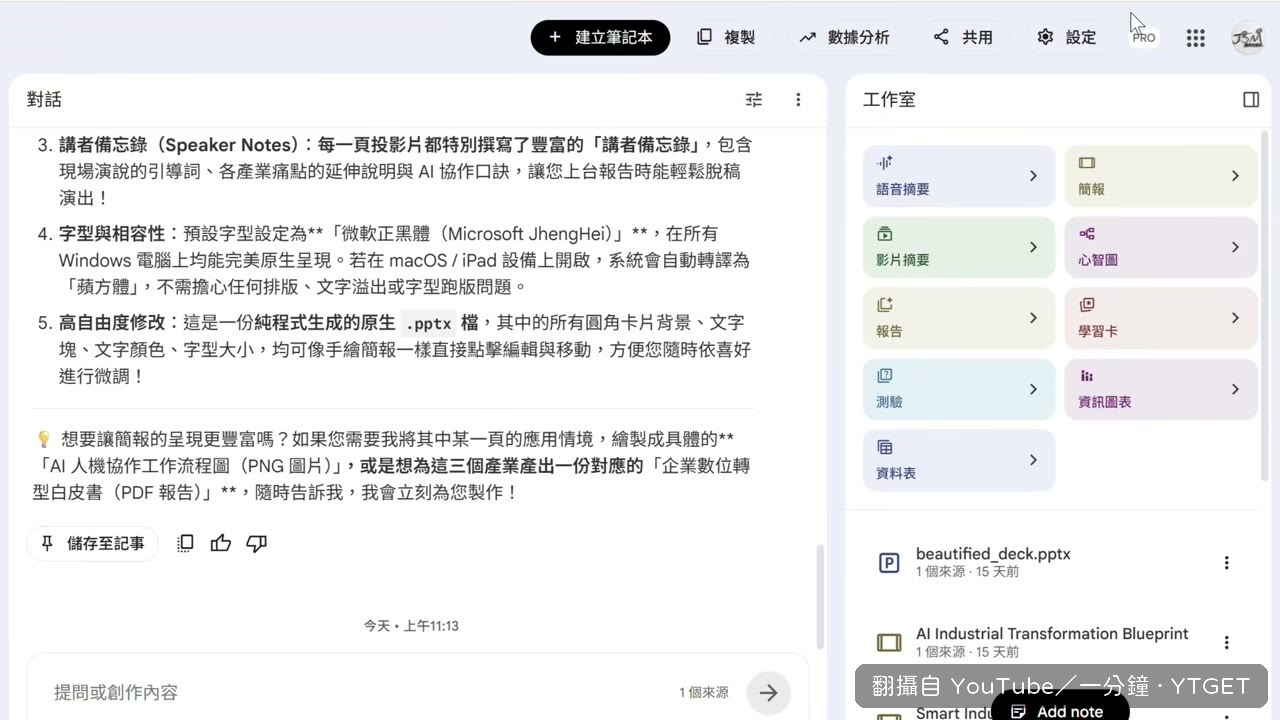
免費版與付費版的差別就在那張圖
進到工作室準備匯出時,付費版的圖示已經換了,點下去下載的 PPTX 結構清楚,每個文字框都能單獨編輯,連講稿都幫你準備好。但多數人用的免費版匯出來還是一張貼在背景上的高解析度圖片,內容完全動不了。影片沒有要你花錢升級,而是直接示範把檔案丟進 PDNob,執行 OCR、選可編輯文本,AI 自動認出標題層級、段落文字跟圖示區塊,原本的截圖就還原成可改的文本框。
一鍵生成短影音,還有切英文才看得到的彩蛋
勾選筆記重點、點一下豎版影片圖示,AI 就自動提煉核心觀點、排好腳本,配音跟字卡一次包辦。如果還想要詳細字幕,影片示範丟給 Claude 加上高質感字幕檔。壓軸是彩蛋:把 Google 帳號切成英文、重新整理音影片工作室,就會多出 Explainer 深度概念解析模式。它不只是念稿,會用圖文拆解加動態效果,像知識型 YouTuber 那樣把難懂的內容講清楚。這招要切介面才解鎖,算是這次更新裡最容易被忽略的一段。
值得下載嗎
如果你本來就在用 NotebookLM 整理資料,這支值得存下來照著跑一遍,尤其是免費版死圖那段;但如果只是好奇 AI 工具,前半段的手機錄音功能看過就好,不用特別下載。