
YouTube 影片筆記
Gemini 建立 Skill 教學與七個實用技能示範
原片標題:谷歌 Gemini Skills 終於來了!免費贈送7個核心Skills!
原片說明
Gemini 終於補上 Skill 這個功能了,我其實有點意外它拖到現在。ChatGPT 跟 Claude 早就有了,Gemini 是三大平台裡最後一個補上的。李廠長這支影片就是從零開始教你怎麼在 Gemini 裡建立跟呼叫 Skill,還示範了七個他平常真的在用的技能,從會議總結到模仿你的寫作風格都有,最後全部打包免費送。
影片時間軸
- 00:46解釋 Skill 是什麼:把重複性任務的流程步驟教給 AI
- 01:48手動建立要自己填名字、說明和指令,李廠長說從零開始很費時間,不推薦
- 03:04建立會議總結 Skill,上傳逐字稿後打斜槓調用,但要用英文名稱才叫得出來
- 04:09像我一樣寫作:先讓 Gemini 從 Gmail 撈三封郵件當樣本,再生成回覆
- 06:35同一個任務裡連續打兩次斜槓,同時調用提案寫手和模仿寫作兩個技能
- 07:39摘要 Skill 處理六頁 PDF 報告,輸出後直接匯出成 Google 文件
- 09:02頭腦風暴 Skill 要五個方案,後來用對話方式改成十個,技能細節同步更新
- 10:26改寫文案 Skill 搭配模仿寫作,一次生成三個平台的多版本文案
會議總結的英文名稱陷阱
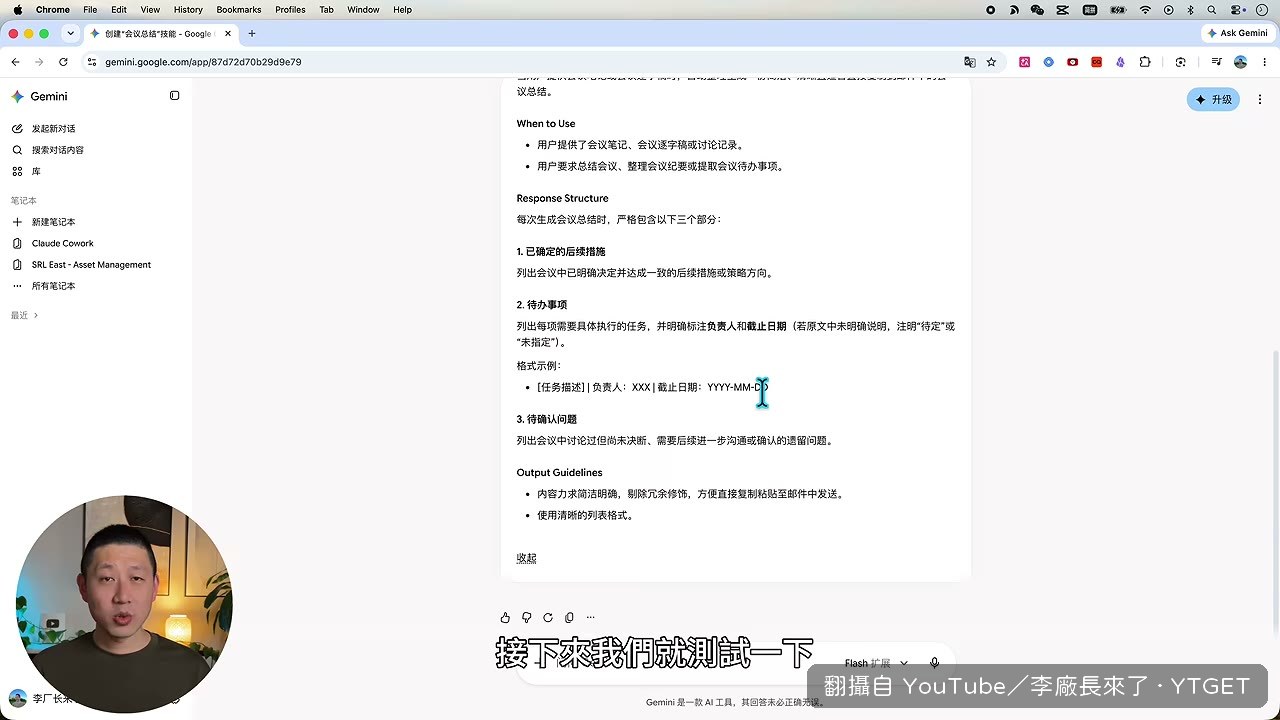
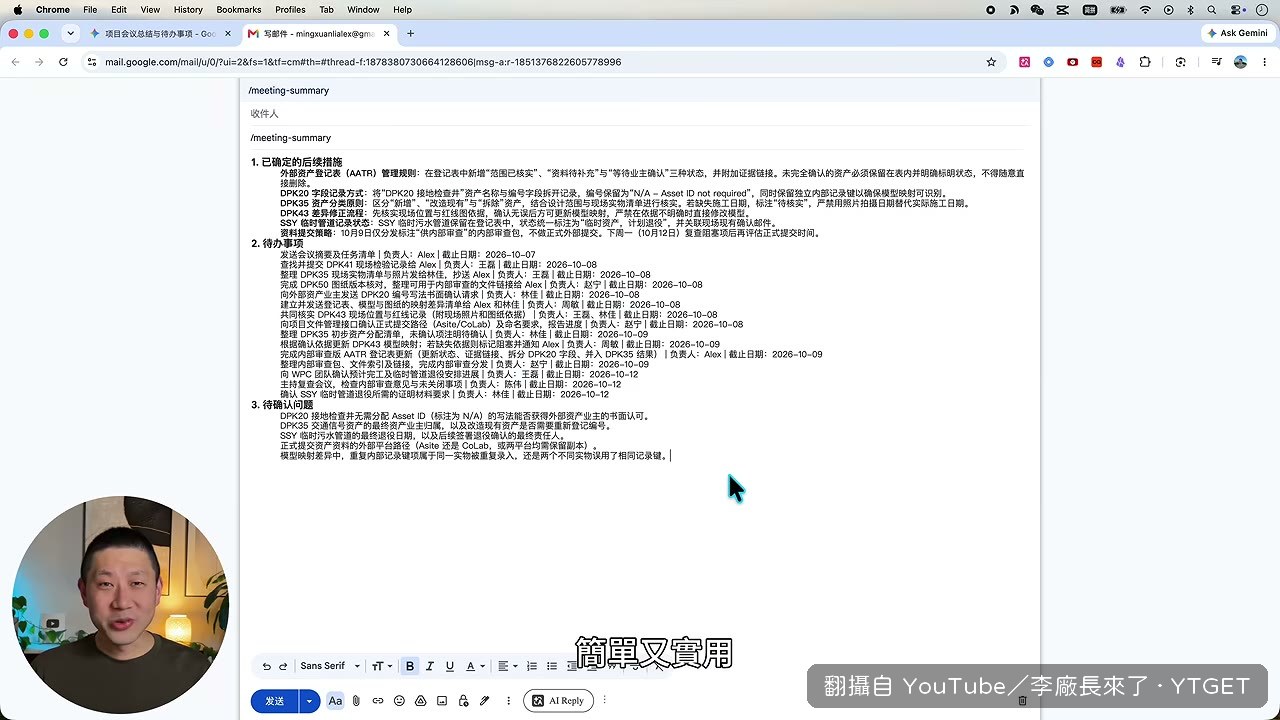
李廠長建好會議總結 Skill 之後,開新對話上傳逐字稿,打斜槓卻發現輸入中文名稱叫不出來。原來建立時 Gemini 會給它一個對應的英文名稱,呼叫時必須用英文。這段示範很實在,因為第一次用的人大概都會卡在這裡。呼叫成功後輸出直接列出已確定措施、待辦事項和待確認問題,還附負責人和截止日期,格式跟當初設定的完全一致。他接著示範把結果存成 Google 檔案或直接轉成 Gmail 草稿寄出去。
用你自己的信教它你的語氣
像我一樣寫作這個技能,樣本不用自己找。李廠長直接叫 Gemini 去 Gmail 裡撈三封能代表他寫作風格的郵件,整理成可複製的格式,再拿這些樣本去建 Skill。建好之後開新對話,貼一封郵件內容進去,加個備註說表達感謝,Gemini 就照他平常回信的語氣生成回覆。他還提到可以針對不同場景各做一套,回客戶一套、回贊助商另一套。整段都在 Gemini 裡完成,不用另外開 Gmail。
多個技能串在同一個任務裡
這段是整支影片最實用的部分。李廠長在同一個對話裡先打斜槓叫出提案寫手,再打一次斜槓叫出像我一樣寫作,然後上傳一份 CSV 檔,裡面是價格對應的服務專案。Gemini 同時吃到兩個技能,先產出一份文字格式的專案提案,再幫他給王經理寫了一封合作郵件。等於一個任務裡把提案和寫信一次做完,不用分兩次下指令。後面改寫文案那段也是同樣手法,一次呼叫兩個技能生成三個平台的文案。
技能建好之後還能改
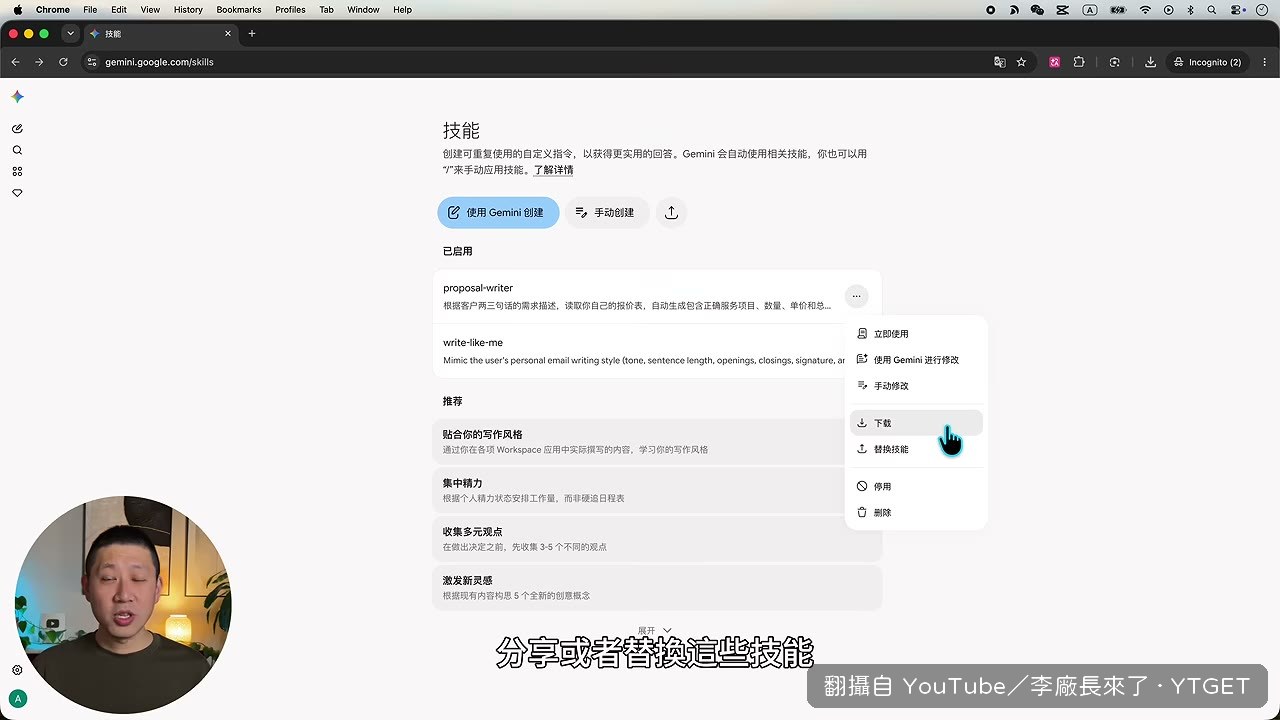
頭腦風暴 Skill 原本設定給五個創意方案,李廠長覺得不夠,想改成十個。他示範兩種改法:技能簡單就手動進設定裡改,技能複雜就用對話請 Gemini 改。他選了後者,在對話方塊裡說把五個改成十個,Gemini 除了擴充方案數量,還在對話底部自動更新了技能細節,回設定裡檢查也同步了。他的結論是簡單的手動改、複雜的用對話改。最後他建議大家只針對每週都會做的事才建 Skill,其他用普通指令就好。
值得下載嗎:值得,特別是如果你每週都在重複做會議記錄、寫信或整理報告。七個技能的指令詞都附在說明欄,直接複製就能用,省下的時間遠超過看這支影片的十二分鐘。