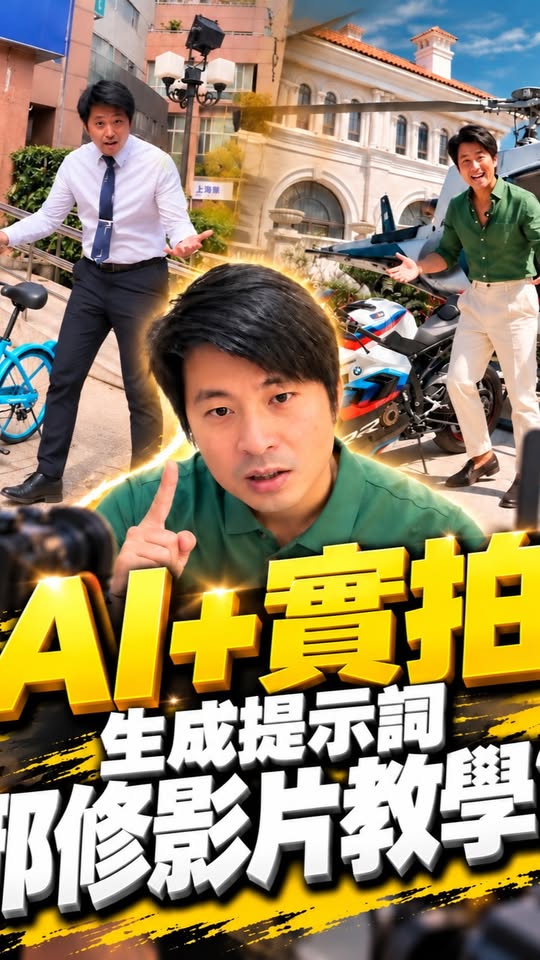
Facebook 影片筆記
用 HUB 上傳素材搭 AI 提示詞生成 20 秒影片的四步操作備忘錄
原片標題:AI+實拍 生成提示詞 邪修影片教學
原片說明
AI+實拍 生成提示詞 邪修影片教學? | 何健群
我本來以為「不用到現場也能拍」是誇飾,結果何健群還真的坐在電腦前,把素材丟進 HUB、貼一段口語指令,就生出提示詞。整支影片像在教你走一條捷徑:AI 幫你寫好咒語,你只要負責按生成。只是這套流程到底算不算「拍片」,看完我還是打個問號。
影片時間軸
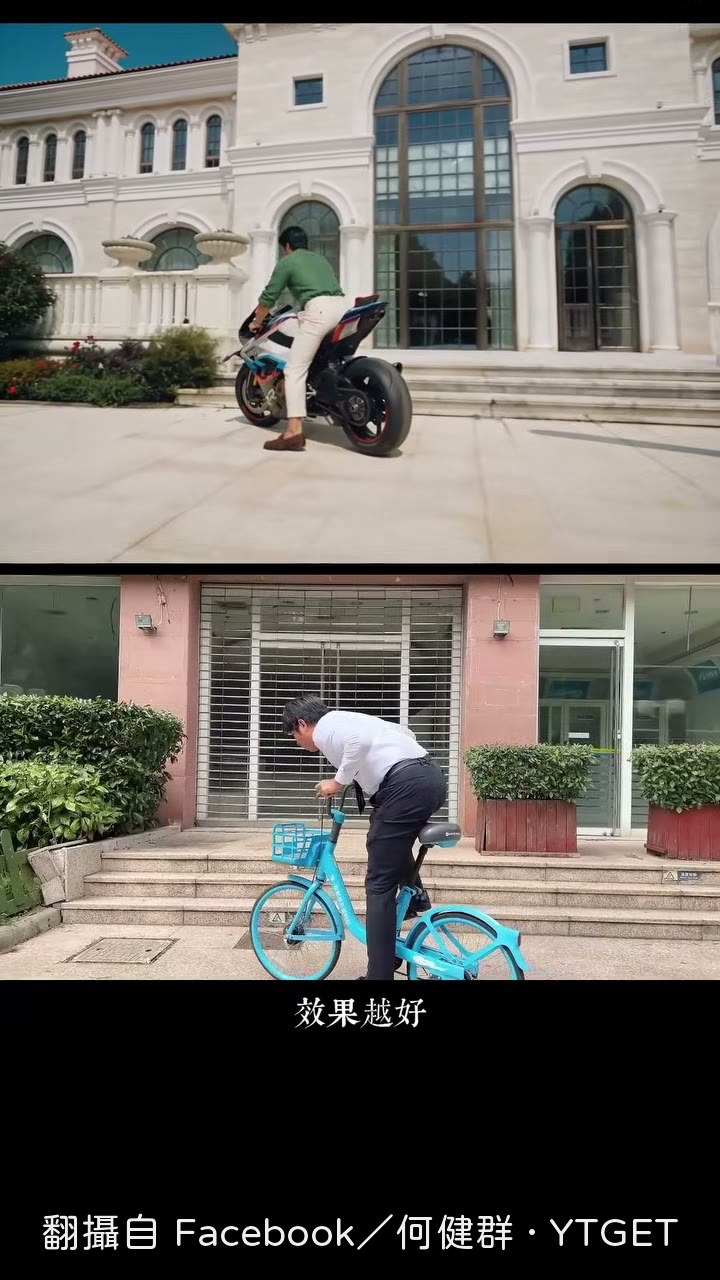
- 00:00開場直接破題:AI 駕駛拍,反差越大效果越好
- 00:19第一步打開電腦,第二步把素材全部上傳到 HUB
- 00:23把口語指令貼給 AI 助手,讓它先分析再產出提示詞
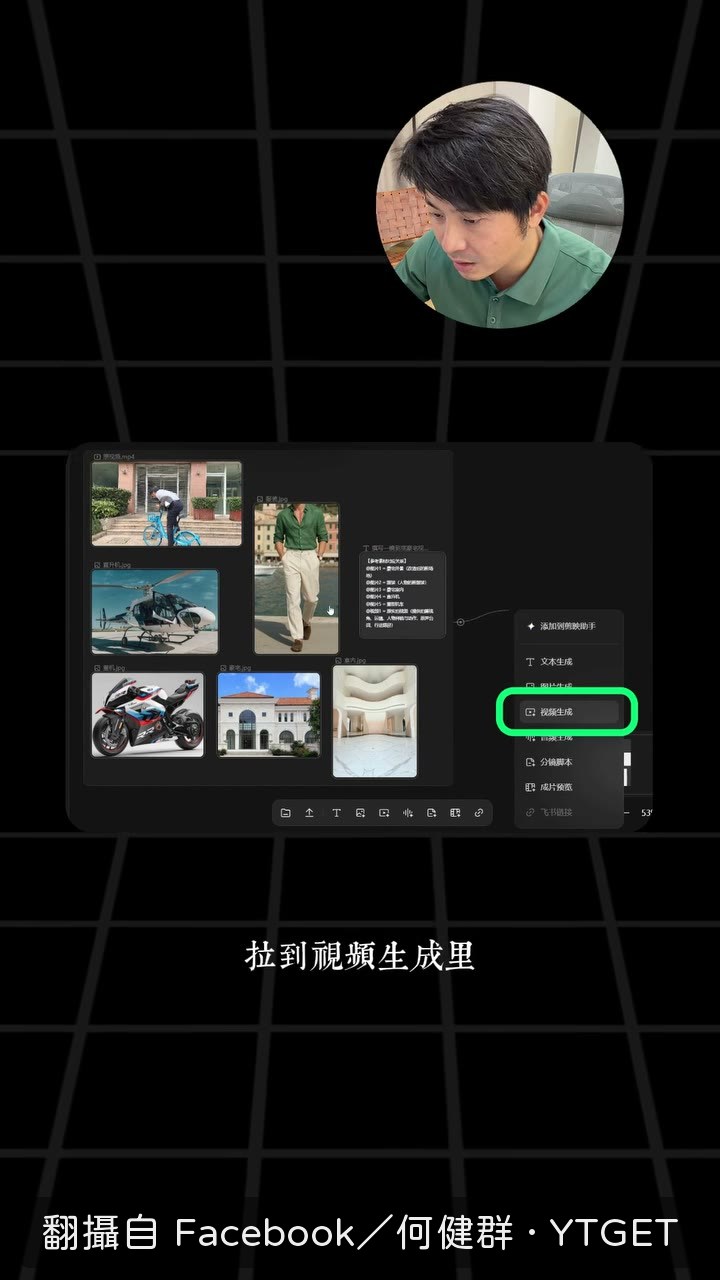
- 00:31第三步把原影片、提示詞和素材圈選在一起,拉進影片生成
- 00:37第四步調參數:全能參考、模型 2.5、比例、解析度、秒數拉到 20 秒
- 00:47點擊生成後等結果,結尾開放留言索取提示詞
四步流程其實只有一個重點
前面兩步沒什麼好講,開電腦、上傳素材,任何人都會。真正決定成敗的是第三步跟第四步:把原影片、提示詞、素材一起圈選丟進生成,然後調全能參考、模型 2.5、比例解析度,秒數還得對齊原影片的 20 秒。何健群把這段講得很快,但這才是整支影片裡唯一需要動腦的地方,其他都只是搬運。
提示詞是別人寫好的,你只是貼上去
整支影片最省力的環節,是把口語指令貼給 AI 助手,讓它分析完吐出一段詳細提示詞。問題是這段提示詞長什麼樣、為什麼這樣寫,影片完全沒拆給你看。你照著做能跑出東西,但下次換個題材,你大概還是不知道怎麼自己寫。結尾那句「想要我這份提示詞的可以評論區告訴我」,也說明這套方法的核心資產不在你手上。
值得下載嗎
如果你只是想快速試一次 AI 加實拍的流程,這支可以留著當操作備忘錄;但想學會自己寫提示詞的人,下載了也只會得到一份照抄的清單。
覺得這篇筆記有幫助嗎?