
YouTube 影片筆記
Gemini 實測:錄影、AI 描述場景、換臉,10 秒複製 IG 熱門影片
原片標題:10 秒複製 IG 熱門影片!用 Gemini AI 自動擷取提示詞 + 換成你的臉
原片說明
以下是使用 Gemini 製作 AI 影片重繪(Video-to-Video)動畫教學的詳細步驟說明:
* **步驟 1:錄製目標影片** — 示範者先從 Instagram 螢幕錄影一段短片(內容為一個人在人類頭部場景內掃地的超現實動畫),用來捕捉基礎動作與場景元素。
* **步驟 2:使用 Gemini 擷取提示詞** — 將這段 10 秒的影片剪輯上傳至 Gemini,並輸入提示詞 `"Describe this scene"`(描述這個場景)。Gemini 會分析超現實視覺效果、房間細節以及畫面上的文字,產出詳細的文字描述。'
* **步驟 3:複製文字描述** — 直接從 Gemini 對話介面中複製生成的視覺提示詞內容。
* **步驟 4:自訂與生成新 AI 影片** — 在 Gemini 的影片生成工具(Omni)中,選擇輸出影片比例(16:9 或 9:16),上傳一張自己的面部參考照片,貼上剛才複製的提示詞,最後提交請求以生成帶有自己面孔的新動畫。
* **步驟 5:預覽與下載** — Gemini 會生成一段 10 秒的新動畫短片,風格與原影片一致,但替換成了使用者的面部特徵。產出的影片可以進行預覽、儲存或分享。
* **步驟 6:使用配額與限制說明** — 講者展示了 Gemini Pro 帳戶的使用額度,生成一段 10 秒的影片大約會消耗每天 22% 的限額,代表在重置週期內大約可生成 3 到 4 段影片。
您想瞭解哪一部分的詳細操作細節,或是想試試其他 AI 影片生成工具?
我原本以為複製別人的影片一定超難,結果用 Gemini 根本是「照抄」等級的簡單!這支影片直接示範怎麼把 IG 熱門影片的提示詞偷過來,再換成自己的臉,10 秒就生出一支新片,也太扯。
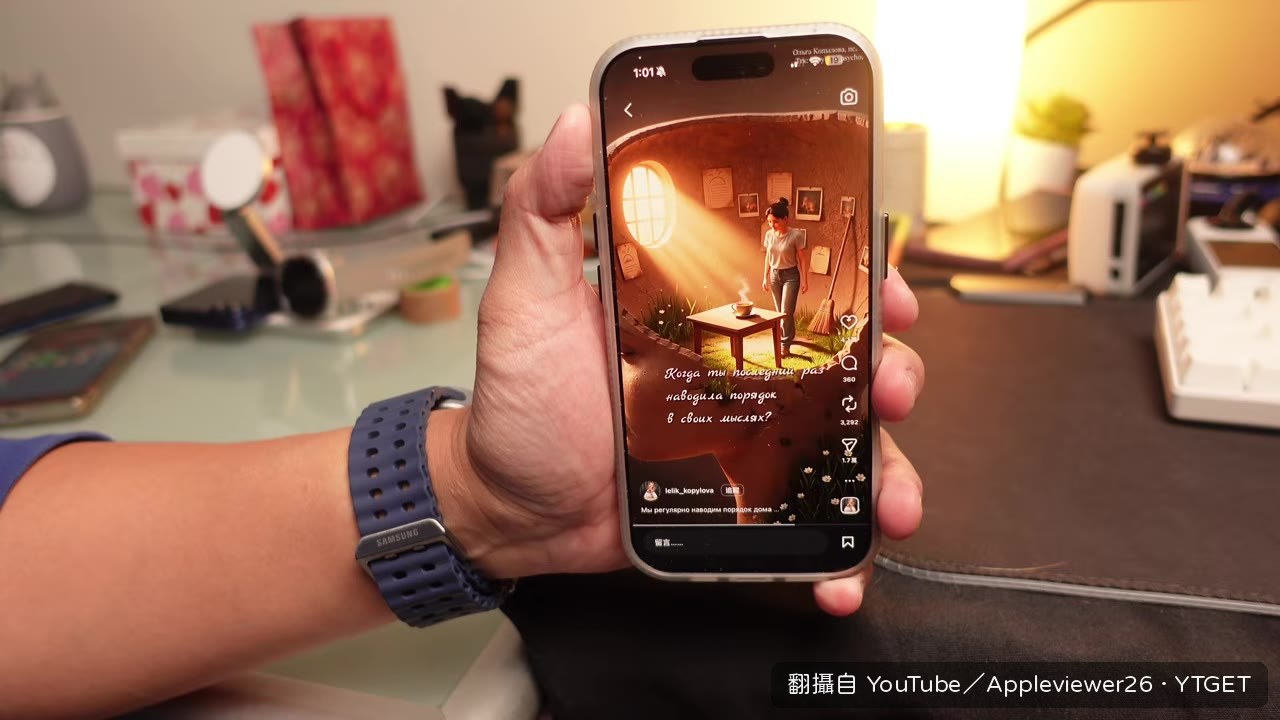
影片時間軸
- 00:36用手機螢幕錄影,錄下目標影片的完整動作
- 01:28在 Gemini 輸入「Describe this scene」,讓它自動生成場景描述
- 03:13貼上複製的提示詞,上傳自己的臉部照片,按下生成
- 03:53新影片完成,臉被換成自己的,風格跟原片一模一樣
- 04:11說明免費帳號的每日配額,生成一支片會消耗 22% 的額度
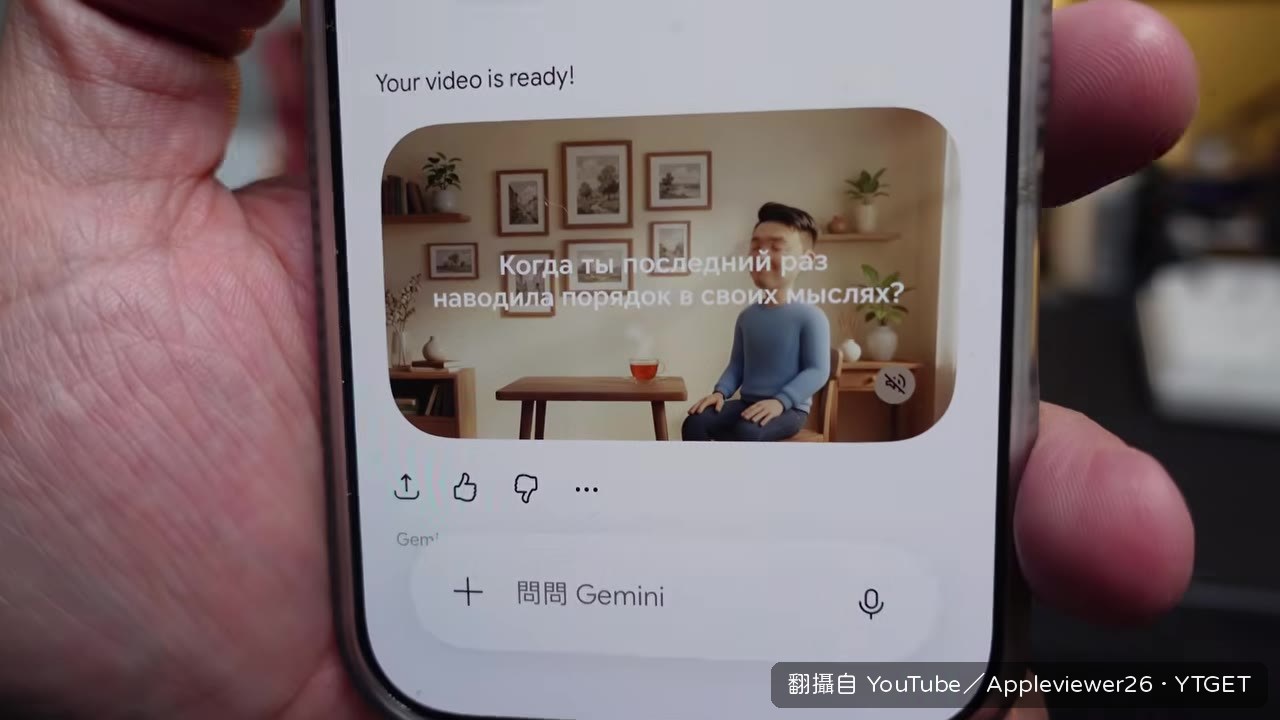
Gemini 的「抄作業」流程
整個流程其實就是三個動作:錄影、讓 Gemini 描述場景、貼上描述再換臉。最關鍵的是第二步,Gemini 會自動把畫面裡的超現實元素、房間細節、文字全部轉成提示詞,你不用自己想怎麼下指令。但要注意,它生成的是「場景描述」而不是「動作指令」,所以換臉後動作還是原片的,只是臉變成你的。
免費額度夠用嗎
Appleviewer26 用的是 Gemini Pro 帳戶,每天凌晨 5 點半重置配額,生成一支 10 秒影片大約吃掉 22% 的額度,等於一天最多做 3 到 4 支。如果你只是偶爾玩一下,免費額度其實夠用,但想大量生產就要考慮付費了。
值得下載嗎
值得。這支影片把 AI 重繪的流程拆得很簡單,連提示詞都幫你想好怎麼問,照著做就能複製出風格一致的影片,對想快速產出短影音的人來說很實用。
覺得這篇筆記有幫助嗎?