
YouTube 影片筆記
iOS 27 CarPlay 七大新功能實測:從桌布到拖曳進度條完整體驗
原片標題:iOS 27 CarPlay 的 7 大新功能!12款新桌布、拖曳手勢、「車上看影片」機制、無線連線效能改善|塔科女子
原片說明
這支影片詳細介紹 CarPlay iOS 27 的七大新功能。
00:00 前言
00:28 全新 CarPlay 桌布
01:08 迷你播放器
01:57 支援拖曳音訊播放進度
02:26 車上看影片
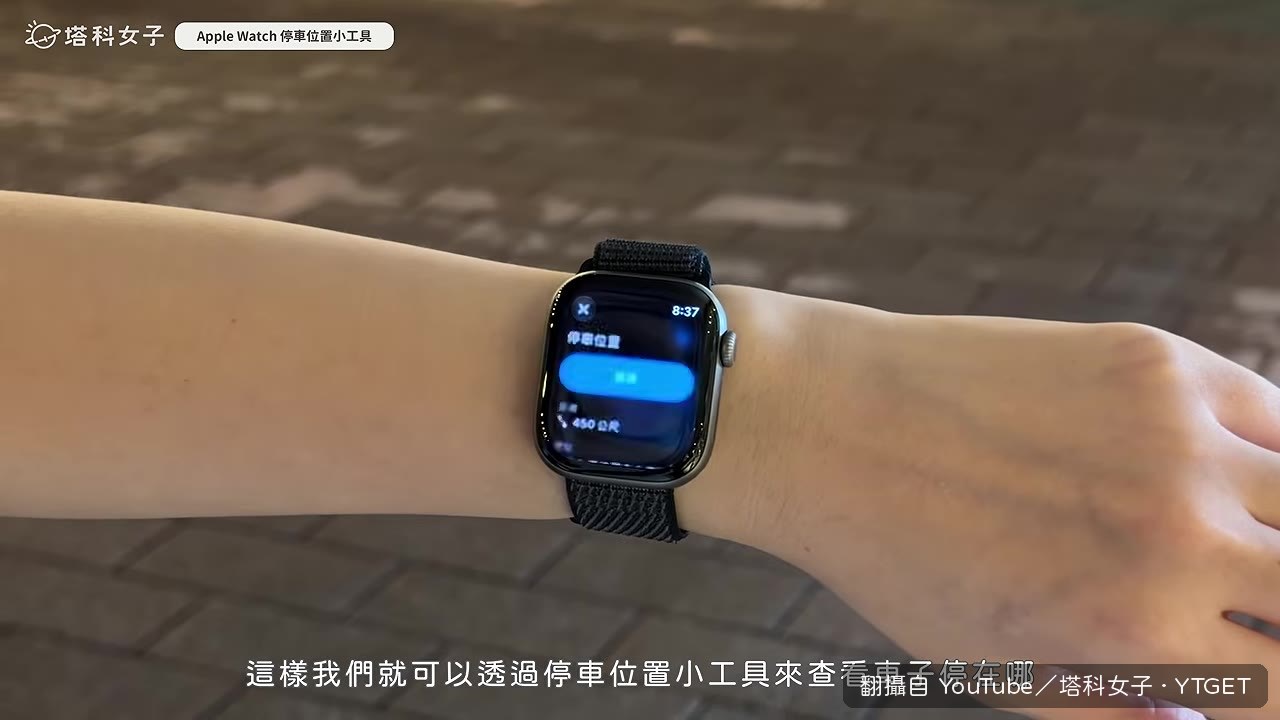
03:19 Apple Watch 停車位置小工具
03:53 Siri AI
04:33 GPS 地位與無線 CarPlay 穩定性改善
-
#CarPlay #iOS27 #iPhone #iOS #Apple #蘋果 #CarplayiOS27 #applecarplay #Carplay設定 #applecarplayapp
我原本以為 CarPlay 就是導航加音樂,結果 iOS 27 直接讓車機變成一台可以看影片的平板,也太扯。這支影片 Rachel 把七大新功能全部跑一遍,從 12 款新桌布到拖曳播放進度,還有那個「車停才能看影片」的機制,看完就知道你的車機值不值得更新。
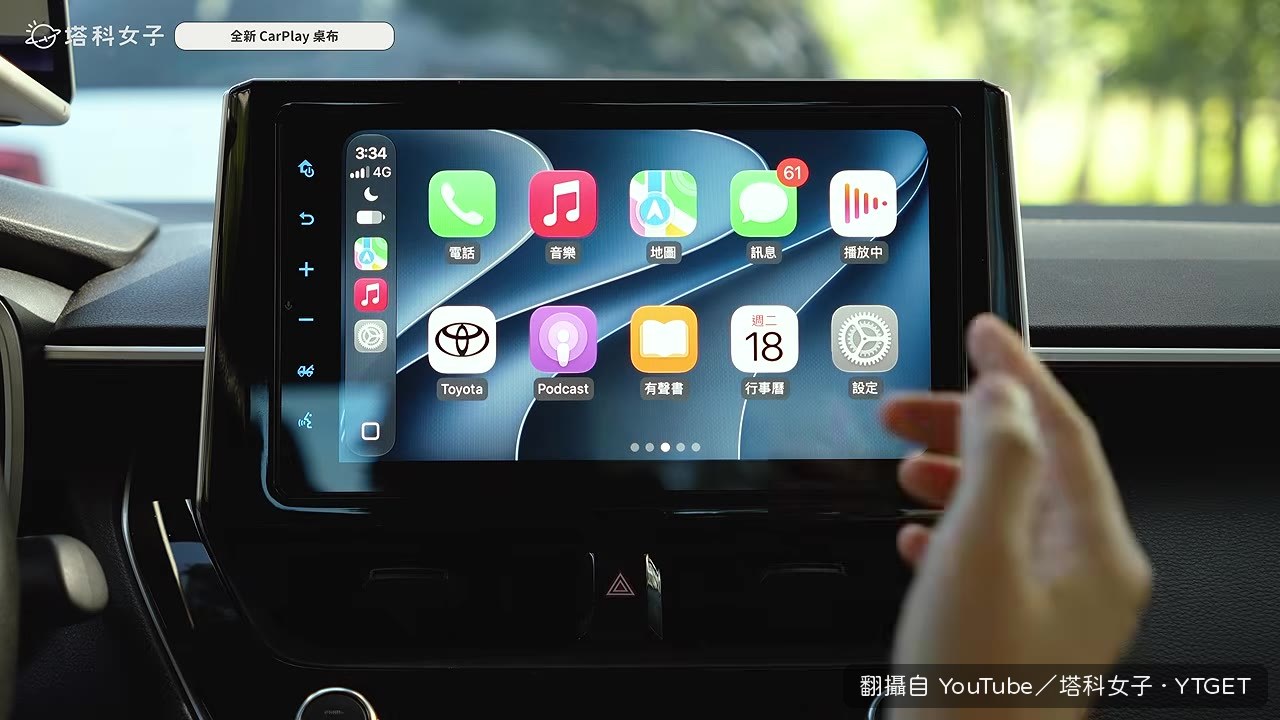
- 00:30新增 12 款波紋設計桌布,可預覽後套用
- 01:10迷你播放器出現在右上角,可快速暫停或跳下一首
- 01:59終於能直接拖曳音訊進度列,不用一直按快轉
- 02:28示範停車狀態下在車機螢幕播放影片
- 03:21Apple Watch 新增停車位置小工具,點一下可開地圖
- 04:34說明 GPS 定位精準度與無線連線穩定性的改善
12 款桌布其實是 6 款顏色各配深淺
Rachel 在設定裡翻給你看,這些波紋桌布延續 iOS 27 的設計風格,總共 12 款是因為 6 種顏色各有淺色和深色版本。如果你把外觀設為「自動」,系統會依白天黑夜切換,等於一次擁有兩種視覺。這段大概 30 秒就講完,沒什麼廢話,直接看顏色喜不喜歡就好。
拖曳進度條才是真正有感升級
以前在車機上想跳過 Podcast 前面聽過的段落,只能一下一下按快轉,有夠麻煩。現在直接按住圓點左右拖,想聽哪段就聽哪段。Rachel 特別點出這功能拿來重聽沒聽清楚的內容很方便,我實際想了一下,開車時要精準拖到某個秒數其實有點難度,但比起按鈕慢慢跳,確實直覺多了。
值得下載嗎
值得。尤其你常用 Apple Music 或 Podcast 開車,拖曳進度條和迷你播放器這兩個改動,每天都會用到。看影片功能雖然目前沒車款支援,但先存起來等更新訊息也不虧。
覺得這篇筆記有幫助嗎?