
YouTube 影片筆記
iOS 27實測:Siri AI跨App操作與照片關鍵字篩選完整示範
原片標題:iOS 27 完整攻略:新功能、Apple Intelligence 與 Siri AI 一次看
原片說明
iOS 27 更新專案多到爆炸,但最讓我意外的是,CwC 竟然為了示範 Siri AI,把手機整個切成英文版,還真的用中文打字問它台北天氣,這操作也太拚了吧!如果你想知道這次更新到底值不值得升,這支影片把一般功能和 Siri AI 分得清清楚楚,照著看就知道你的手機能玩到哪一關。
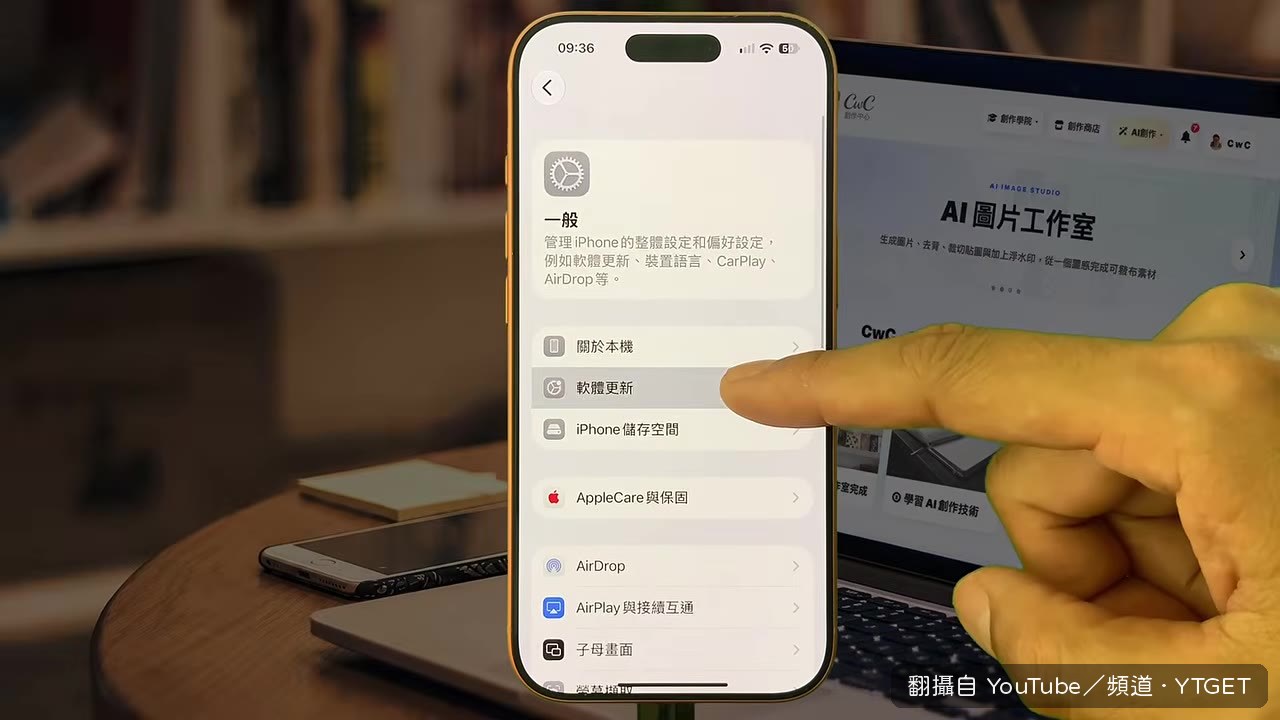
- 00:34更新前建議先到 iCloud 做立即備份
- 01:42開 App 速度提升 30%,實際滑桌布測試流暢度
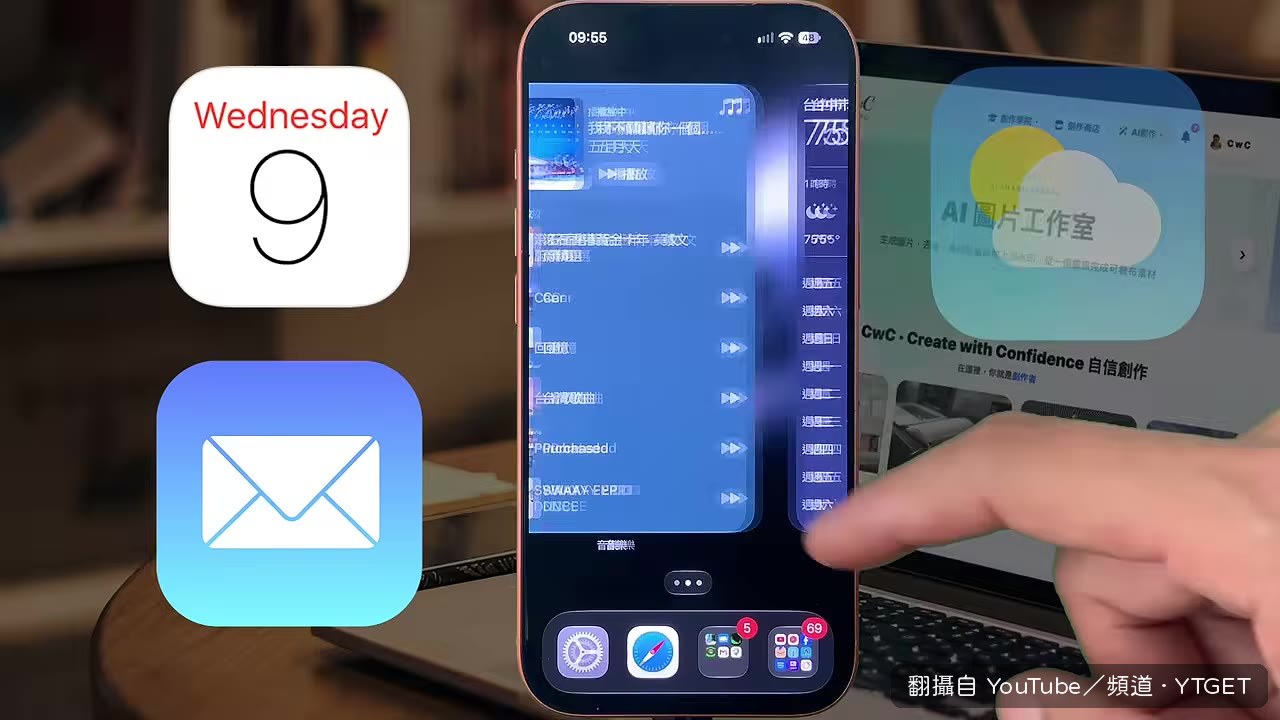
- 02:32鎖定畫面時間可以縮小進小工具,音樂播放介面變乾淨
- 03:48主畫面加入超大版本小工具,涵蓋整個畫面
- 05:08搖一搖手機還原 App 排版,再搖一次重做
- 06:28照片新增「有我拍攝」分類,自動整理你拍的所有照片
- 07:41照片可以加關鍵字、評分,之後用篩選快速找圖
- 09:26共享相簿升級,Android 或 Windows 使用者也能看
- 12:19影片播放中可將影格儲存為照片
- 17:27AirPods 新增等化器,邊聽音樂邊調整聲音輪廓
- 20:22照片 AI 新增延伸與重構,模擬照片外圍或不同角度
- 23:27用語音描述就能生成捷徑,充電自動發出聲音
- 33:06Siri AI 用中文打字詢問,會用中文回應天氣資訊
- 36:20Siri AI 跨三個 App 辦事,把照片加入備忘錄並設提醒
- 42:25總結 iOS 27 全部功能,提醒問題回報網站
效能提升最有感,但蘋果說的數字看看就好
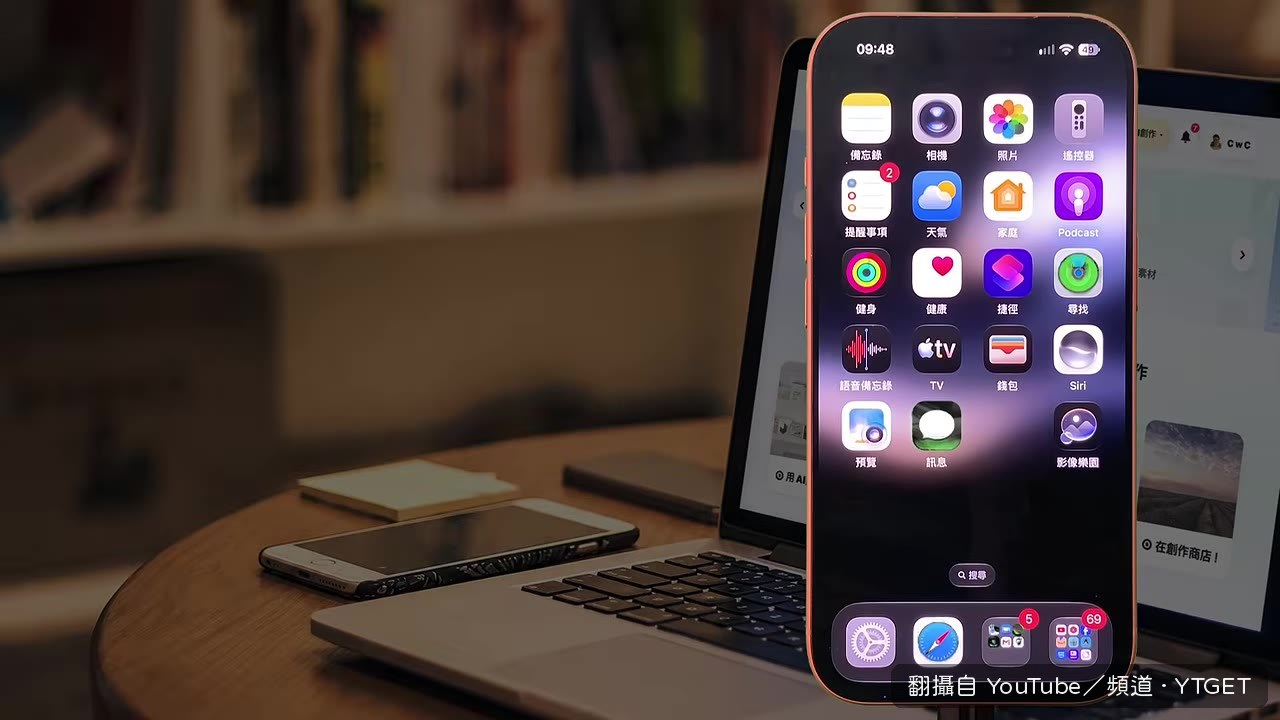
開頭先講效能,CwC 實際滑桌面、開 App 都變順,蘋果官方說開啟速度提升 30%、照片儲存快 70%、AirDrop 快 80%,數字很漂亮,但影片裡就是順暢感,沒有實際測給你看。如果你覺得 iOS 26 卡卡的,這代確實有改善,但不用期待是飛天遁地那種差距。
照片管理終於變聰明,關鍵字和評分是隱藏亮點
照片 App 多了「有我拍攝」分類,以後找自己拍的照片不用翻半天。關鍵字和評分功能要自己去設定開啟,但開完之後搜尋和篩選會方便很多。CwC 特別提到評分可以搭配篩選條件,例如只看 4 分以上的照片,這對照片量大的人來說很實用。
共享相簿升級後,Android 朋友終於能看了
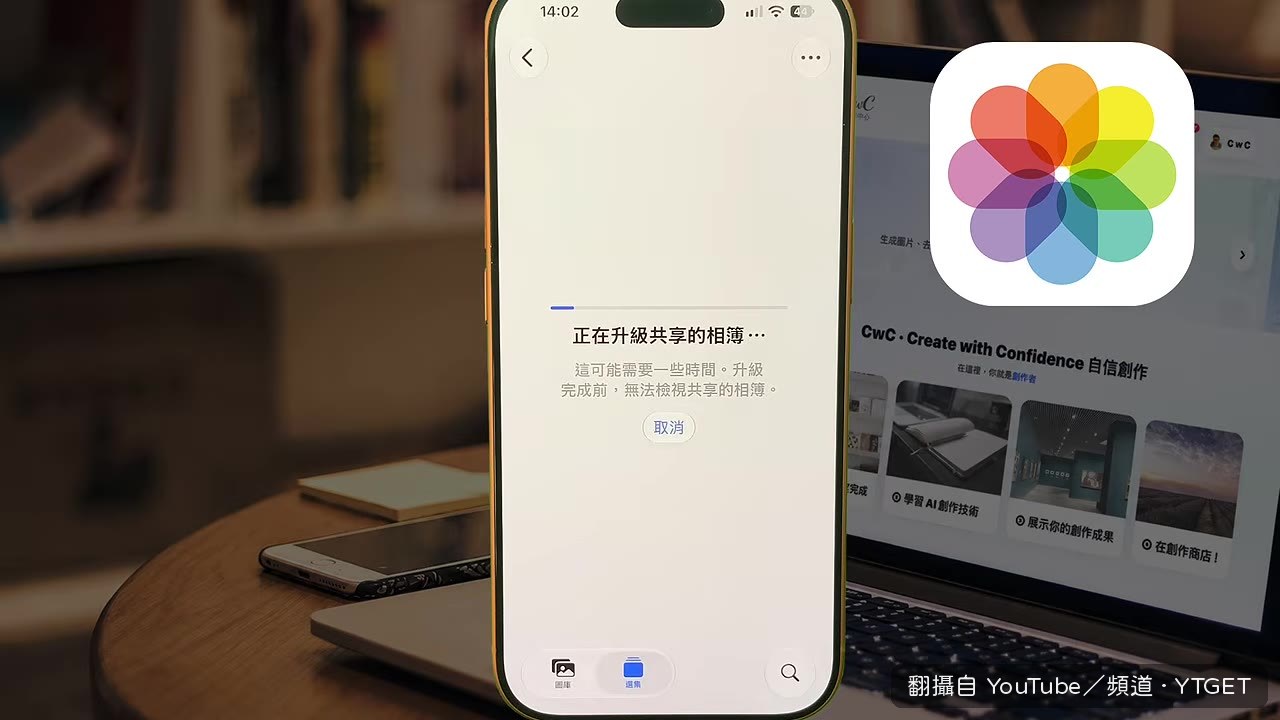
升級共享相簿之後,對方不需要 Apple 帳號,用 Android 手機或 Windows 電腦也能看,這對家庭群組或朋友出遊分享照片來說很關鍵。另外還有暫時相簿功能,設定 30 天內有效,時間到自動失效,不用怕照片一直被看。
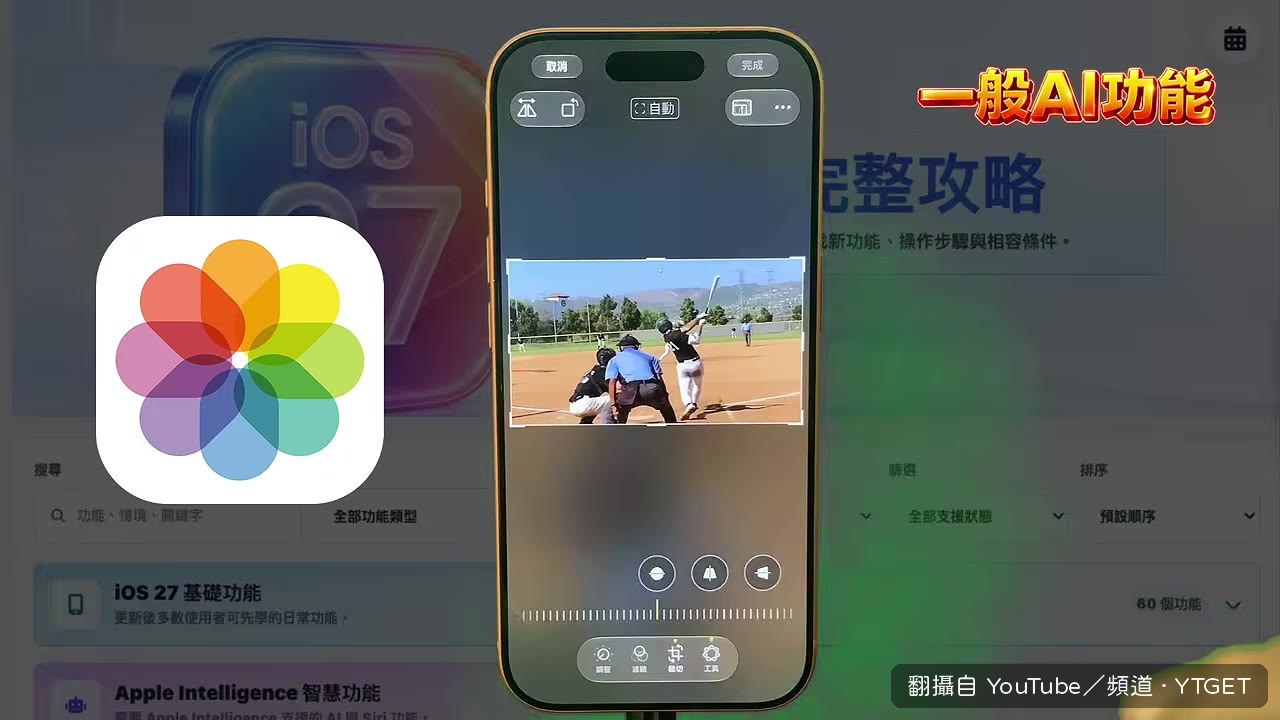
一般 AI 功能實用,但 Siri AI 才是這次的重頭戲
照片 AI 的延伸和重構功能,可以把照片往外模擬出更多場景,或調整角度後由 AI 補齊畫面,但 CwC 也示範了 AI 生成會出現多一隻手的怪異現象。真正的大更新是 Siri AI,可以連續對話、搜尋手機裡的 email 和備忘錄、看螢幕理解內容、跨 App 辦事,但前提是手機要切成英文和美國地區,這門檻對台灣使用者來說有點高。
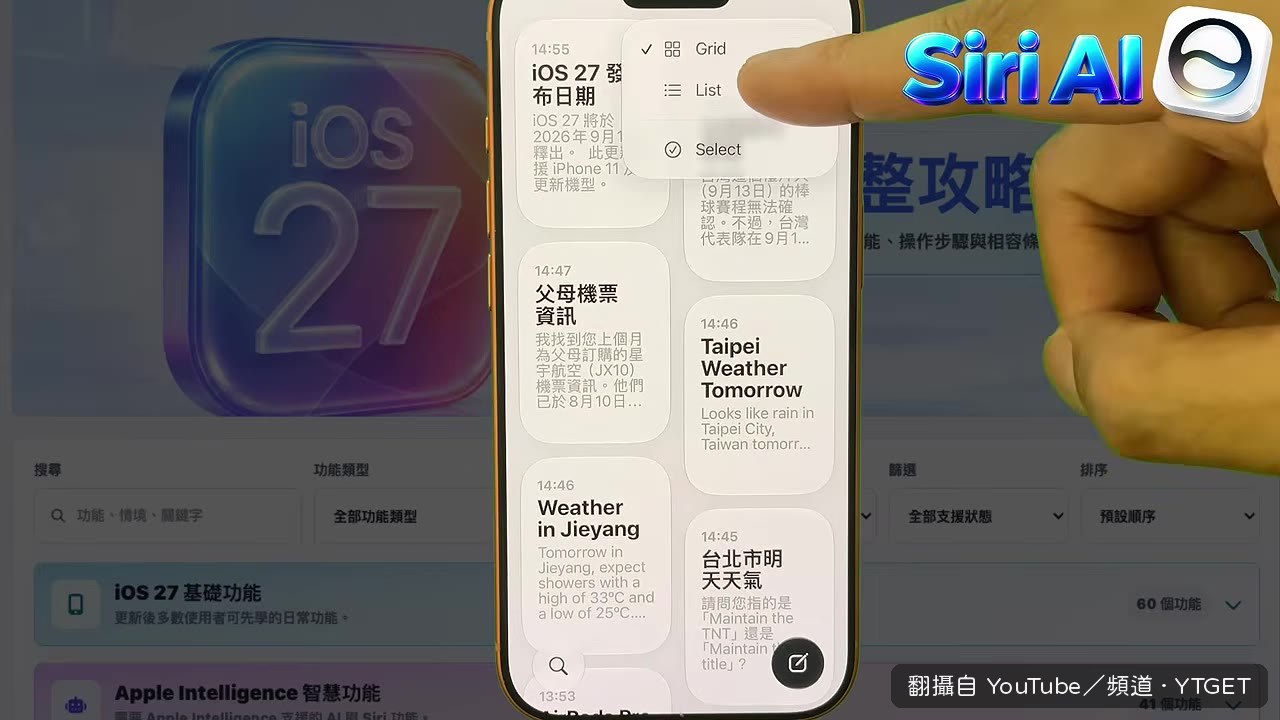
Siri AI 改變手勢操作,需要重新適應
啟動 Siri AI 之後,從螢幕上方往下滑變成呼叫 Siri,通知中心要改從左上角滑,控制中心則在右上角。CwC 有提醒這點,如果你習慣原本的手勢,更新後會有一段適應期。另外 Siri AI 有獨立 App,所有對話紀錄都存在裡面,可以當成另一個 ChatGPT 來用。
值得下載嗎
如果你是 iPhone 15 Pro 以上機種,這代效能提升和照片管理功能都值得升級;但如果你期待 Siri AI,先確認自己能不能接受英文介面,不然一般 AI 功能也夠你玩一陣子了。