
YouTube 影片筆記
iPad 12個隱藏功能實測:Apple Pencil畫箭頭與iPhone遠端操控
原片標題:「新手必看」你不知道的iPad 12個功能!?iPhone 能控制iPad!Apple Pencil隱藏手勢、單位換算《BPW
原片說明
官方網站
https://bpw8989.weebly.com
Instagram
https://www.instagram.com/bpw_study/
Facebook
https://www.facebook.com/Blue.Purple.Wolf8989/
@goodnotesapp
看了這支影片我才發現,原來我根本不會用 iPad。BPW 分享的這些快捷操作,尤其是 Apple Pencil 畫箭頭那招,也太神奇了吧!以前畫圖都要慢慢修,現在一來一回就搞定,根本是效率神器。這支影片就是來拯救我們這些用 iPhone 思維操作 iPad 的人。
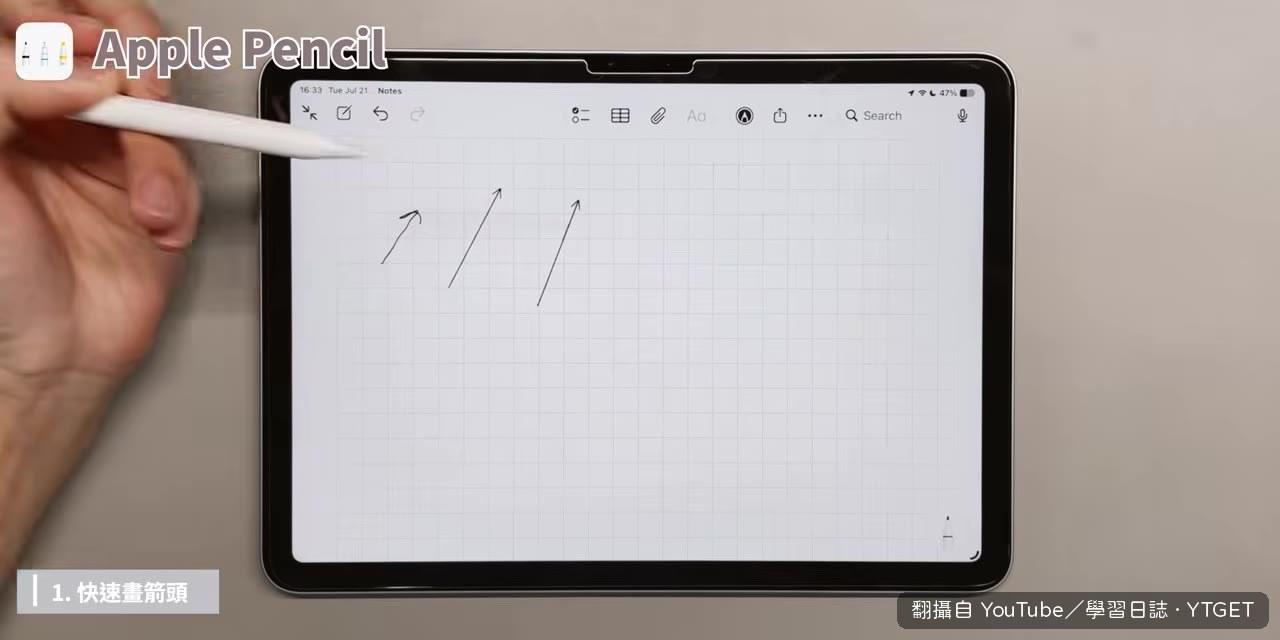
- 00:20Apple Pencil 畫箭頭、修正圖形、物件橡皮擦的快捷操作
- 02:08檔案 App 的顯示模式切換,以及拖移檔案到最愛
- 02:52長按檔案設定「保持下載」,避免每次都要重新下載
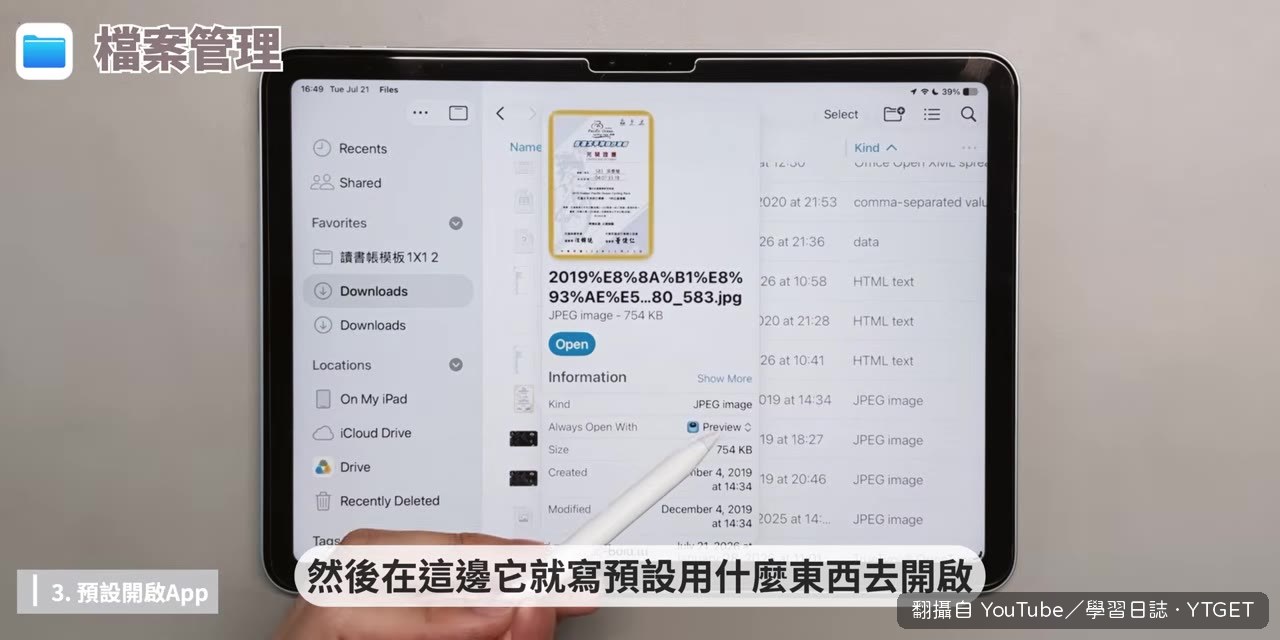
- 03:18更改檔案預設開啟的 App,不用再被固定程式綁架
- 05:03鍵盤的隱藏功能,下滑輸入數字與長按空白鍵選字
- 06:21打字時自動換算單位,以及點一下時間欄位直接輸入數字
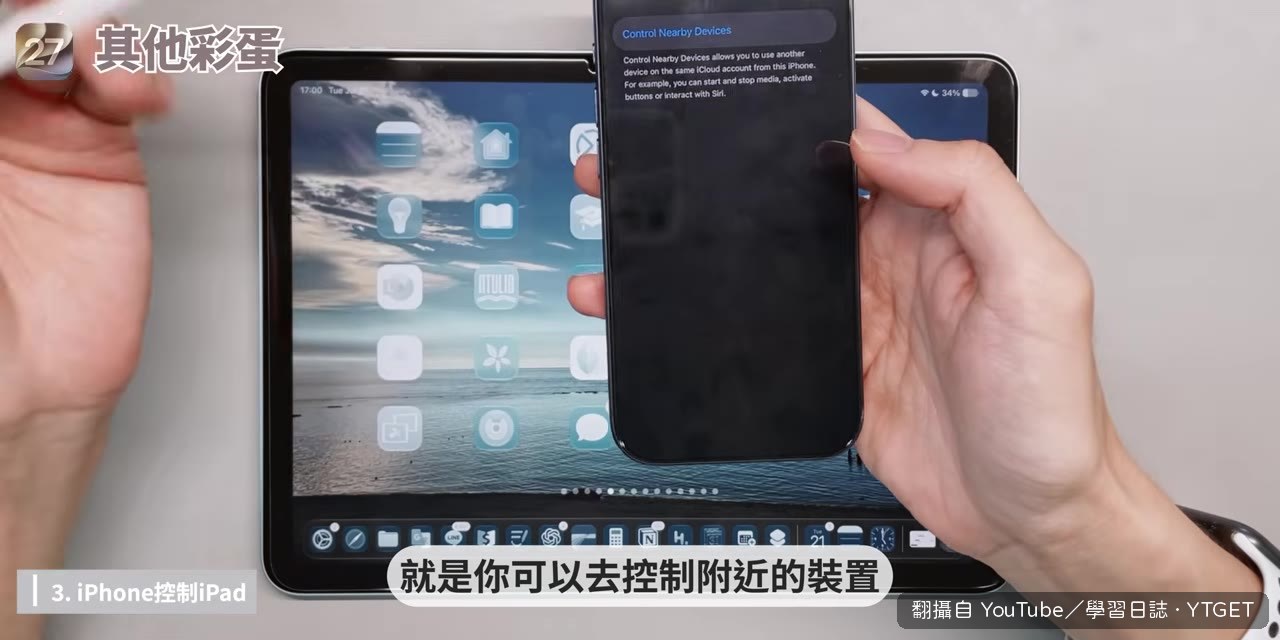
- 07:19用 iPhone 控制附近的 iPad,不需經過任何許可
Apple Pencil 的隱藏手勢
BPW 示範了三個 Apple Pencil 的實用技巧,最讓我驚豔的是畫箭頭,只要來回畫一下停留就能自動變成完美箭頭,不用再慢慢調整。畫錯圖形也不用急著擦掉,重複畫圈就能修正。還有物件橡皮擦,一擦就能清除整個物件,比手動慢慢擦快多了。另外,Apple Pencil Pro 的捏一下功能,可以快速叫出簽名檔,還能直接調整顏色和粗細,簽署檔案變得很方便。
iPhone 變身 iPad 遙控器
最後一個功能真的超乎想像,只要在 iPhone 的輔助使用裡開啟「控制附近的裝置」,就能直接操控 iPad。BPW 示範了用手機控制 iPad 的多工處理、通知中心,甚至切換影片。這個功能在簡報或展覽時特別好用,人不用走到 iPad 旁邊,就能遠端操作,而且不需要經過任何許可,連線速度也很快。
值得下載嗎
值得。如果你每天都會用 iPad 做筆記或畫圖,這支影片能讓你學到幾個馬上能用的效率技巧,看完會覺得自己的 iPad 好像換了一台新的。
覺得這篇筆記有幫助嗎?