
YouTube 影片筆記
onekey pro 2 开箱、功能介绍、扫码链接、onekey seedcar
原片標題:onekey pro 2 开箱、功能介绍、扫码链接、onekey seedcard备份、Passphrase绑定等
原片說明
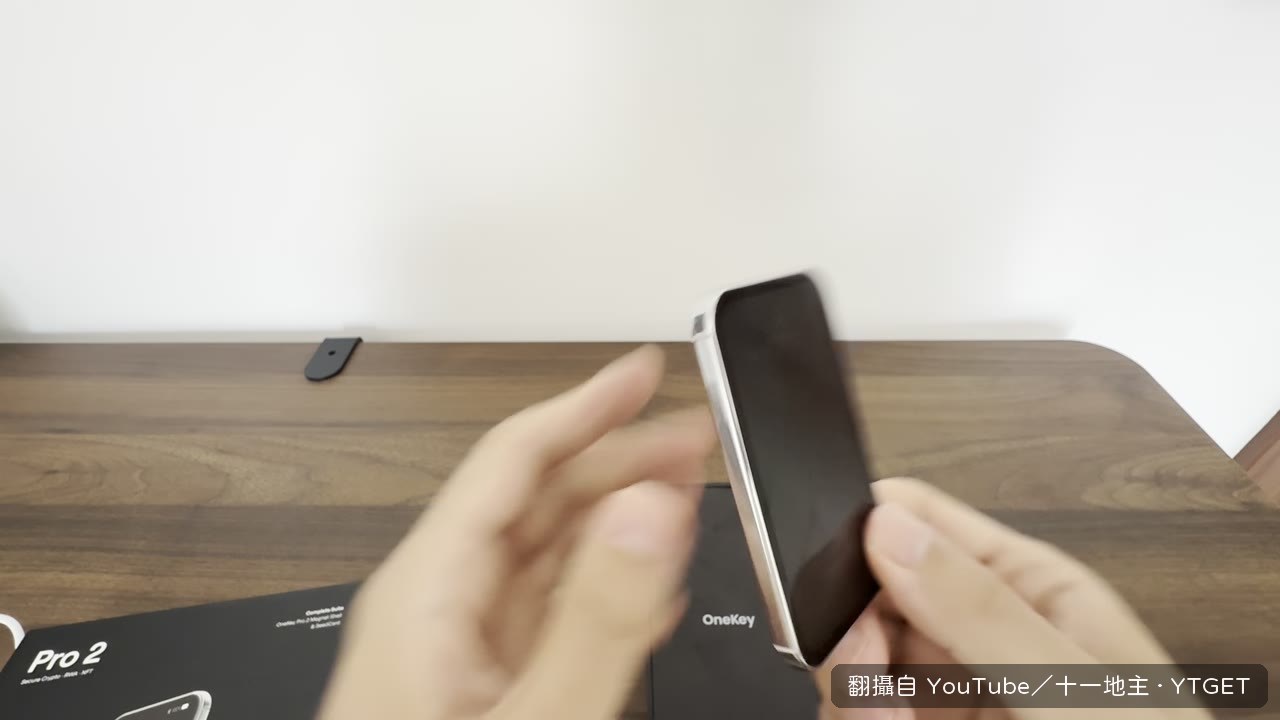
十一居然在 OneKey Pro 2 開箱影片裡直接示範把助記詞卡片貼上去就恢復錢包,也太絲滑了吧。我自己用過一代,指紋辨識常常按半天沒反應,這次二代圓潤很多,但他說他也不想加指紋,因為怕麻煩。這支影片就是從拆箱、設定、備份、一路到用二維碼離線簽名交易,把整台硬體錢包從頭玩到尾。
影片時間軸
- 00:07收到 OneKey 寄來的最新款硬體錢包 Pro 2
- 01:00說明昨天已經先開箱充電,所以不是初始狀態
- 02:06拿出 NFC 卡片,說可以碰一下備份助記詞
- 03:24展示官方保護殼,背面有攝像頭可掃二維碼連線
- 04:18開機進入 Safe OS,選擇簡體中文
- 06:14設定 PIN 碼後選擇建立錢包,強調是真隨機
- 07:16用昨天備份的 Seedcard 卡片嘗試恢復錢包
- 10:13介紹藍芽、USB、二維碼三種連線錢包的方式
- 13:25接上蘋果筆電,用官方 APP 驗證正品與更新韌體
- 18:39用兔子錢包示範掃碼連線與離線簽名交易
- 23:07設定 Passphrase 隱藏錢包,示範輸入不同 PIN 進入不同地址
- 26:39輸入原本 PIN 碼回到初始錢包,結束影片
一代使用者的真心話
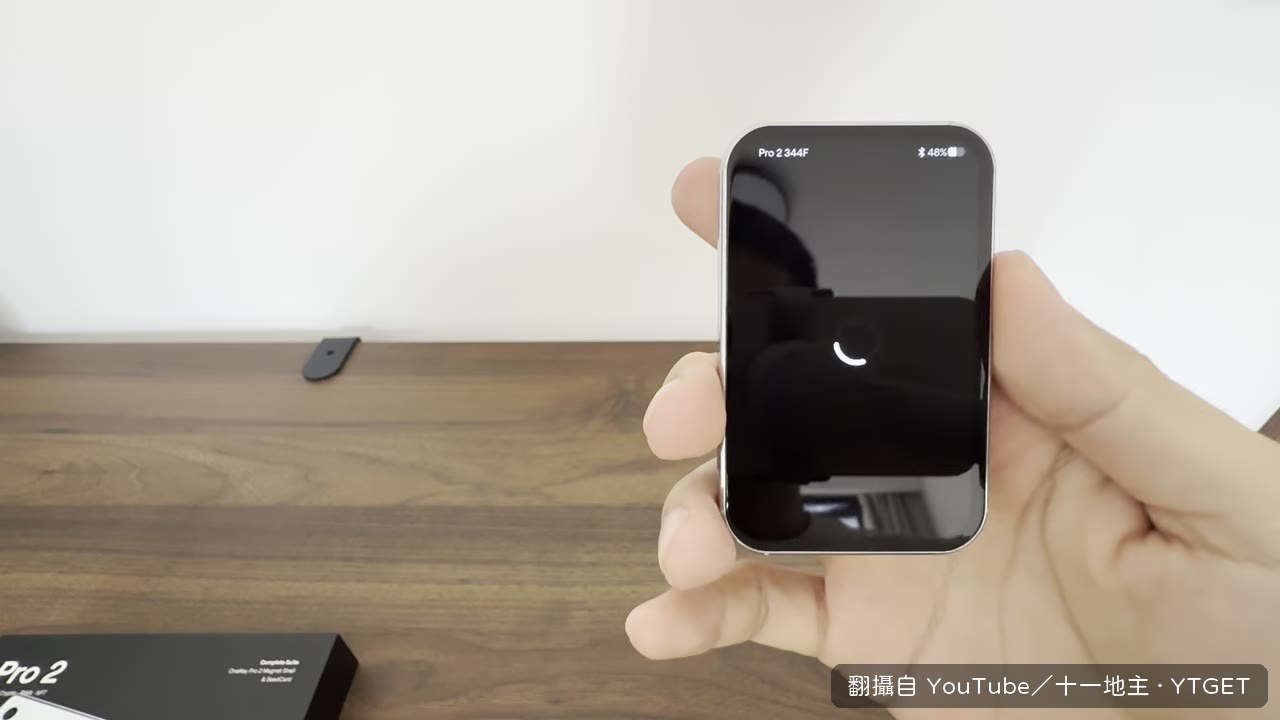
十一說他從 OneKey 群眾募資時就拿到一代,四四方方、有點舊了,一直連在 Mac mini 上。他直接點出一代指紋辨識不靈敏,可能跟他手指常脫皮有關,所以他自己根本不愛用指紋,都直接輸密碼。這段很真實,老使用者才會講的細節。二代變圓潤、體積小一點,手感好很多,但他也明說這次還是不想加指紋,因為覺得麻煩。
那張 Seedcard 才是重點
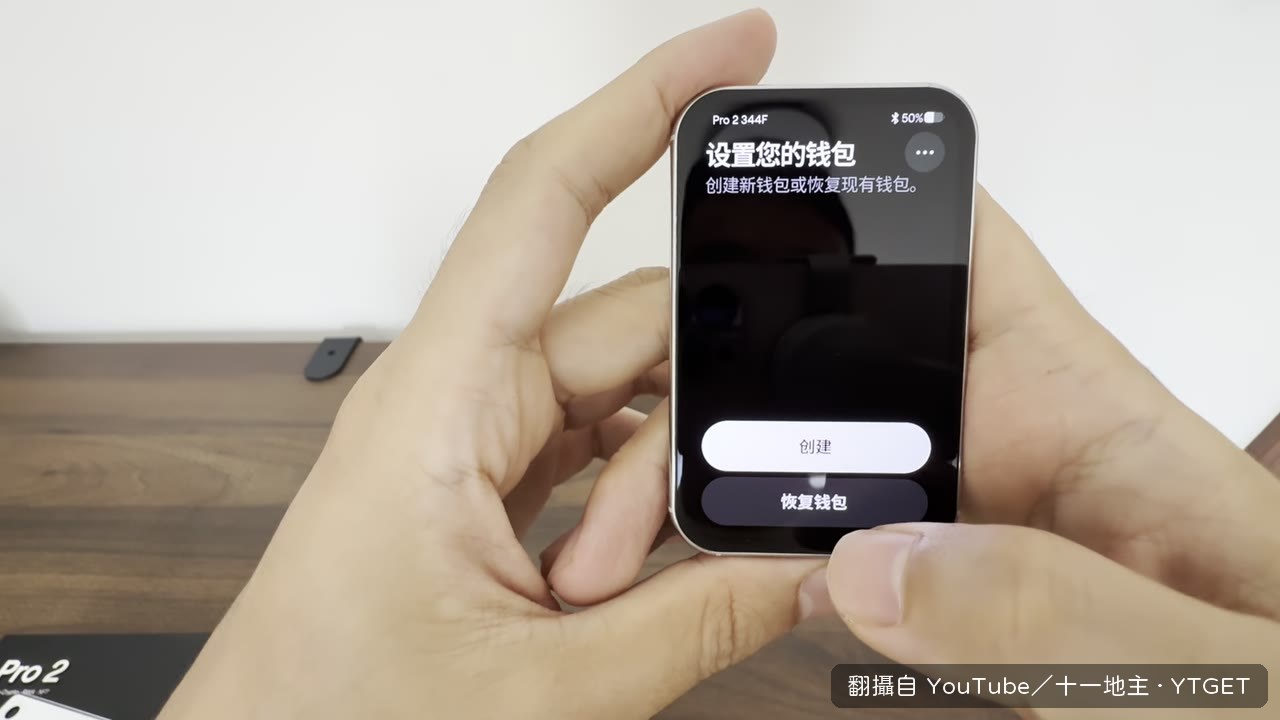
盒子裡附的 NFC 卡片,官方售價大概三十到四十美金,十一說這東西比說明書重要多了。他實際示範把卡片貼上裝置,選擇恢復錢包,輸入卡片密碼後錢包就回來了。他強調這是第一次用卡片恢復,還說希望不要翻車。整個過程他覺得很絲滑,而且卡片本身看不出任何助記詞,比抄在紙上更小巧。他也提醒千萬不要拍照或存手機,強烈建議抄在紙上。
掃碼連線解決了相容性問題
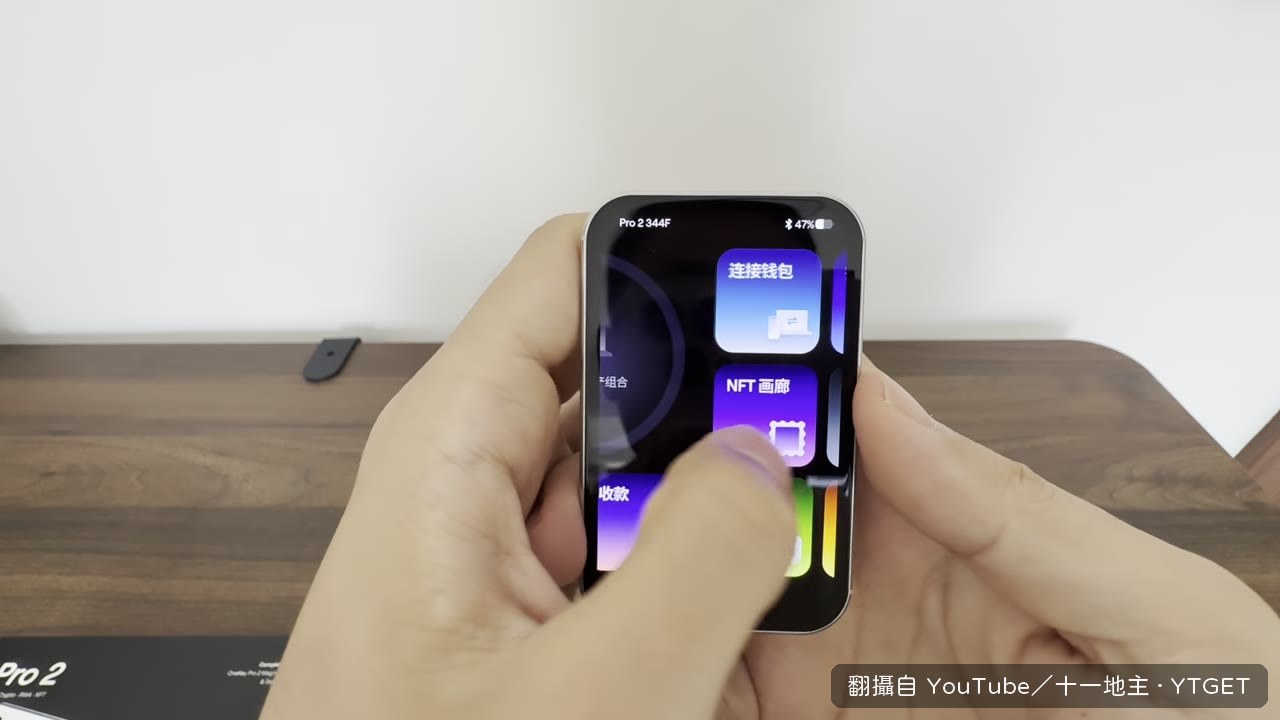
十一平常最常用二維碼連線,因為像兔子錢包這類錢包不一定支援最新的 Pro 2。他實際操作一次:解鎖裝置、選 QR Camera、在兔子錢包選連線硬體錢包、掃碼後地址就進來了。要交易時,錢包端會顯示收款地址、網路、手續費,滑動確認後產生簽名二維碼,再掃回電腦提交。全程沒插任何線,他覺得這樣更安全,沒帶線時特別好用。
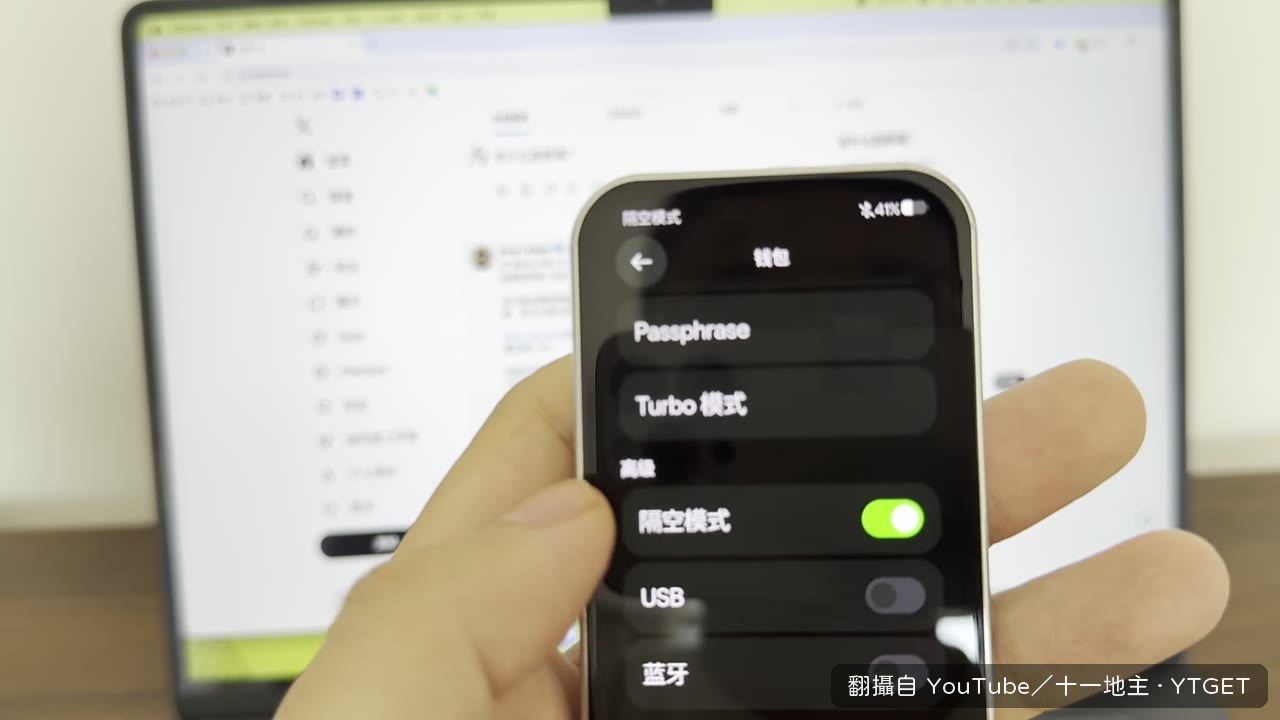
Passphrase 等於開一道小暗門
這段是整支影片最有價值的部分。十一示範啟用助記詞密碼,先繫結一組新 PIN,例如 456789,再設定一組自己都覺得複雜的字母數字組合。之後輸入 456789 會進入全新地址,跟原本 123456 的錢包完全不同。他形容這像開了一個小暗門,把真正的錢放進去,就算助記詞或卡片被拿走,對方也不知道還有這層。他強烈建議大家試著用,因為你只要記住解鎖碼就好。
值得下載嗎
如果你本來就在用硬體錢包,這支把 Pro 2 的備份、掃碼連線、Passphrase 三個核心功能都實際跑過一遍,值得留著當操作參考。如果只是好奇,前二十分鐘的開箱與設定偏瑣碎,可以只看 Seedcard 恢復跟 Passphrase 那兩段。