
YouTube 影片筆記
OpenAI DevDay 2026 重點:8分鐘看懂 GPT-6.1、Dots
原片標題:OpenAI DevDay 2026 重點:8分鐘看懂 GPT-6.1、Dots、ChatGPT Space、AI Agent全面升級,還推出自己的 JEV
原片說明
OpenAI 這次 DevDay 根本是把整間公司的產品線一次翻新,我邊看邊想:這是要開發者直接住進 ChatGPT 裡嗎?從 Dots 這種會自己接工作的 agent,到 GPT-6.1 Sol 把價格壓到五分之一,再到 Codex 整包搬上雲端,八分鐘塞的東西比很多發表會一小時還多。
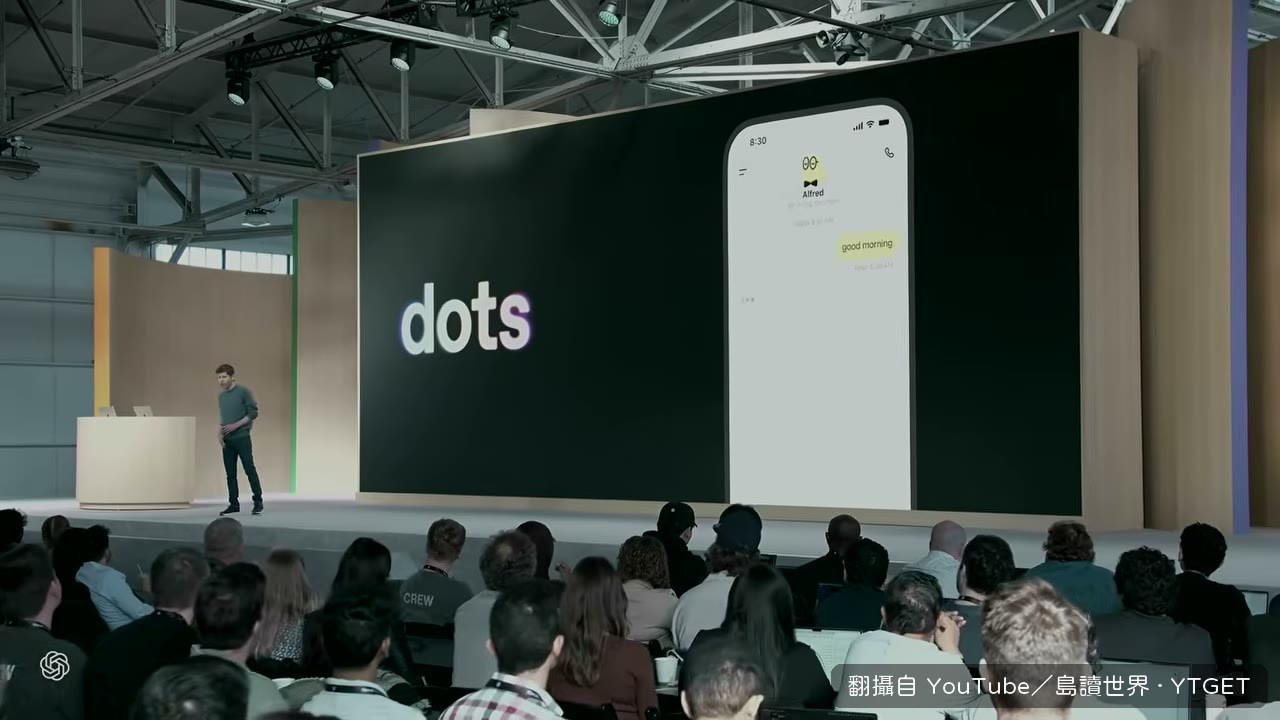
影片時間軸
- 00:09發表會在舊金山登場,預告 ChatGPT、Codex、AI Agent 全面更新
- 00:37Dots 登場,示範接手一個舊系統的整段工作
- 01:07ChatGPT Space 共享頁面,人和 Dots 都能改資料、查訊息
- 02:04GPT-6.1 Sol 主打更低成本,UltraFast 主打速度
- 03:42同一任務對比,UltraFast 的 Rocket 完成時 Regular 還沒做完
- 04:06Decisions API 讓模型在固定選項裡快速做決定
- 04:43Codex Cloud 把長任務丟到雲端,人晚點再回來接手
- 06:00ChatGPT 開發者入口與 Plugin Extensions,第三方產品接進 ChatGPT
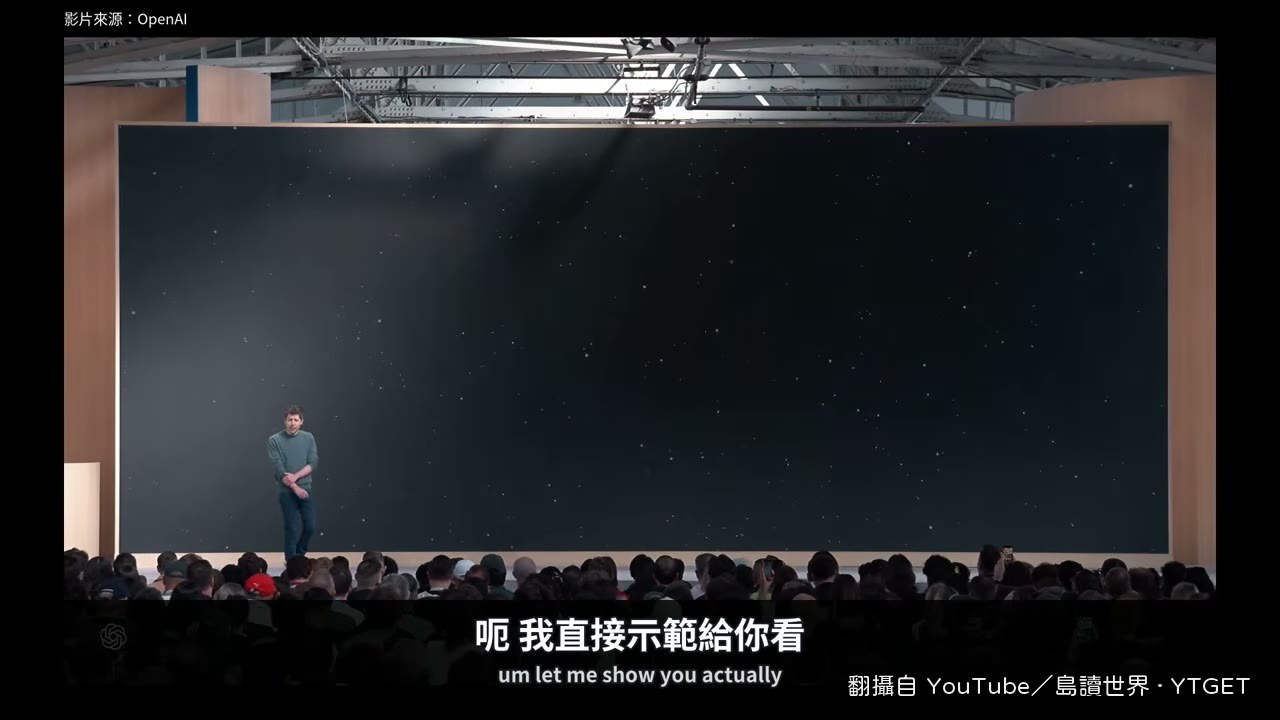
Dots 不只是回話,是直接接走一整件工作
這段最讓我停下來。Dots 被定位成 always-on agent,會持續掌握脈絡、主動做事,示範裡它去處理一個歐洲公司的舊 API,那種資訊基礎散落、更新時到處出問題的爛攤子。人和 Dots 都能改資料、查訊息、接工作,等於它不只是聊天物件,是被放進工作流程裡的角色。聽起來很猛,但這種「主動」到底做到什麼程度,影片沒繼續追,只點到為止。
價格砍到五分之一,速度卻用同一個任務直接打給你看
GPT-6.1 Sol 主打成本與能力平衡,號稱接近 Astra 等級的智慧,價格只要五分之一,還能重用 context、跑更長的任務。UltraFast 則是八倍速度、六倍標準價格,現場直接拿同一個任務做對比:左邊 UltraFast 的 Rocket 已經完成,右邊 Regular 甚至還沒做完。方案也調整,新增 500 美元方案,200 美元方案重新開放。這段是全片最有感的展示。
值得下載嗎
值得。八分鐘把 Dots、GPT-6.1 Sol、UltraFast、Decisions API、Codex Cloud 到開發者入口全部掃過一輪,節奏快、資訊密度高,想快速掌握這次 DevDay 全貌的人下載留著很划算。