
YouTube 影片筆記
RC 2 安裝 APK 解鎖乾淨 HDMI 輸出與原廠還原完整教學
原片標題:DJI RC 2終於能輸出乾淨的HDMI畫面|CosmoStreamer 免軟體安裝後就能啟用!|完整安裝教學與 FCC模式啟用教學
原片說明
沒想到竟然有這一天! 需要直播、轉播的用戶有福了。 現在安裝好CosmoStreamer的免費軟以後,可以切換輸出乾淨的HDMI畫面。不用買貴鬆鬆的 DJI RC Pro 2也能夠直播、轉播空拍機的鏡頭畫面了! 至於如何安裝就直接來看懷爸的影片吧。
CosmoStreamer GD1 這裡買:
https://jonocraztech.cyberbiz.co/products/cosmostreamer-gd1
TypeC to HDMI 轉接線這裡買:
https://jonocraztech.cyberbiz.co/products/type-c-to-hdm
本片時間軸
00:00 影片開始
01:35 安裝修改版DJI FLY教學
03:13 軟體功能介紹
06:25 還原原廠DJI FLY教學
07:05 總結
---------------------------------------------------------------------------------------
🚩懷爸的官方賣場 https://jonocraztech.cyberbiz.co
🚩懷爸的Line@帳號 https://lin.ee/981cEL1
🚩懷爸的FB粉專 http://bit.ly/2G3tAAs
🚩懷爸的YT頻道 http://bit.ly/2JmFY0t
🚩懷爸的特斯拉訂車推廣連結購車送免費超充里程 https://ts.la/candy14224
🚩購買JOWUA配件輸入懷爸優惠碼jono666享全品項95折 https://global.jowua-life.com/jono666
其他商業合作歡迎來信:[email protected]
Re-upload in any other platform is Illegal.
此影片僅上傳於懷爸瘋科技YouTube,IG帳號|請勿二次上傳或是未經授權擷取任何影片片段
RC 2 用戶終於等到這天了,我跟你說,以前想直播空拍畫面只能捏著買貴鬆鬆的 RC Pro 2,現在裝個 APK 就能輸出乾淨 HDMI,也太划算。懷爸這次把安裝步驟從頭到尾走一遍,還原原廠也教你,等於買了保險。
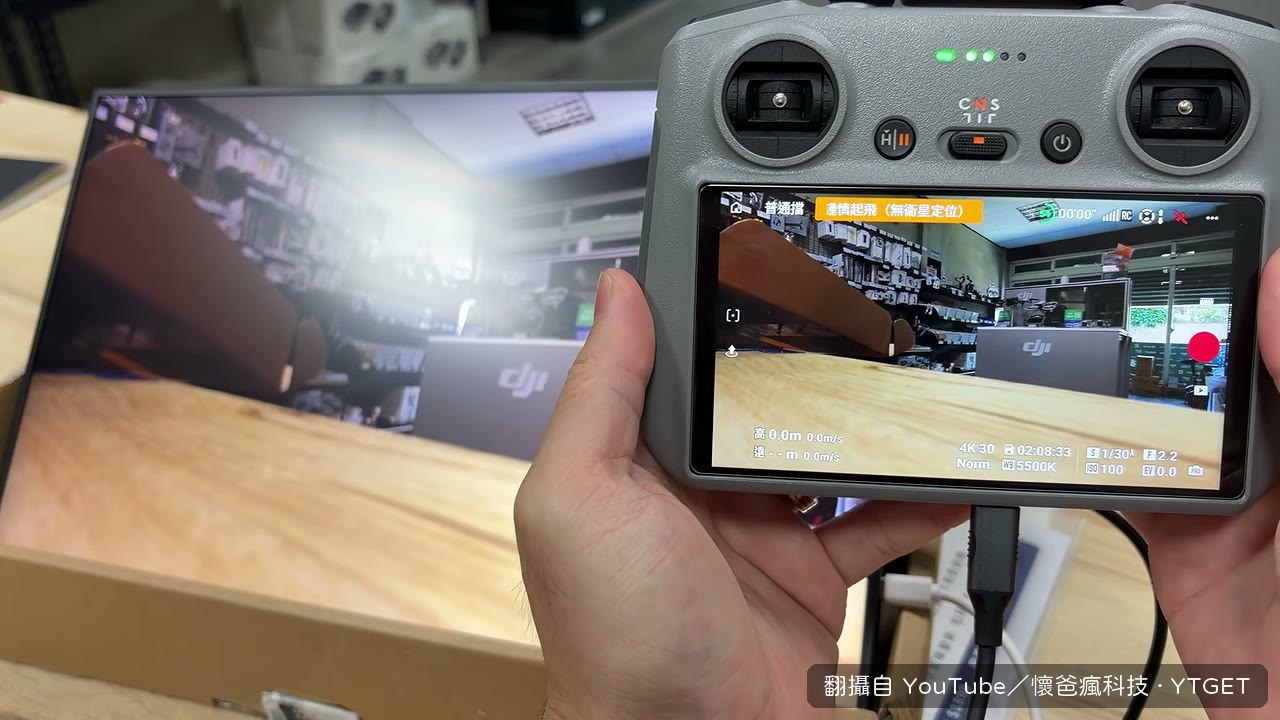
影片時間軸
- 01:42記憶卡插進遙控器,把檔案解壓到根目錄
- 02:06依序安裝兩個 APK,先開 App 給記憶卡權限
- 02:19備份原始 DJI Fly,備份完再把它解除安裝
- 02:41裝上修改版 DJI Fly,給權限後重新登入帳號
- 03:21接上 Neo 2 用 Type C 轉 HDMI,先看原本的鏡像畫面
- 03:57點新按鈕選 Video Only,乾淨畫面馬上出來
- 04:35測旋轉 90 度、180 度與 Mirror 模式
- 06:24從 Manager 移除修改版,再用 Restore 還原原廠
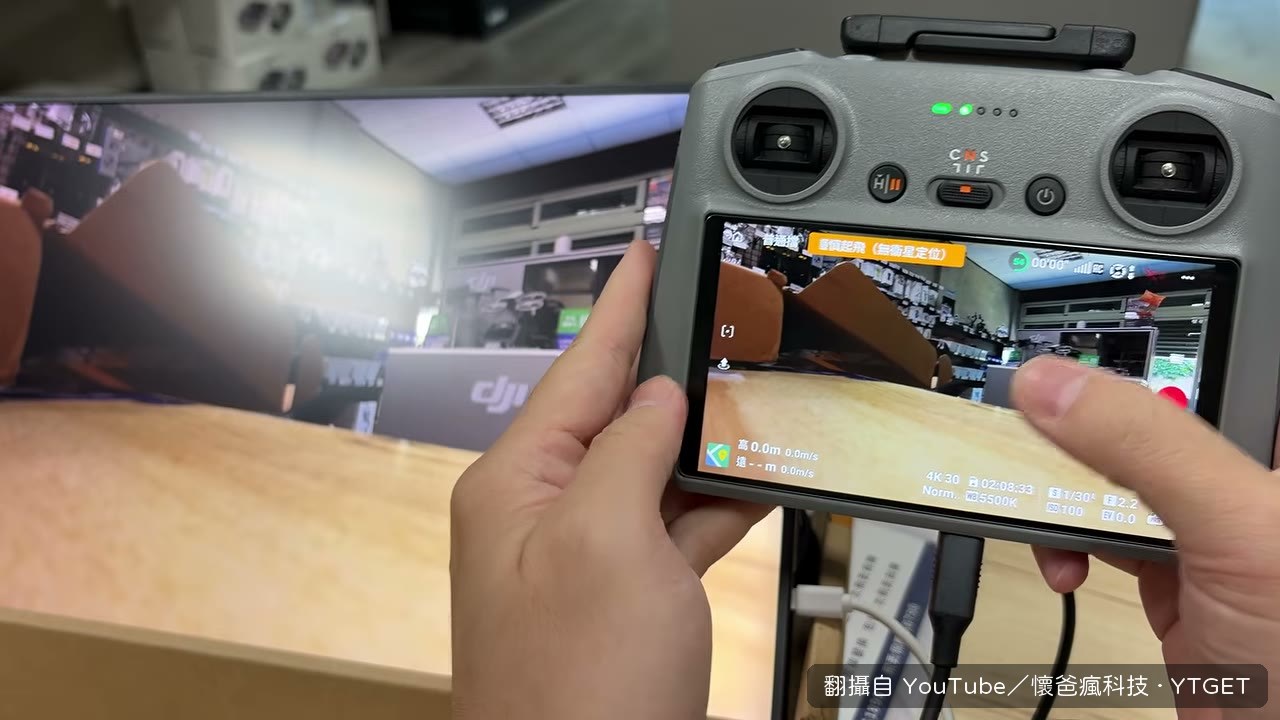
那個多出來的按鈕
安裝完修改版 DJI Fly 後,介面會多一顆按鈕,點進去就是 HDMI 輸出選項。選 Video Only 之後畫面完全乾淨,不是裁切,延遲也幾乎感覺不到,跟遙控器上看到的一樣。點兩下能切回完整介面,再點兩下又回到乾淨畫面,直播時要操作選單不用怕被看光。
CE 與 FCC 模式的差別
Tuning 頁面裡可以關機臂燈,晚上拍煙火直播不怕 LED 幹擾別人。切到 CE 模式後圖傳右上角的一公里線會靠得很近,代表訊號限制較嚴;切回 FCC 那條線就拉遠了。不過懷爸也說台灣預設就是 FCC,根本不用改,這段對台灣觀眾算是長知識。
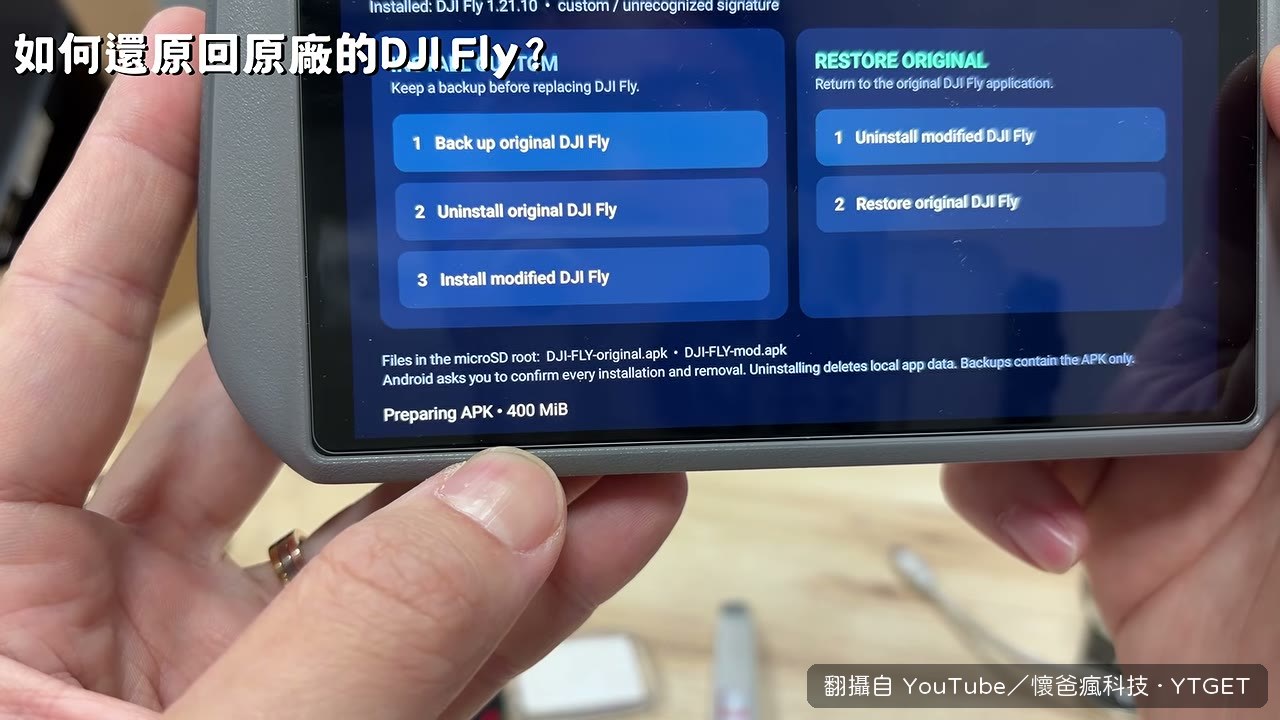
值得下載嗎:如果你手上有 RC 2 又需要直播轉播,這支直接存下來照著做就對了;沒在直播的人可以跳過,但想關機臂燈或玩 FCC 模式的話還是有參考價值。
覺得這篇筆記有幫助嗎?