
YouTube 影片筆記
三星講師示範Samsung Wallet綁信用卡悠遊卡與換機備份轉移
原片標題:#三星小學堂 2026最新Samsung Wallet 綁卡攻略:從悠遊卡到信用卡,新手一秒快速上手!|【Galaxy Workshop】
原片說明
Samsung Shop App 慶祝百萬會員 週週抽好禮 立刻前往下載→https://samsungshop.onelink.me/6zKq/zwzqg5zj
- 00:00 精華預告
- 00:20 付款卡片
- 01:30 Samsung Rewards
- 02:22 交通卡
- 03:46 會員
- 04:30 Samsung Pass
- 05:34 數位鑰匙
- 06:30 旅遊票券
- 07:15 快速存取
📣 三星學園 | Galaxy Workshop 實戰課程
想最快上手Galaxy手機?讓星講師帶你輕鬆探索 Galaxy 新世代✨
🚀 課程一次涵蓋 手機、平板、穿戴到 AI 教學,完整體驗全系列產品。
📍 北中南皆有實體開課,零基礎也能快速上手!
👉 立即報名: https://reurl.cc/vLm3ql
---
※頻道所有影片全程皆使用三星手機拍攝※
---
【Galaxy Workshop Instagram】
https://www.instagram.com/samsung_galaxyworkshop/
---
嗨 我們是台灣三星訓練團隊!
每週我們都會提供最新三星手機產品資訊,與最實用的手機教學
新機資訊不漏接,星功能用不完
星粉們手刀訂起來,精彩內容不中斷!
---
【Galaxy S Series】
https://youtube.com/playlist?list=PLpRgLnaveQLCDWeQRzDh4ine7l4fEseU8
【Galaxy A Series】
https://youtube.com/playlist?list=PLpRgLnaveQLA6iiLCuaUY_Kltc-IKbwVg
【Galaxy Ecosystem】
https://youtube.com/playlist?list=PLpRgLnaveQLDfTj_fVgkYaGDplp341eWR
【Galaxy Note Series】
https://youtube.com/playlist?list=PLpRgLnaveQLCIsEaICsXUClB-ASbYoJ2j
【Galaxy Z Series】
https://youtube.com/playlist?list=PLpRgLnaveQLClSiZl-G6TrI7edvE8yCDC
【Galaxy Tab S Series】
https://youtube.com/playlist?list=PLpRgLnaveQLBXY3vUOAkexzyxVELbrMyp
[object Object]
我手機裡那張悠遊卡餘額永遠搞不清楚,結果這支影片直接示範怎麼把卡片全部塞進手機。三星講師 Ivan 從信用卡、悠遊卡一路教到登機證,連換手機怎麼搬悠遊卡都講了,根本是錢包瘦身教學。
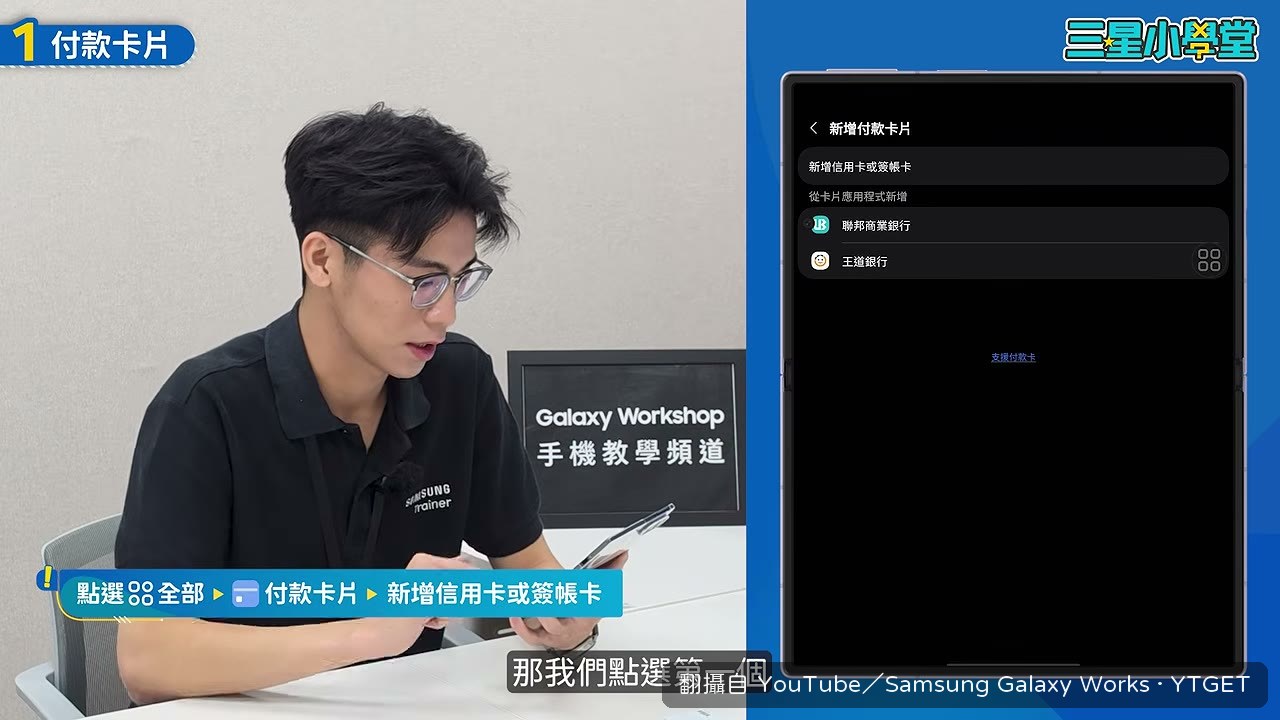
影片時間軸
- 00:21開場先抱怨實體錢包又重又亂,帶出 Samsung Wallet 能解決的問題
- 00:53示範用相機掃描信用卡,再走完銀行驗證流程
- 01:40進到 Samsung Rewards 看點數等級,實際兌換 7-11 禮券
- 02:31新增悠遊卡,示範線上加值與換手機前的備份轉移
- 03:56把發票載具加進會員卡,結帳時直接掃
- 04:47用高鐵 APP 示範 Samsung Pass 自動存帳密、指紋帶入
- 05:50把 NFC 門禁卡貼到手機背面感應新增,設定四位數安全碼
- 06:45從媒體軟體匯入登機證,最後教快速存取手勢
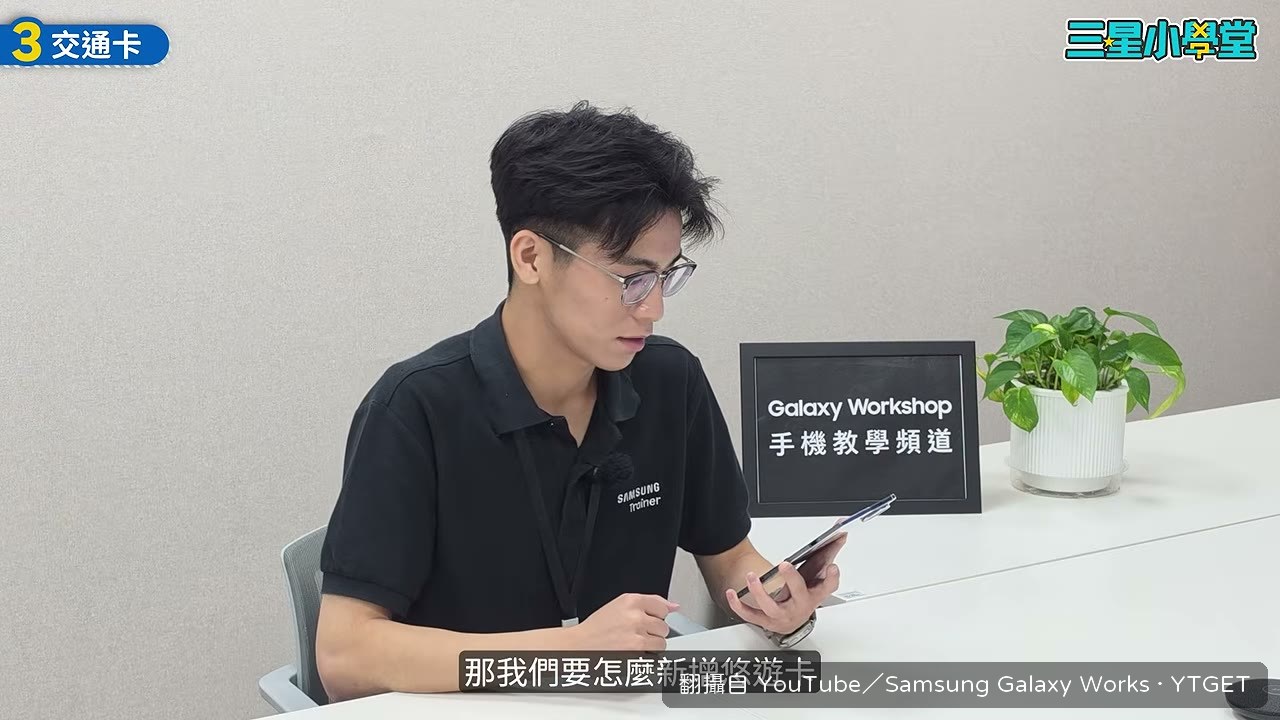
換手機前記得先備份悠遊卡
這段我覺得是整支影片最實用的一段。Ivan 示範在悠遊卡頁面點右上角更多選項,選備份或刪除,再點傳輸至另一部手機前請先備份,按下刪除卡片後就完成備份。到新手機登入三星帳號,進 Samsung Wallet 點交通卡再點還原,舊卡餘額就搬過來了。很多人換機時卡在這一關,影片有把順序講清楚。
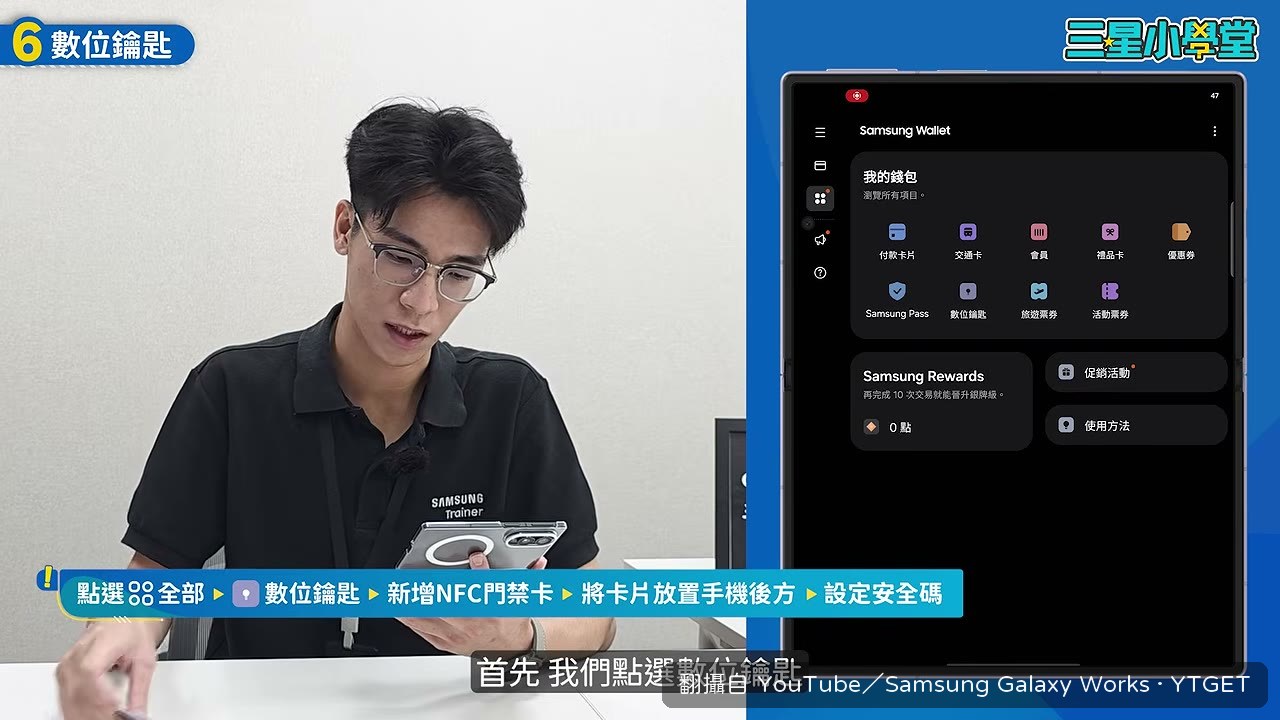
門禁卡的安全碼要先想好
新增 NFC 門禁卡時,第一次要設定四位數字安全碼。Ivan 特別提到,之後如果有第二臺手機,或要把這張卡給家人加進手機,都得輸入這組安全碼。新增完可以自己命名成大門或房間,預設使用時要驗證,覺得麻煩也能把驗證關掉。這段把「方便」和「安全」的取捨講得很白。
值得下載嗎:值得,如果你手上是三星手機又常搭捷運、出國,這支把每個功能的操作步驟都拍出來了,留著當工具書比看文字說明快。
覺得這篇筆記有幫助嗎?