
YouTube 影片筆記
用 Claude 從零做出會傳 LINE 提醒的語音 App 完整流程
原片標題:找不到適合自己的 App?不如乾脆自己做一個!沒有程式基礎也沒有關係,只要會「許願」就可以了喔!
原片說明
完全不會寫程式的人,竟然可以靠一張嘴做出一個會用 LINE 提醒你的 App,這聽起來根本是直銷話術,但電腦教室還真的把它做出來了。而且不是什麼玩具,是能語音設定提醒、時間到自動發訊息給自己或小花的完整工具,這支影片就是從開資料夾開始,一路帶你走到 App 上線。

影片時間軸
- 01:23建立空白資料夾,指定成 Claude 的專案路徑
- 02:27到 ChatGPT 生成向量風格 App 圖示並存進專案
- 03:18寫提示詞提出需求,Claude 反問細節後產出開發計畫書
- 05:47把專案加入 Git 版本管理,註冊 GitHub 並安裝 CLI
- 07:19註冊 Cloudflare 雲端主機,設定登入密碼
- 08:06申請 Gemini 金鑰,串接 AI 語音模型
- 08:41註冊 LINE 官方帳號,取得兩把金鑰並設定 Webhook
- 11:51實測語音提醒,兩分鐘後 LINE 真的跳出洗衣服通知
- 12:56用 /init 產生 CLAUDE.md 專案備忘錄
- 13:37改麥克風按鈕顏色與尺寸,先做預覽版再部署
- 15:00開新分支實作生成早安圖與中秋賀卡的新功能
最花時間的其實是註冊帳號
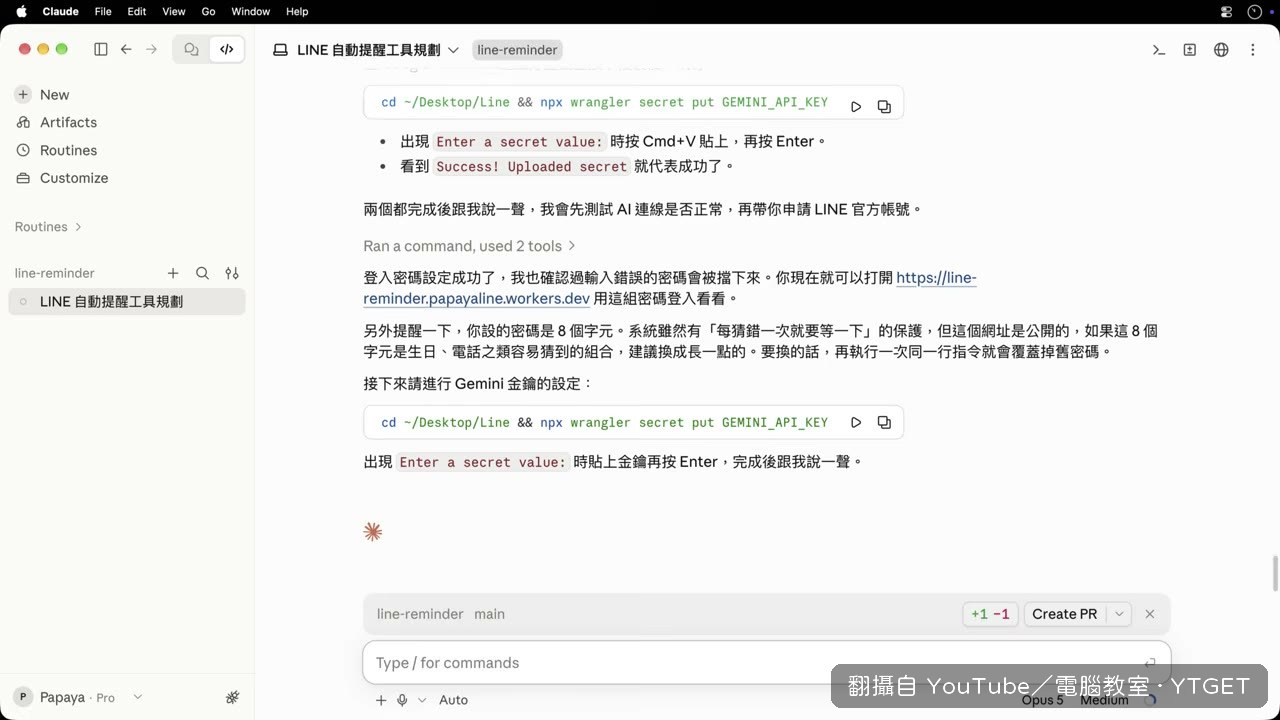
整支影片將近一半的長度都卡在申請帳號。Cloudflare、Google AI Studio、LINE 官方帳號,每一個都要註冊、授權、複製金鑰再貼回 Claude。電腦教室把步驟拆得很細,連驗證碼要貼哪裡都講了,但對只想看成果的人來說,這段確實偏拖,可以快轉,真正關鍵的是金鑰跟 Webhook 那幾個欄位不要貼錯。
它真的會傳 LINE 給你
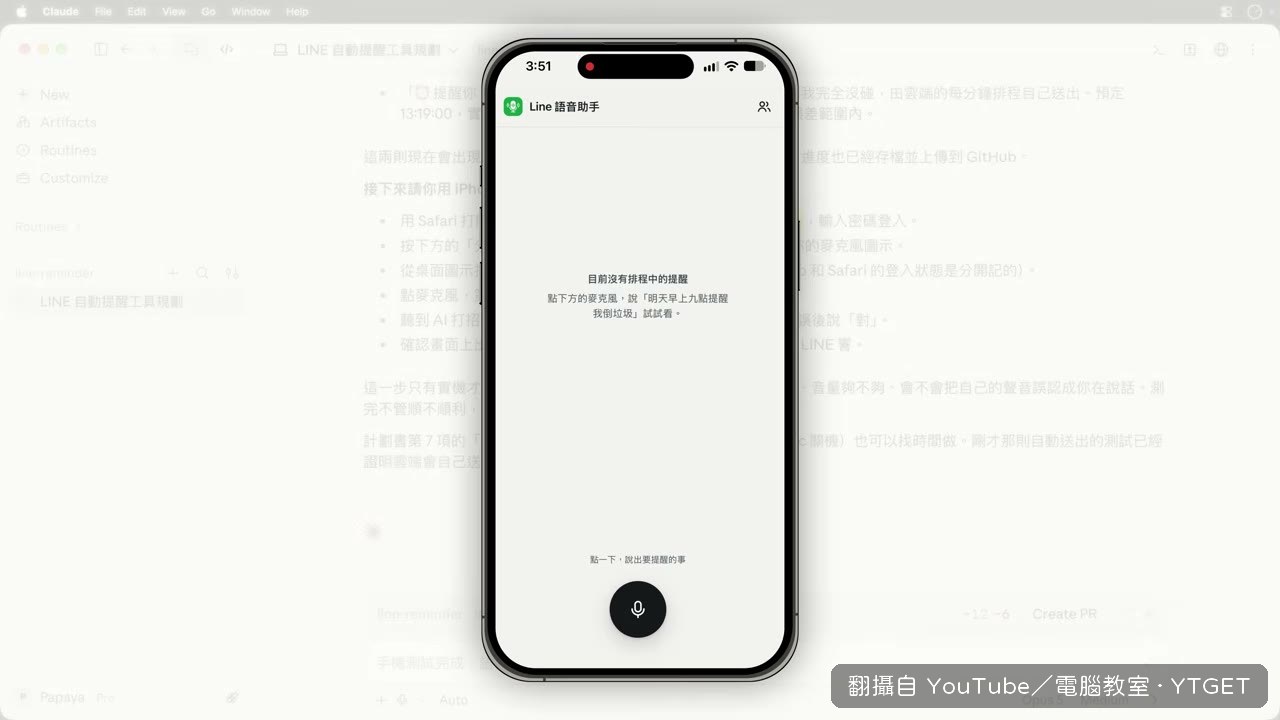
測試那段是整支影片最有說服力的地方。電腦教室對著麥克風說兩分鐘後提醒洗衣服,AI 複述時間確認,時間一到 LINE 就跳出通知。後面還示範提醒小花倒垃圾,訊息是發到對方帳號,不是隻發給自己。這證明整條語音辨識、排程、LINE 推播的鏈路都通了,不是隻做出一個空殼介面。
改壞了可以退回上一個存檔
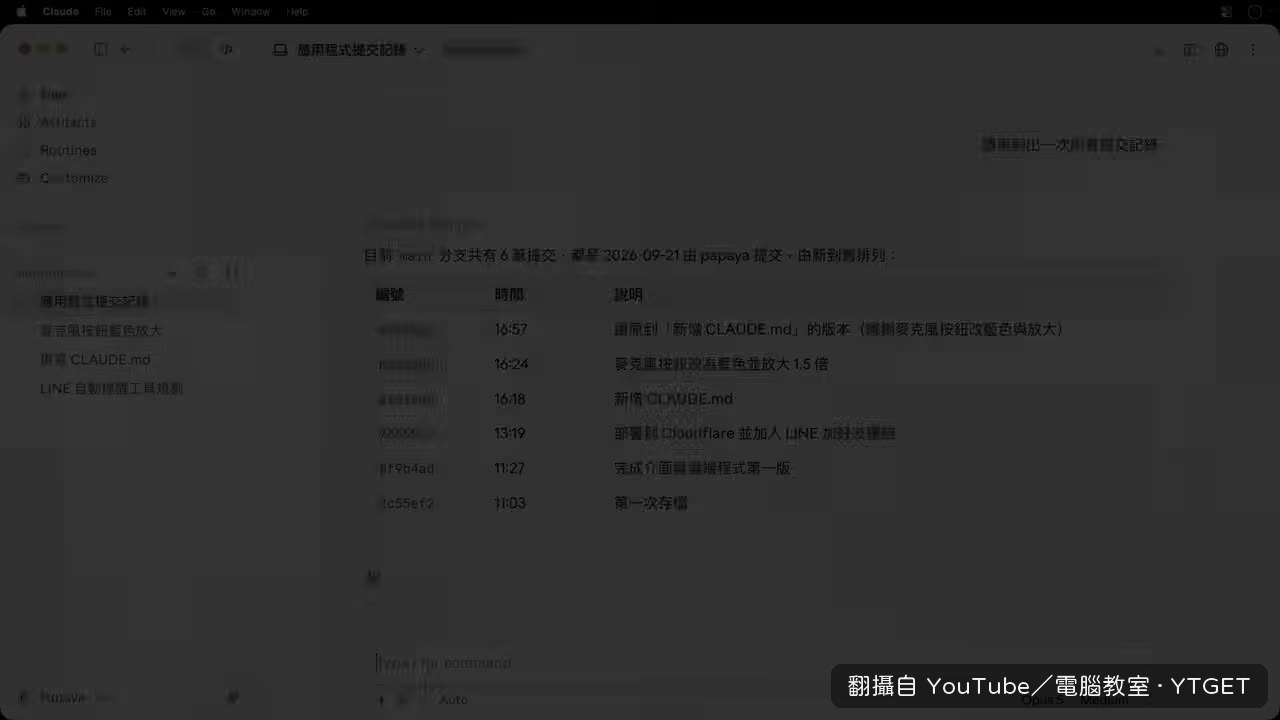
Git 那段用打電動存檔來比喻,對沒寫過程式的人來說很好懂。電腦教室示範把麥克風按鈕改成藍色放大,覺得不好看就請 Claude 列出存檔記錄,指定編號還原,按鈕立刻變回原樣,舊存檔也都留著。後面新增早安圖功能時更進一步,先開獨立分支做完測試,滿意才合併回主線,不滿意直接刪掉,本來的 App 完全不受影響。
值得下載嗎:值得,如果你一直想要一個貼合自己需求的工具卻卡在不會寫程式,這支影片給的是可以照著走完的完整流程,不是概念介紹。但要有心理準備,註冊帳號跟設定的段落佔了很大篇幅,而且訂閱 Claude Pro 跟可能的 API 費用是跑不掉的。