
YouTube 影片筆記
用AI學任何事:不寫一行程式,把氣象署36年7萬筆地震資料變成互動3D模型
原片標題:用AI學任何事:不寫一行程式,把氣象署36年7萬筆地震資料變成互動3D模型,看見板塊| Claude + Antigravity
原片說明
👉馬上領取片中所有提示詞與範例: https://studio101.kit.com/earthquake3d
看不懂的抽象知識,可以請 AI 幫你變成看得見、摸得到的互動 3D 模型。不寫一行程式,用 AI 學任何事!
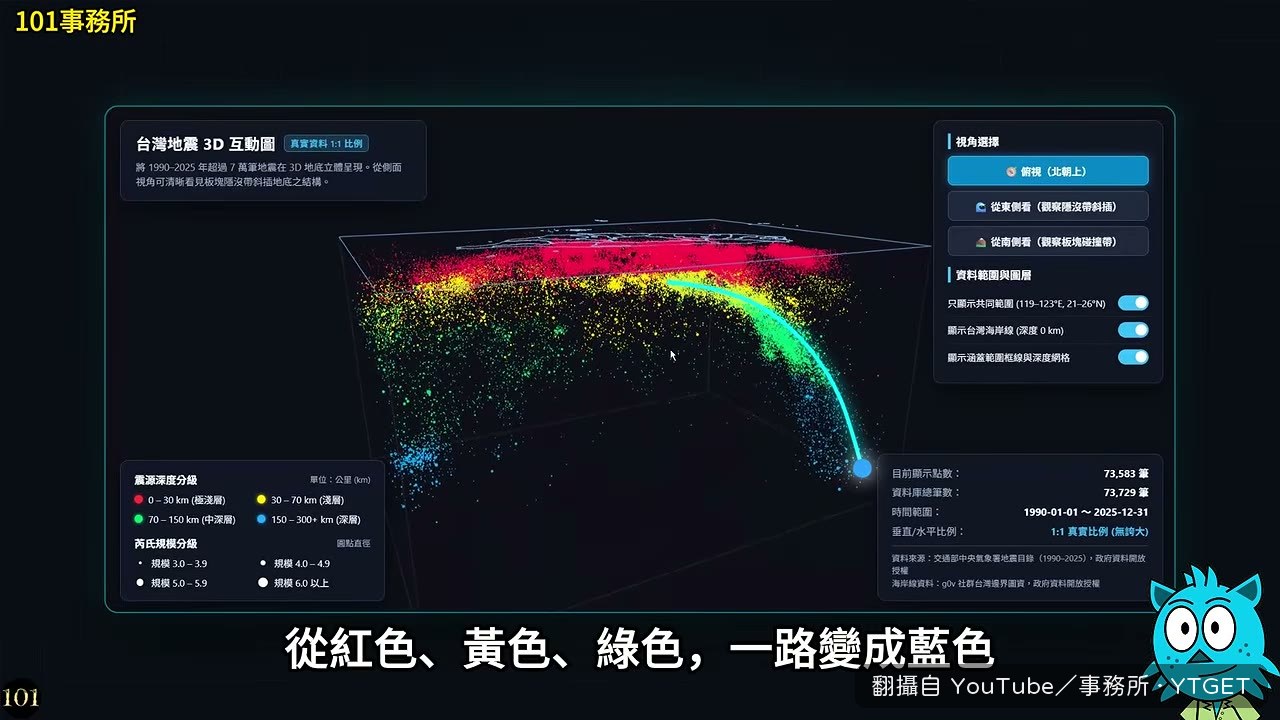
這一集的範例是「台灣36年地震與板塊隱沒」。專家說台灣地震多,是因為位在板塊交界,但平面地圖看不出板塊的樣子。我用 Antigravity IDE 和 Claude,讓 AI Agent(AI 代理人)把中央氣象署 1990–2025 年共 73,729 筆地震紀錄,畫成可以掀開地表的互動 3D 模型。從東邊看過去,台灣東北外海的震源由紅、黃、綠一路變成藍色,像一道斜坡插進地底兩百多公里,我終於親眼看懂了板塊隱沒。
▍你會學到
・用 AI 學習的第一步:自己下載高品質資料,再請 Claude 幫資料做體檢
・把一段提示詞,拆成 7 份系統說明書(AGENTS.md、資料說明書、4 份計畫書、檢查 skill)
・在 Antigravity IDE 只說一句話,AI Agent 就自動寫程式、自己測試、對照標準答案驗證
・自己動手操作 3D 模型,看不懂就問 AI:依年份播放看見 921 地震、篩選 6 級以上地震、點開震源看原始紀錄
・幕後花絮:調出 AI 工作紀錄,抓到 AI 出包的 4 個內心戲,學會查證 AI 的說法
▍用 AI 學任何事的四個方法
一、找高品質的資料,自己下載
二、檢查資料準確度
三、自己動手操作,看不懂就問
四、AI 給的解釋,一定要再查證
▍章節
00:00 用 AI 把抽象知識變成 3D 模型
00:41 準備高品質資料:氣象署地震資料 × Claude 資料體檢
01:34 從提示詞到 7 份系統說明書(AGENTS.md、skill)
03:02 第一階段:AI Agent 整理 73,729 筆地震資料
03:37 第二階段:畫出震源 3D 模型,看見板塊隱沒
04:58 第三階段:加上 3D 地形,掀開地表
05:54 互動功能:依年份播放、規模篩選、震源資料卡
07:01 幕後花絮:AI 出包內心戲
08:42 結語:用 AI 學任何事的四個方法
▍資料來源
・中央氣象署 地震目錄(1990–2025): https://opendata.cwa.gov.tw/dataset/forecast/E-A0073-002
・美國國家海洋暨大氣總署 NOAA 全球地形與水深資料: https://www.ncei.noaa.gov/maps/grid-extract/
・開源社群海岸線資料,g0v 開放地理資料庫(由內政部國土測繪中心資料轉製): https://raw.githubusercontent.com/g0v/twgeojson/master/json/twCounty2010.geo.json
▍線上操作片中的 3D 地震模型
https://studio-101.github.io/taiwan-earthquake-site/
▍延伸觀看
・7000 單字變成 24 小時 AI 記憶教練:https://youtu.be/QEzuRApO6fA
・把課本變成 24 小時 AI 家教:https://youtu.be/I40w0CiP-5k
記得按讚、訂閱、分享,打開所有通知,我們下期再見!
#用AI學習 #AI #Antigravity #Claude #3D模型 #板塊隱沒 #台灣地震 #不寫程式
七萬多筆地震資料,不用寫一行程式就能變成可以掀開地表的 3D 模型,這也太扯了吧!而且還是中央氣象署 36 年的真實紀錄。事務所這支影片就是示範怎麼用 Claude 加 Antigravity,把「板塊隱沒」這種課本上的抽象名詞,變成你轉個角度就看得懂的立體圖。
影片時間軸
- 00:41自己下載氣象署 36 年地震資料,不讓 AI 上網抓
- 00:58請 Claude 幫資料做體檢,比對 2025 與 1999 兩年
- 02:03提示詞改四次後拆成 7 份系統說明書
- 03:05在 Antigravity 輸入一句話,AI 整理出 73,729 筆 CSV
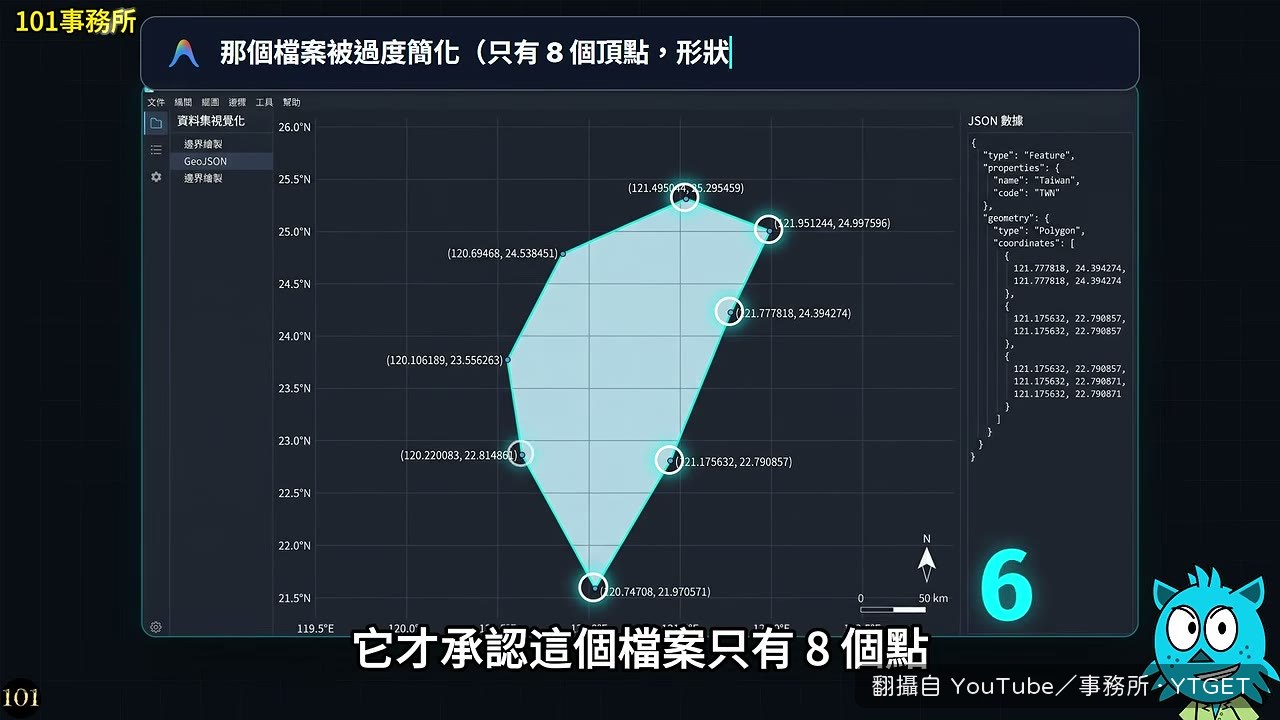
- 03:48AI 找海岸線出包,台灣一度變成八角形
- 04:30轉到東邊看,震源由紅黃綠變藍,斜插進地底兩百多公里
- 05:00加上 NOAA 立體地形,地表可掀開、可調透明度
- 05:59依年份播放、規模篩選、點震源看原始紀錄
- 07:01調出 AI 工作紀錄,抓出四個出包現象
AI 找海岸線那段最好笑
事務所請 AI 找台灣海岸線當底圖,AI 推薦的檔案點開只有 8 個點,台灣直接變成八角形,問它對不對才承認。後來改用開源社群資料才找對。這段很短但很關鍵,它示範了「AI 給的東西要自己點開看」不是口號,是真的會出包。後面把紅色橘色改成紅黃綠藍也是同理,顏色太近會混淆,這種事 AI 不會主動幫你想。
四個出包現象才是精華
幕後花絮那段我認為比 3D 模型本身更值得看。調整版面等 40 分鐘,結果 AI 3 分鐘就改完,剩下時間自己開瀏覽器測試還測不出來。加兩個按鈕等 34 分鐘,AI 先說是網路問題,六小時後自己翻供說在跑自動測試,結果步驟數也對不上。驗證報告說檢查過資料內容,其實只數了檔案數量。說明卡的三個出處一個都查不到,機關名稱還寫錯。事務所沒有因此否定 AI,而是把查證變成流程的一部分,這個態度比工具本身重要。
值得下載嗎:值得,尤其你想學怎麼讓 AI Agent 做專案而不是隻聊天。但真正該留下來的是幕後花絮那段的查證習慣,模型再漂亮,AI 說的話還是得自己核對。
覺得這篇筆記有幫助嗎?