
YouTube 影片筆記
ChatGPT Codex實作示範:42秒素材10分鐘生成字幕特效成片
原片標題:ChatGPT Codex 自動剪片完整教學:從原始素材到成片,附上完整剪輯Skill #AI剪輯 #codex
原片說明
1️⃣ Codex 保姆級完整教學,從 0 到 1 打造 AI 內容創作系統:https://linktwin.co/yuZDYw
2️⃣ Claude Code 新手必學的 15 個核心觀念:https://linktwin.co/hDwAwz
剪片,大概是所有內容創作者共同的痛。
明明想把心力放在創作上,結果大半時間都耗在剪輯裡—
抓重點、剪掉講錯的話、對字幕、調音量,
一支幾分鐘的片剪一兩個小時是常態。
現在我把這整個過程交給 ChatGPT,拍完直接丟進去,
10 到 20 分鐘就剪好了。
雖然現在 AI 還需要來回修改幾遍,但真的是大大的減少很多心力,
期待未來我們都能完全解放雙手,擺脫剪片地獄!
本集使用到工具
1. Codex 剪輯 skill ➡️ https://github.com/Jaycheng1103/chatgpt-video-editing-skills
也可以直接複製貼上這段文字給你的Chat GPT
「請幫我把以下指令安裝到我的codex中:gh repo clone Jaycheng1103/chatgpt-video-editing-skills」
2. ElevenLabs ➡️ https://try.elevenlabs.io/toljcye5l0js
3. 開源字體-思源黑體 ➡️ https://github.com/adobe-fonts/source-han-sans/blob/master/README-TW.md
這集你會學到:
✦ 我實際用的 8 個剪片步驟,從語音辨識到字幕特效全部交給 AI
✦ ElevenLabs 和本地 Whisper 怎麼選,資料敏感的人要注意什麼
✦ 怎麼寫一段提示詞,讓 ChatGPT 自動完成剪輯決策、粗剪、字幕、混音
✦ 剪完不滿意怎麼調整,像跟真人剪輯師溝通一樣跟 AI 說話就好
✦ 未來剪輯師的工作會不會被取代,我的實際看法
本片精準時間軸:
00:00:00 開場:剪片是創作者共同的痛,現在交給 AI 只要 10 分鐘
00:00:41 8 大步驟總覽:語音辨識到內容整理
00:01:05 第三步內容整理,Codex 自動抓主軸、刪錯話
00:01:56 第四步剪輯決策,開源工具 video use 怎麼用
00:02:10 第五步逐段粗剪,ffmpeg 處理淡入淡出和斷句
00:02:34 修飾步驟:轉場、圖卡字幕、AV Foundation 和 Pillow
00:02:51 QA 與定稿,AI 自己複查一遍剪輯結果
00:03:17 實際操作示範開始
00:04:04 貼上 8 步驟提示詞,開始交給 ChatGPT 執行
00:04:33 申請 ElevenLabs API Key 完整流程
00:07:12 申請字型、調整模型與推理強度設定
00:08:23 成品公開,10-20 分鐘剪完的實際效果
00:09:33 剪完不滿意如何用對話方式微調
00:10:19 剪輯師會不會被取代?我的看法
喜歡這部影片的話請記得 #按讚 #訂閱 #開啟小鈴鐺,並且分享給 #想做自媒體經營 的朋友們!更多給企業、創業人、行銷人的知識、商業建議,都可以到傑少的 IG 看看唷!訂閱傑少YouTube 頻道
如有商業活動合作請聯繫信箱
[email protected]
無界聯盟 | 超級個體社群
https://www.skool.com/aigc-2663/about
傑少 JAY instagram
https://www.instagram.com/jay.newmedia/
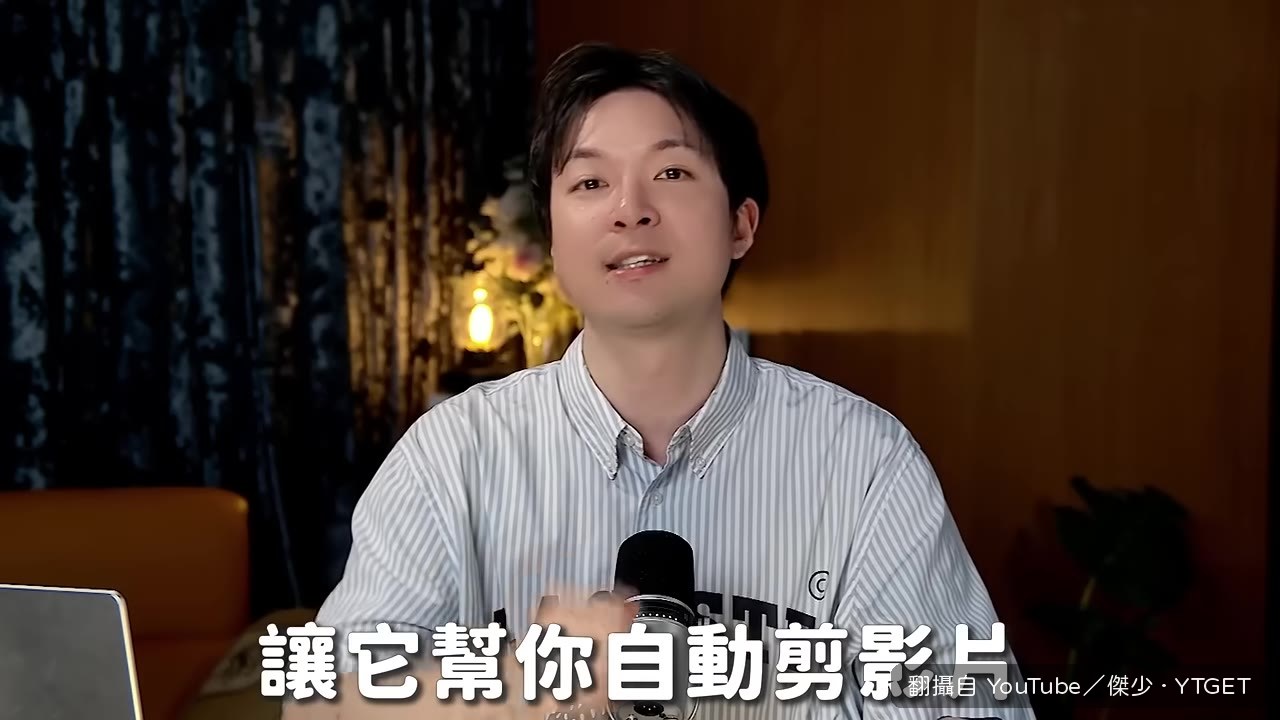
剪片剪到懷疑人生的人,看到傑少把一支 42 秒的素材丟進 ChatGPT,10 到 20 分鐘後拿到一支有字幕、有特效、有節奏的成片,真的會想問:那我過去幾年熬夜拉時間軸是在忙什麼?這支影片就是他把整個流程攤開來給你看,從申請 API 到調整字幕,一步一步帶你走完。
- 01:05第一步,用 ElevenLabs 或本地 Whisper 做語音轉寫
- 03:17進入 ChatGPT 的 Work 介面,準備上傳素材
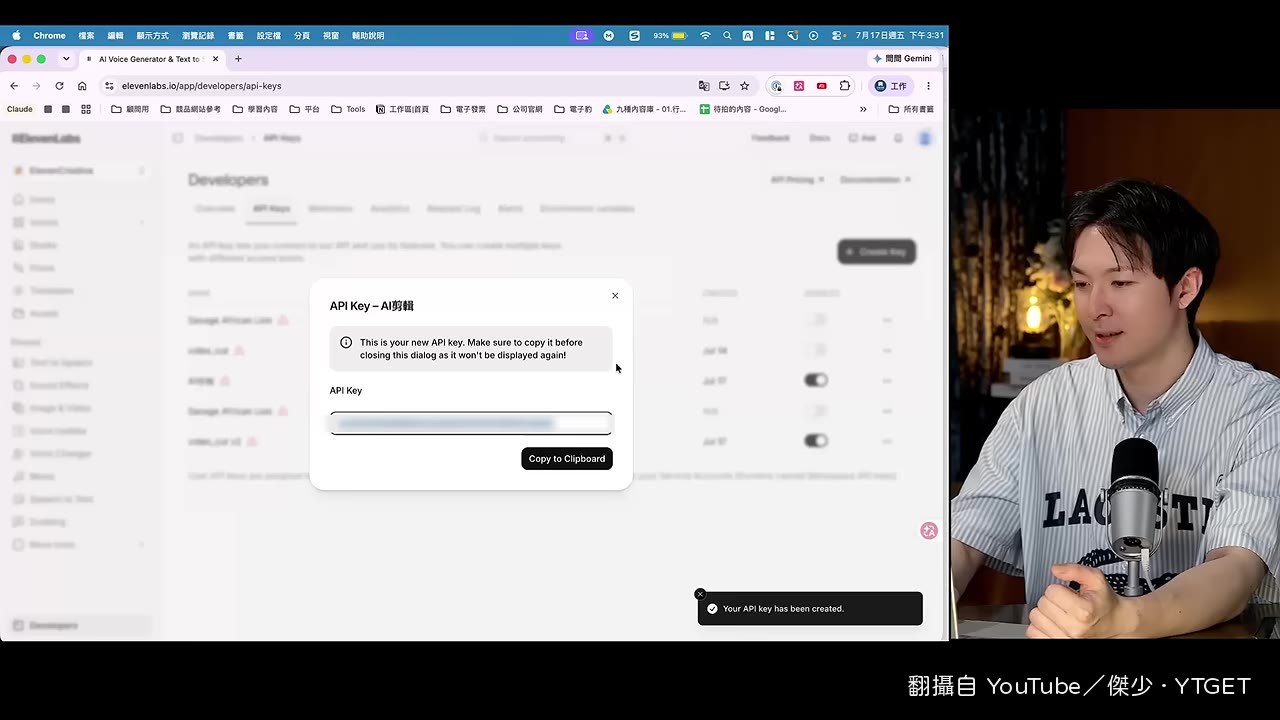
- 04:39申請 ElevenLabs API Key,並設定成全域性使用
- 07:12貼上思源黑體網址,設定字型與模型引數
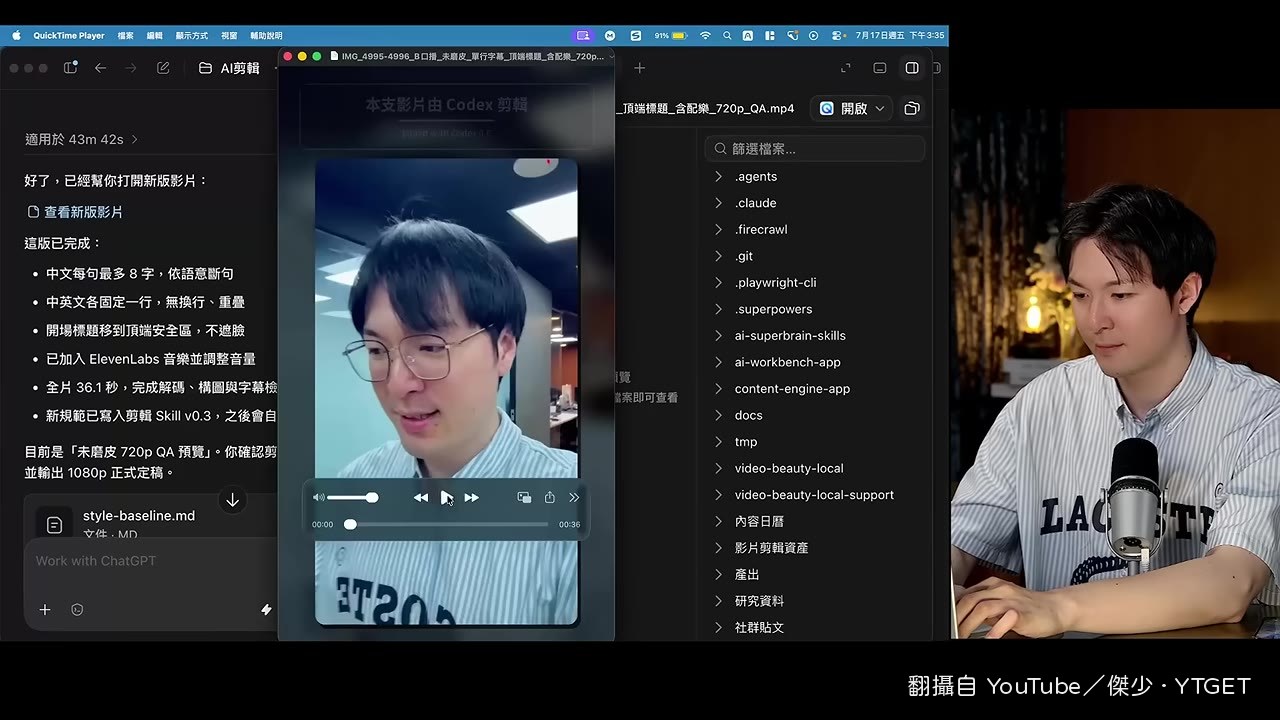
- 08:41展示 AI 剪完的成品,字幕特效都補齊了
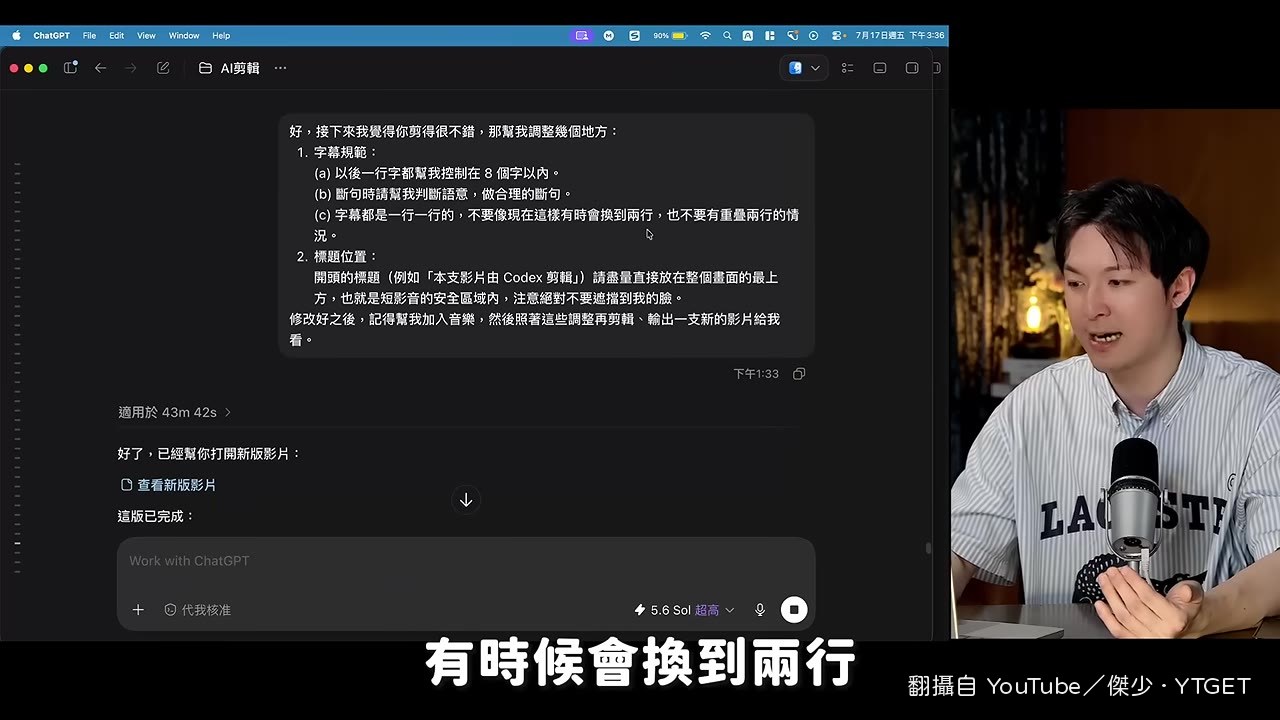
- 09:37用對話方式微調,要求字幕一行控制在八個字以內
- 10:46把整個流程打包成 Skill,分享給觀眾使用
申請 API 的關鍵細節
傑少在申請 ElevenLabs API 時,特別提醒這東西就像信用卡帳號密碼,他示範了把 API key 設定成全域性使用,避免直接貼在對話裡外洩。他也提到如果資料敏感,可以改用本地跑的 Whisper 模型,不用把聲音丟到雲端。這段對第一次碰 API 的人來說很實用,至少不會傻傻把鑰匙交給別人。
調整字幕就像跟剪輯師溝通
剪完之後如果不滿意,不用自己開剪輯軟體改,直接跟 AI 說「字幕一行控制在八個字以內」「斷句時判斷語意」,它就會照著調整。傑少把這個過程比喻成以前交代剪輯師的溝通方式,只是現在物件換成 AI。這個概念其實才是整支影片的核心:與其學剪輯技術,不如學怎麼下指令。
剪輯師會不會被取代
傑少認為剪輯師的工作不會消失,但角色會變成「流水線上的裁判」,越專業的人越能讓 AI 做出好東西。這個觀點算是整支影片裡比較有討論空間的地方,他沒有把話說死,而是強調專業判斷的價值。對還在觀望 AI 工具的人來說,這個收尾算是給了一個不焦慮的理由。
值得下載嗎
值得,如果你靠剪片吃飯或想省時間,這支影片把流程講得夠清楚,照著做就能跑通第一版。但如果你完全不想碰 API 或指令,那看完大概也只會覺得「好像很厲害」然後繼續手剪。
覺得這篇筆記有幫助嗎?