
YouTube 影片筆記
ChatGPT Visualize實測:丟會議記錄五秒變看板,一句話改圖表
原片標題:一堆數字看不完?ChatGPT 新功能 Visualize 三步用法學起來!一鍵變成超清楚圖表
原片說明
把一份看不完的資料丟給 ChatGPT,它現在會直接還你一個排好版、有圖表、還能點的畫面——不是一段要你自己讀完的文字。這個功能叫 Visualize,藏在對話框的 @ 選單裡,很多人根本沒點開過。
你手上是不是也有這種東西:一整年的會議記錄、一份三十頁沒人想翻的報告、一張欄位多到看不出重點的報表?這支影片就是在講怎麼把它們變成一眼就懂的畫面。
你會看到:
・Visualize 到底做得出什麼——圖表、地圖、流程圖,還有可以自己輸入數字的計算器
・怎麼把它叫出來?
・我們自己的完整實測
・不滿意怎麼辦?
・三步用法
如果你常常要把資料整理給別人看,又不想每次都從排版開始,這支值得花八分半看完。
🔔 覺得有幫助的話,記得訂閱+按讚,也在留言告訴我下一支想看哪個 AI 工具或功能!
——
章節
0:00 它回你的東西,開始有版面了
1:00 Visualize 到底做得出什麼
1:28 會議記錄,變成一眼掃完的看板
2:23 實測|我們自己跑一次,講一句話就改掉
3:44 三步用法:丟素材、講清楚、不對就改
4:50 試算表變成主管可以自己拉的報告
6:06 進階招|先要故事線,再要成品
7:25 換到你桌上,可以拿來做什麼
7:52 三個先知道比較好的限制
8:18 所以真正變的是什麼
——
#ChatGPT #Visualize #資料視覺化 #AI工具 #ChatGPT教學
ChatGPT 會做圖表這件事我知道,但丟一份亂到不行的會議記錄進去,五秒後回來變成有色塊、有標題、還能點開細節的畫面,這也太扯了吧!以前整理這種東西少說要搞幾個小時,現在它連格式都不用你先整理,自己就做好了。這支影片把 Visualize 這個藏在 @ 選單裡的功能翻出來實測,從會議記錄到營運報表,看它到底能做到什麼程度。

- 00:00開場直接點題:對話方塊裡不只有文字輸出,還能叫出視覺化技能
- 00:28官方示範:會議記錄丟進 ChatGPT,五秒後變成有色塊、有標題的看板
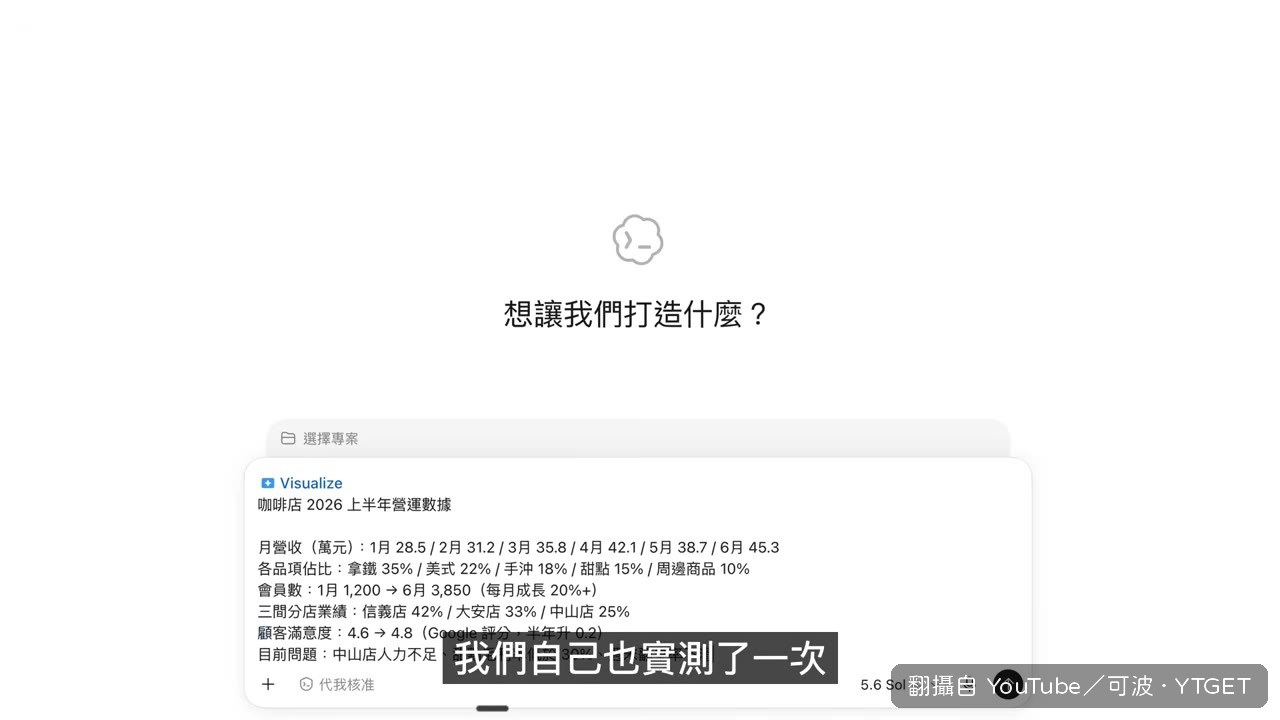
- 02:26可波自己實測:丟咖啡店營運資料進去,跑出折線圖、長條圖和待辦清單
- 03:48教學重點:在對話方塊打 @ 選 Visualize,然後丟素材、講清楚需求
- 04:11OpenAI 財務團隊示範:把試算表變成主管可以自己拉引數的互動網站
- 06:06進階案例:策略部門先要故事線、核對數字,才讓 ChatGPT 做正式報告
- 07:53三個限制:做出來是給人看的、接外部資料要技術、即時更新還不行
- 08:18收尾:真正改變的是那些看不完的檔案,現在幾分鐘就能變圖表
改需求只要講一句話
實測那段最值得看的地方,改需求的方式。可波丟了一份咖啡店上半年營運資料進去,跑出四個重點數字、一張營收折線圖、兩組長條圖。接著他只講了一句「加上每個月的增減,用顏色標出哪間店需要注意」,畫面就補了一張月增減率長條圖,五月衰退那根是紅的,業績最低的中山店也標成紅色。不用重打需求,不用重新整理格式,講一句話就改完。這個流程才是 Visualize 真正省時間的地方。
先要故事線再要成品
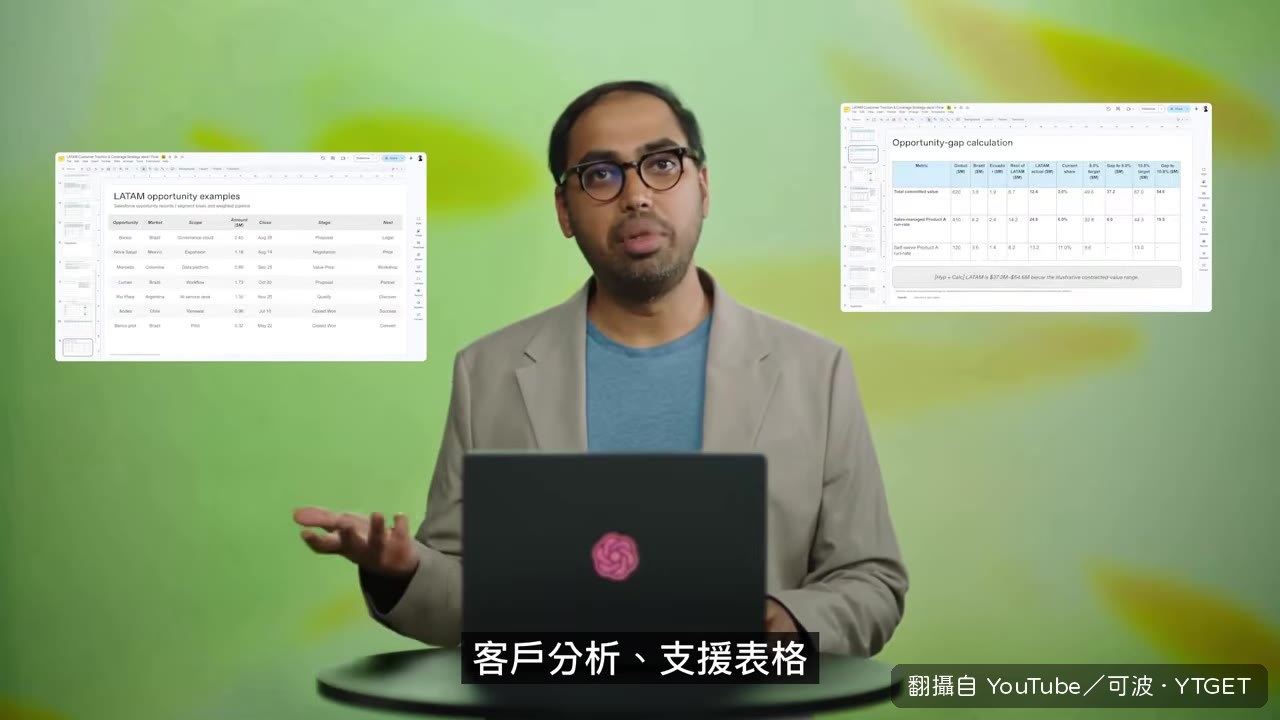
OpenAI 員工那個案例,做法跟大部分人的習慣相反。他先要一份規劃、一條故事線,自己看過數字和出處都確認完,才讓它動手做正式報告。原本要花好幾天的東西,這樣走一遍就出來了。可波也提醒,那個員工是 OpenAI 自己的人,公司資料和範本早就接好放著,一般人第一次跑,時間多半花在前面接資料那段。但先想再做,跟一口氣叫它全部做完,出來的東西差很多。
值得下載嗎
值得。八分半的長度把 Visualize 從叫出來、實測、改需求到進階用法都走過一遍,沒有廢話,看完馬上可以自己試一次。
覺得這篇筆記有幫助嗎?