
YouTube 影片筆記
ChatGPT Work與Codex實戰:郵件行事曆Excel到網頁看板全示範
原片標題:ChatGPT Work + Codex 零基礎完整教程:不用懂程式,看完就能用(新手友好)
原片說明
我每天光是回郵件就回掉半條命,結果正規化直接讓 ChatGPT 幫他上班,也太爽了吧!這支影片不講空話,直接示範怎麼讓 AI 接管郵件、行事曆、Excel 跟 PPT,連我這種不懂程式的人看完都覺得可以馬上動手試。
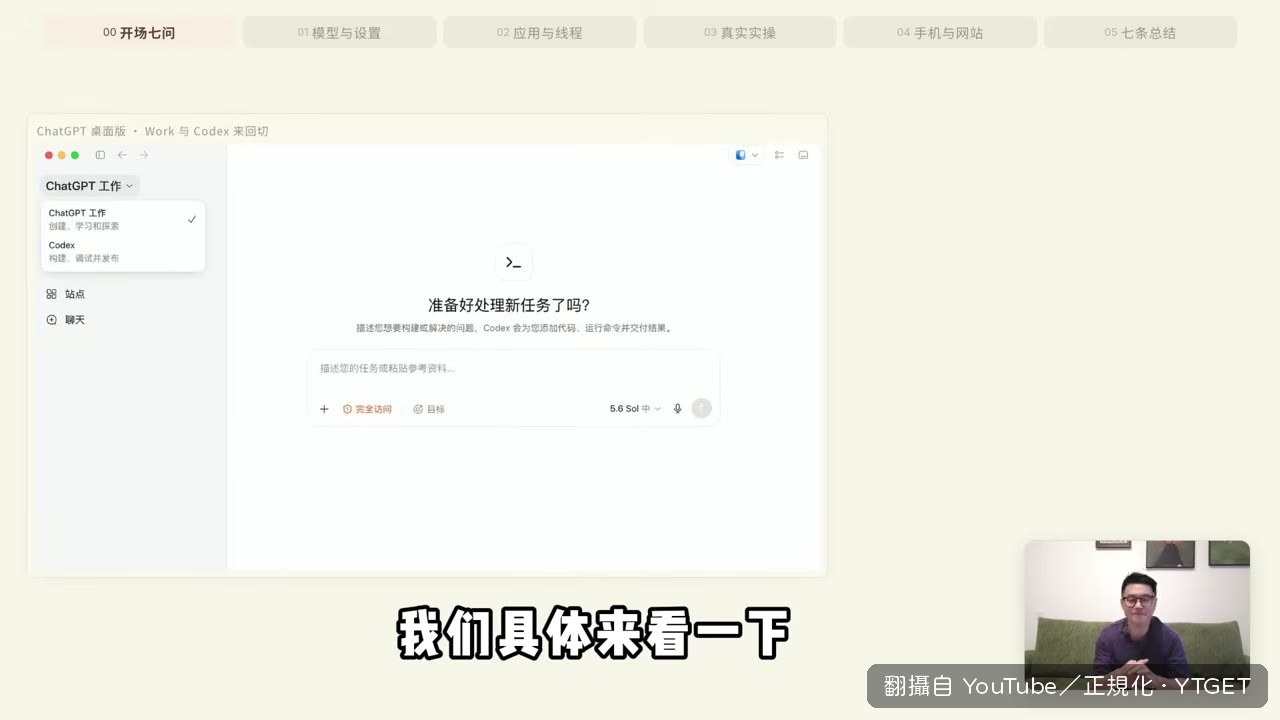
- 00:00開場直接點題:同樣是打工人,為什麼有人能準時下班
- 02:00用一句話講清楚 ChatGPT Work 跟 Codex 的差別
- 03:26模型選擇:GPT-5.6 的 So 加中等力度最省 token
- 04:22改自定義指令,告訴 AI 你的身份跟說話偏好
- 06:53安裝 Gmail、日曆、檔案等外掛,讓 AI 能進你的 App 幹活
- 07:55用「一件大事一個專案、一件活一條執行緒」整理對話
- 09:26開一條幕僚長執行緒,讓 AI 翻郵件列待辦、批次退訂
- 11:18訓練 Codex 學你的語氣回信,實測 30 秒起草更自然
- 15:16設定時任務,每週一自動產出工作簡報
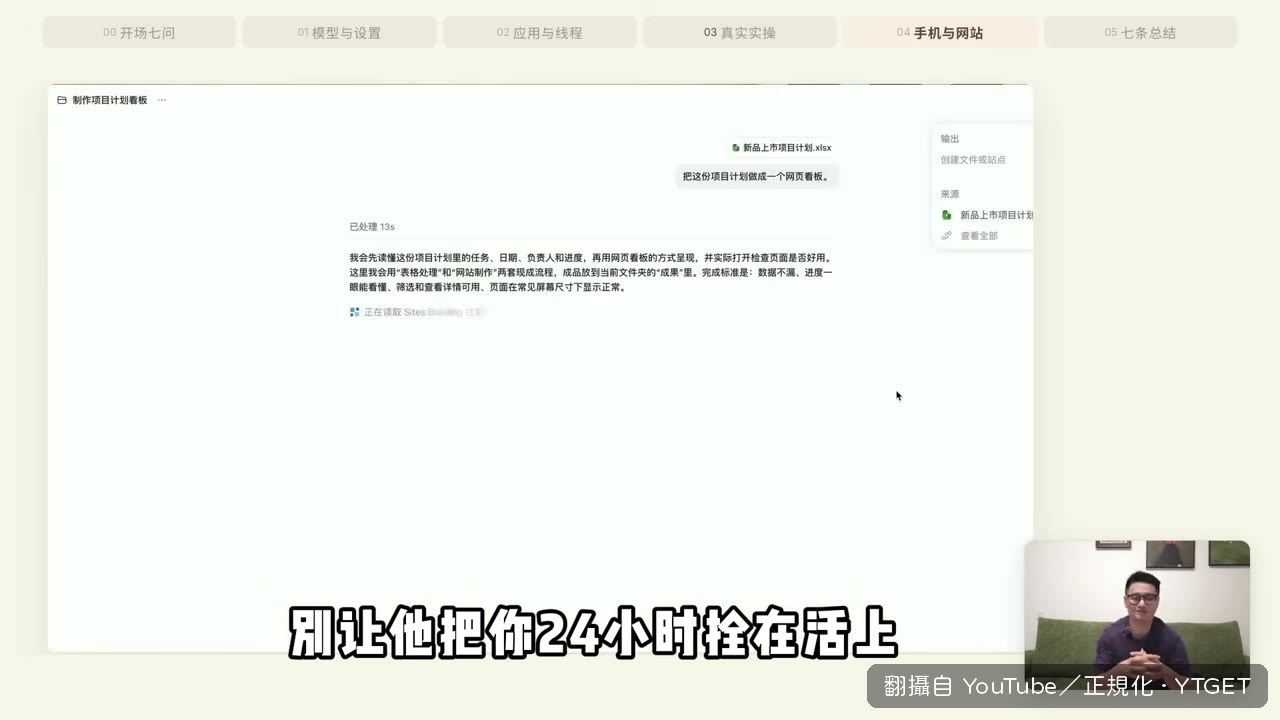
- 17:44用 Sites 功能把表格變成能互動的網頁看板
- 19:44總結七件可以馬上動手的事,提示詞放留言區
模型選擇其實不用糾結
正規化直接給答案:GPT-5.6 的 So 配中等思考力度,智慧夠用又不會燒光 token。他實測把 So 調到最高力度做規劃,跟中等力度比起來「基本沒感覺出差別」,Terra 跟 Luna 他幾乎不用。與其花時間研究引數,不如照抄這個設定。
自定義指令是第一步升級
裝好桌面版後,第一件事是去改自定義指令。正規化寫了四條:告訴 AI 自己是普通打工人、不要用程式碼塊堆正文、說話要坦率別一味稱讚、去掉 AI 腔。他老實說「讓 AI 不順著你」這招效果有限,後期是靠裁判團跟子 agent 解決的,這部分他留到評論區看需求。
幕僚長執行緒是上班族救星
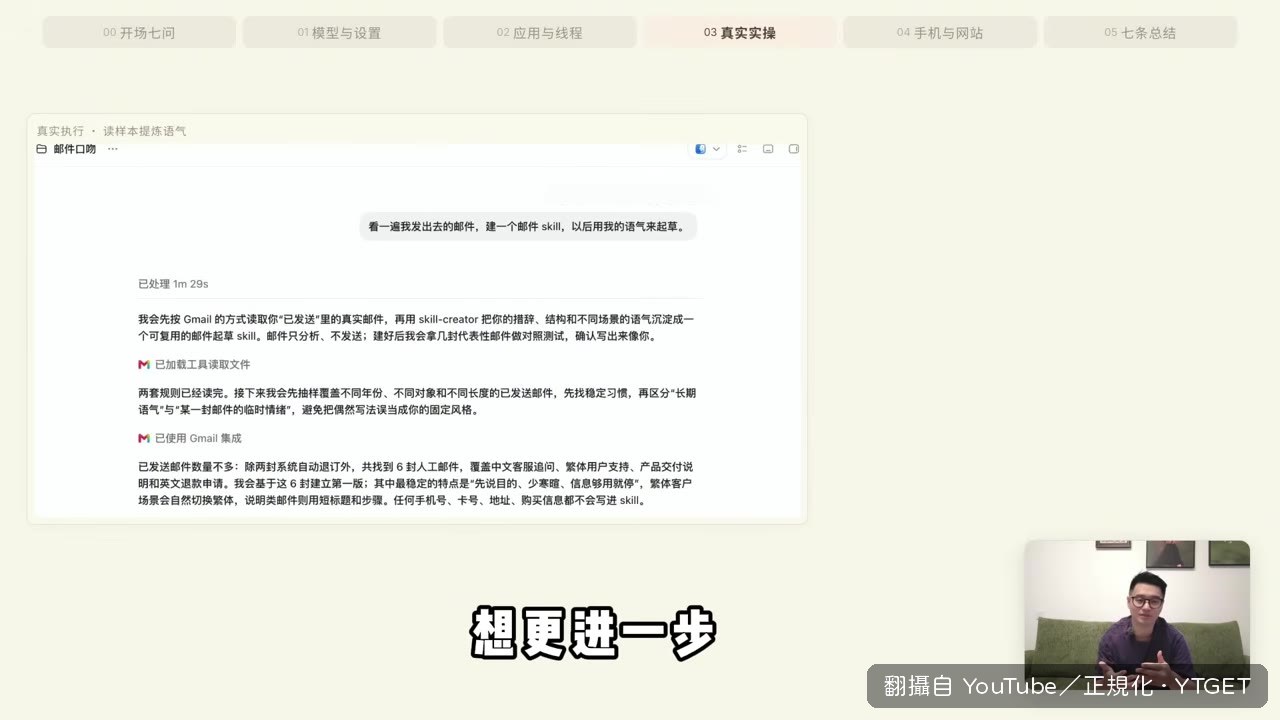
正規化開一條專屬執行緒,讓 Codex 翻過去 30 天郵件,列出最該跟進的 5 件事跟該退訂的垃圾郵件,每條都附原信連結。接著直接叫它「把這 5 封全退訂」,Codex 會真的開瀏覽器一封封點掉。回信也能訓練它學你的語氣,他拿真實郵件測試,30 秒後起草的版本「更像我平時說話的樣子」。
定時任務讓 AI 主動幹活
手動帶 Codex 跑過一遍流程後,下一步就是排定時任務。正規化設定每週一早上自動跑:翻 7 天郵件列待辦、看未來一週行事曆、整理未完成代辦,最後併成一份本週工作簡報。他強調真正把 Codex 用得溜的人,手裡都捧著一大堆定時任務,這才是省下每天一早懵掉的關鍵。
值得下載嗎
值得,而且建議直接存下來照著做。這支影片把 ChatGPT Work 跟 Codex 從安裝、設定到實際跑完郵件、行事曆、Excel 跟做網頁的完整流程都示範了一遍,對不想懂程式又想省時間的上班族跟學生來說,是難得能直接抄作業的教學。