
YouTube 影片筆記
用 ChatGPT Work 串接 GPT-6 打造三套可沿用自動化工作流
原片標題:GPT 6 + ChatGPT Work: 3套AI自動化工作流,直接拿去用!
原片說明
我本來以為 GPT-6 就是拿來聊天聊得更順而已,結果李廠長直接把它接進 ChatGPT Work 當員工用,一句指令就生出儀表盤跟晨報,也太省事。這支影片就是他把三個工作流從頭跑一遍,還順便講清楚 GPT-6 Astra 跟 Sol 什麼時候該用哪個,免得 Token 燒得莫名其妙。
影片時間軸
- 00:46從 ChatGPT 頂端的 Work 按鈕進去,說明它跟一般聊天的差別
- 01:44在桌面版選 GPT-6 Astra 與思考等級,提到中等檔位最划算
- 03:16開新視窗建立「像我一樣寫作」技能,上傳自己的寫作樣本
- 04:38用斜線叫出技能,讓它用你的口吻整理報告
- 05:22拿 YouTube 後台資料做互動儀表盤,貼參考圖指定風格
- 06:54加上資料分析與 Sites 兩個插件,把儀表盤變成可分享連結
- 08:37用深入調研加定時任務,每天早上自動產出 AI 週報
- 10:03比較 Astra 與 Sol 的成本,建議先用同一個任務對照再決定
技能是把寫作風格打包起來
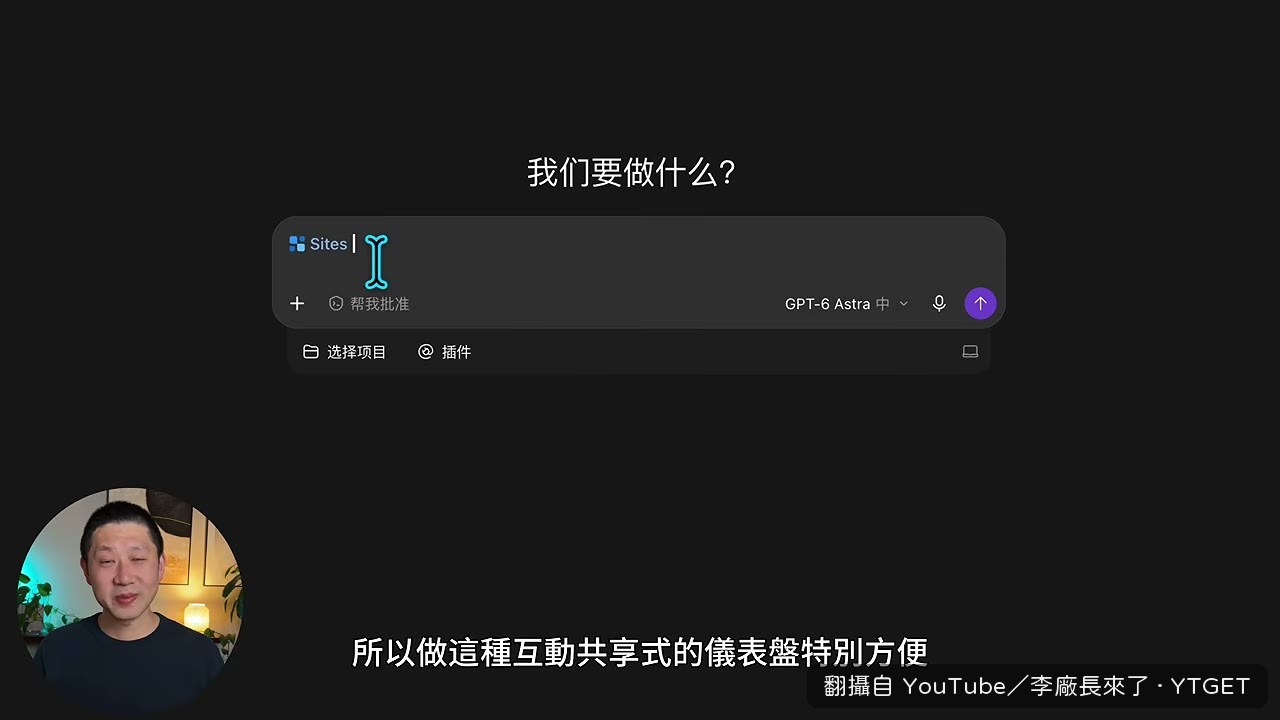
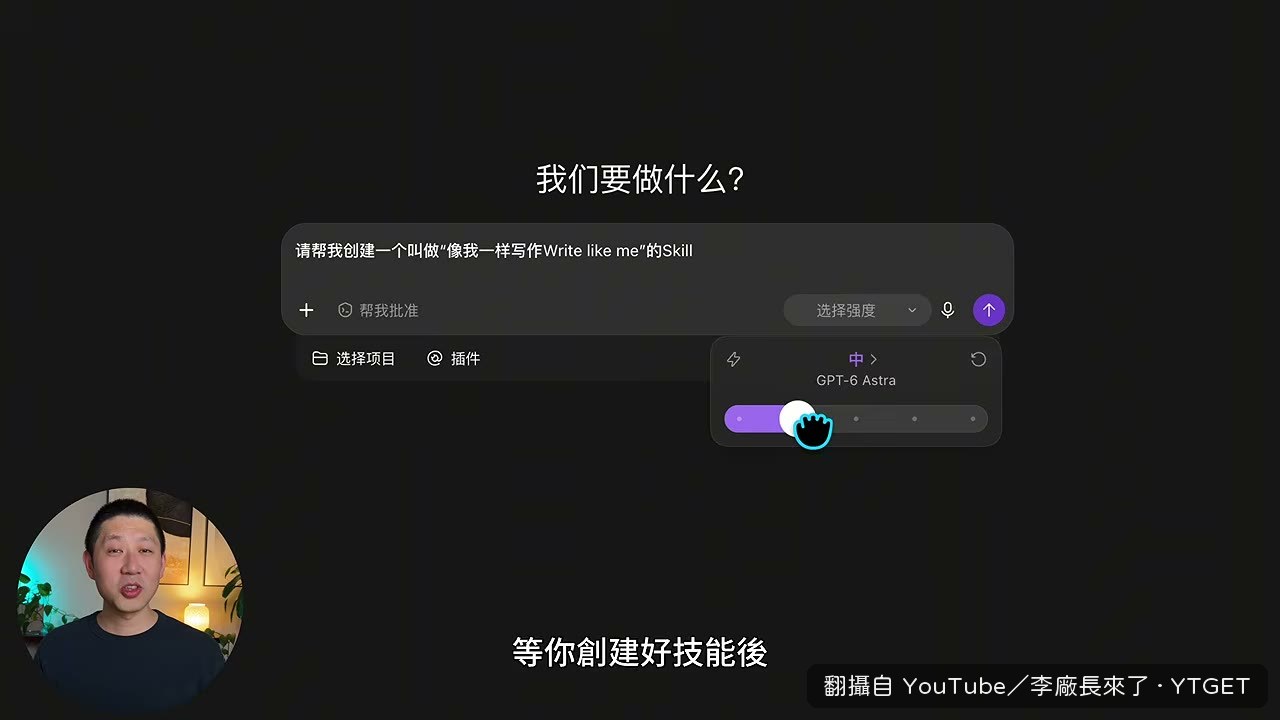
這段我覺得是三個案例裡最實用的。做法不是每次叫 AI「寫得像一點」,而是先建一個 skill,把平時的郵件、匯報、影片腳本整批餵進去,讓它歸納出你的語氣。李廠長特別提醒,建立技能時要把思考等級調到高或極高,因為這時候 AI 才真的在讀你的樣本;等技能建好、實際做任務時再調回中等就好。之後在對話框打斜線叫出技能名稱,它產出的報告就會自動套上你的口吻,不用每次重講一遍。
儀表盤的關鍵在指令講清楚為什麼
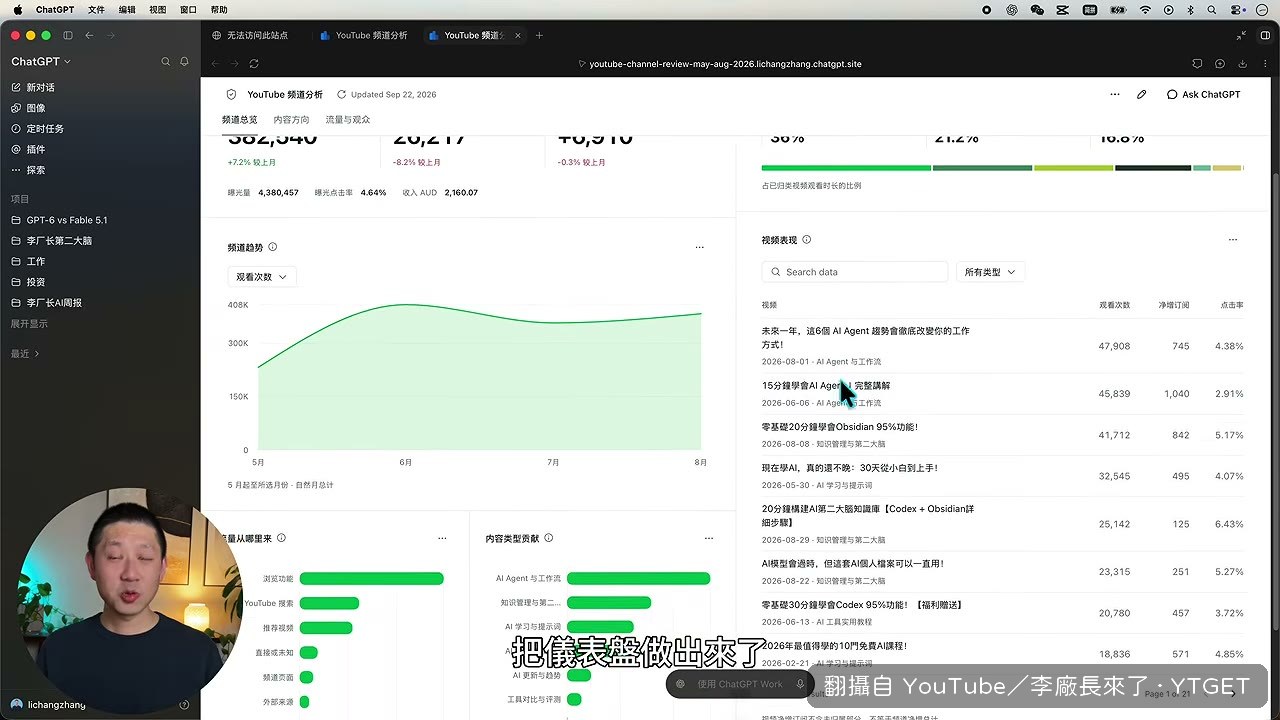
很多人做儀表盤失敗,是隻丟資料沒講目的。李廠長的做法是先把後台資料上傳,或裝 VidIQ 外掛直接抓,然後明確寫出「我做這個是為了判斷該優先做哪類內容」。他還會去 Dribbble 找一張喜歡的儀表盤截圖貼進去當風格參考,再掛上資料分析與 Sites 外掛。成品不只有總觀看數,還拆到每月與單支影片的表現,風格也跟參考圖對得上,最後直接複製連結丟給團隊。
晨報靠定時任務自己跑
第三個案例的邏輯很簡單:把「每天去網路和信箱找資料」這件事交給定時任務。李廠長讓 GPT-6 每天早上產出一份 HTML 週報,內容是過去二十四小時 AI 圈發生的事,來源包含上百個 X 與 YouTube 帳號。指令裡給的背景與篩選條件越具體,出來的東西越能用。設定好之後任務會自己按時跑,他就不用一個個帳號去刷新。後面他也老實說,GPT-6 單價不低,像檢查信箱這種事用 Sol 就夠,只有關鍵任務才值得開 Astra。
值得下載嗎
值得,如果你本來就有在用 ChatGPT,這支把 Work、技能、插件跟定時任務串成一條線,指令詞還直接附在下載連結裡,照抄就能跑。但如果你只是偶爾聊天問問題,這些功能對你來說可能還用不到。