
YouTube 影片筆記
Claude四種模式實測:從整理截圖到寫程式,20分鐘搞懂完整應用
原片標題:Claude Cowork不用寫程式!20分鐘學完 80% Claude 完整應用!各種模型一次聽懂,免費版不再浪費Token
原片說明
我原本以為 Claude 就是個比較會寫文案的聊天機器人,結果看完這支影片才發現自己根本只用了 1% 的功能。Austin 把 Chat、Cowork、Code、Design 四種模式拆開講清楚,還直接示範怎麼叫 Claude 整理上百張截圖、做旅遊記帳程式,甚至連手機遠端操作都有。如果你也跟我一樣每個月白白浪費訂閱費,這支真的該看。

- 03:48第一次做霜淇淋,擠得歪七扭八
- 07:56開始講解 Chat 模式,示範生成比較表
- 09:13切換到 Cowork,授權資料夾讓 Claude 整理檔案
- 12:59氣炸鍋比較表完成,檔案存進指定資料夾
- 14:39講解 Code 模式許可權範圍,示範 plan mode 省 Token
- 17:38輸入旅行記帳程式需求,切換 Sonnet 模型
- 19:11兩個小程式完成,實際測試記帳與喝水功能
- 20:25用斜線指令打包專案成 CLAUDE.md 檔案
- 20:58介紹 Design 模式,展示品牌色調做出的報價單
- 22:17總結四種模式的使用時機,預告下集 Skill 功能
免費版真的只能聊天,付費才叫入門
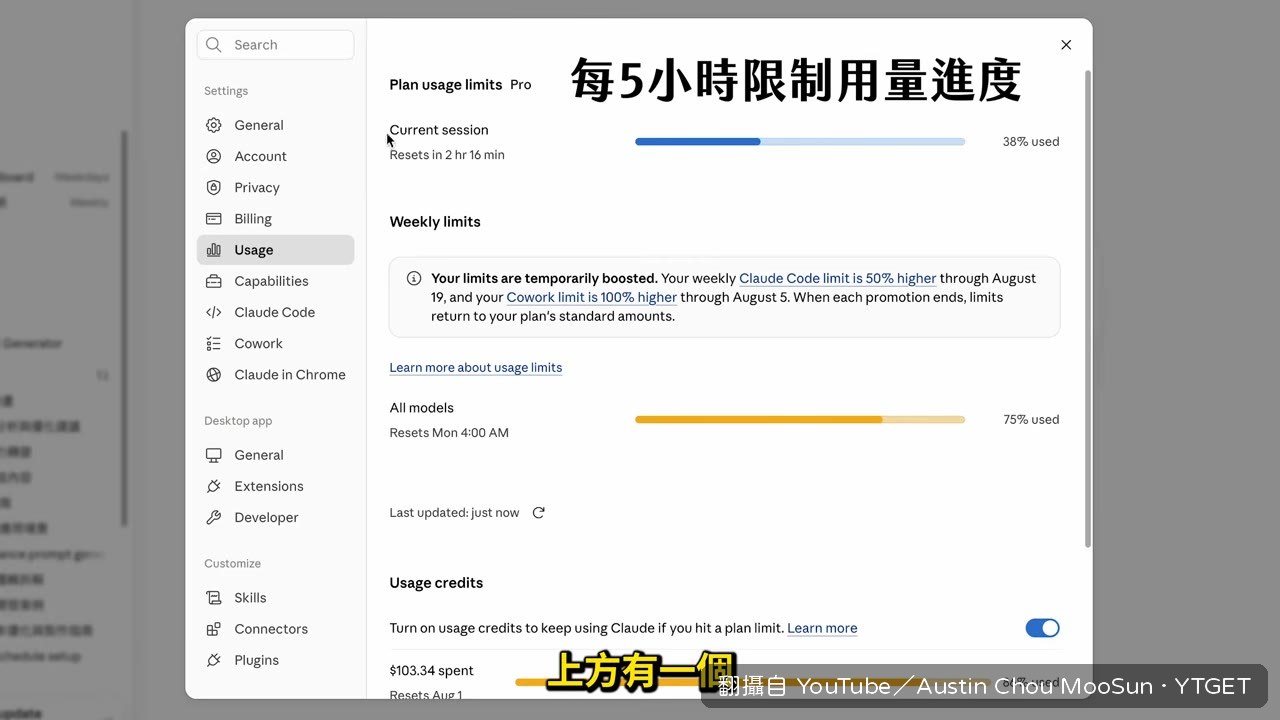
Austin 開頭就講白,免費版用 Claude 聊個兩三次就撞到上限,那些進階功能幾乎都跟你無緣。他建議先到 Settings 設定你是誰、希望 Claude 怎麼回應,這個設定跨視窗通用。模型選擇也有學問,簡單問答用 Haiku 最省,一般任務用 Sonnet 平衡,複雜程式才需要 Opus 或 Fable,而且 Fable 現在還要另外儲值才能用,用量消耗是肉眼可見的快。
Cowork 是整理電腦檔案的好幫手
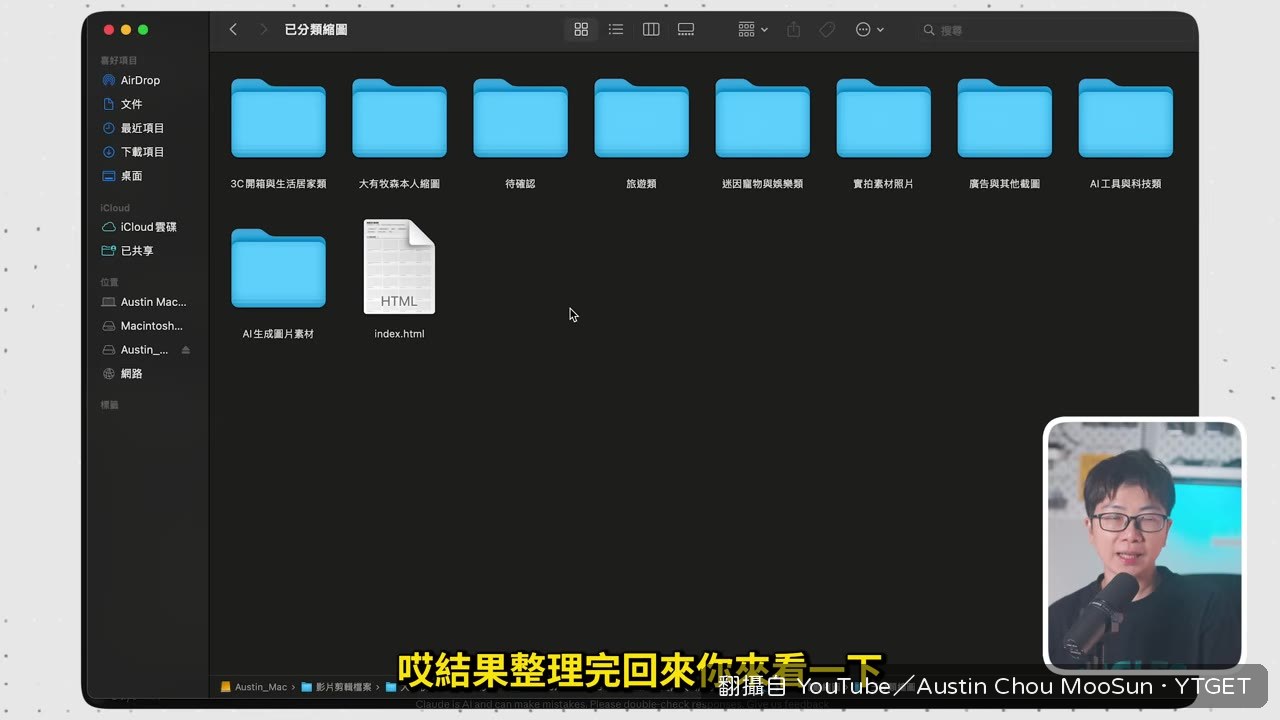
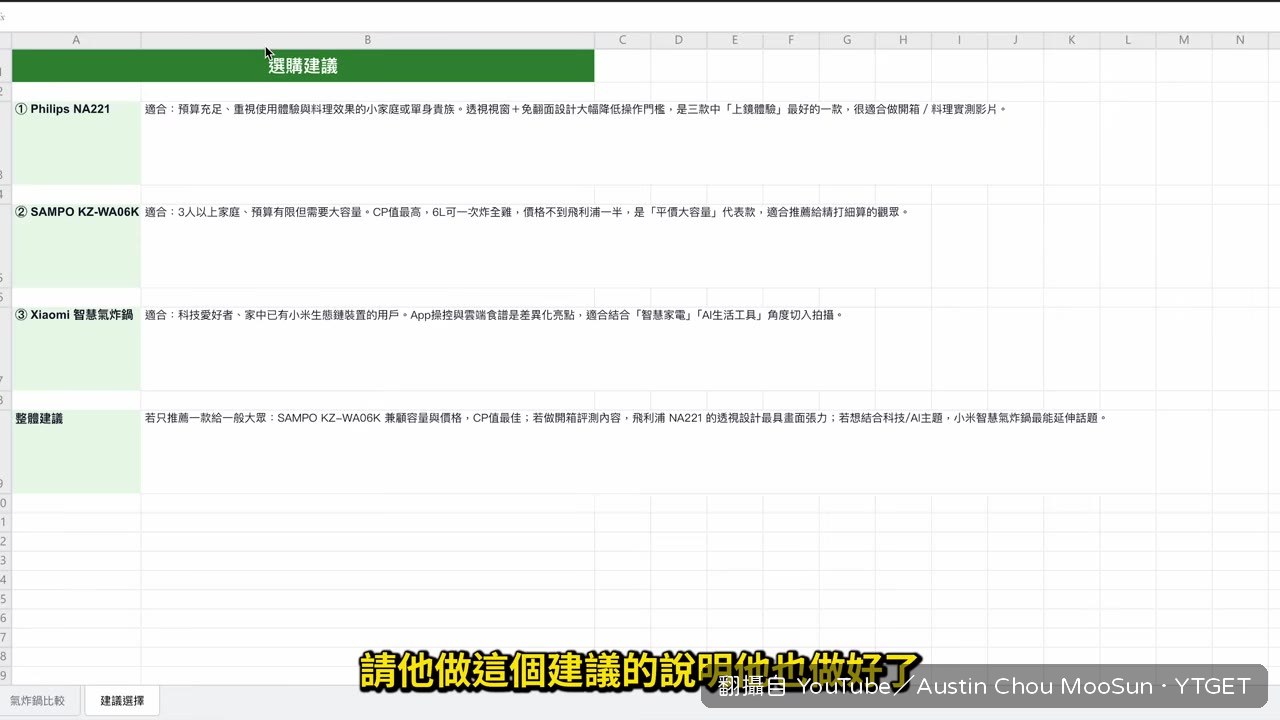
Cowork 跟 Chat 最大的差別在於,Chat 一次只能上傳 20 個檔案,但 Cowork 直接在你授權的資料夾裡運作,一兩百個檔案都沒問題。Austin 示範把一堆雜亂截圖丟給 Claude,它自動分類成 3C、旅遊、AI 生成圖片等資料夾,還做了視覺化 HTML 頁面。另外也能請它上網比較氣炸鍋規格,整理成 Excel 存回指定資料夾,整個流程不用自己動手。
Code 模式讓程式小白也能做出工具
Austin 強調自己不是工程師背景,但用口語跟 Code 模式溝通,就能做出旅行記帳程式和喝水記錄工具。他建議一開始先選 plan mode,讓 Claude 先討論需求再執行,避免來回修正浪費 Token。兩個專案可以同時跑,做完還能用斜線指令打包成 CLAUDE.md 檔案,帶到別的電腦繼續修改。最後用手機開網址測試,畫面運作正常。
值得下載嗎
值得,尤其如果你已經付費訂閱 Claude,這支影片能幫你搞懂四種模式怎麼選,不再浪費 Token 在錯誤的地方。