
YouTube 影片筆記
十分鐘拆解 Claude App 介面、模型選擇與排程功能的實用入門
原片標題:(2026 最新)10 分鐘帶你上手 Claude:安裝、模式、模型、必知功能
原片說明
Claude 跟年初比真的差很多,我上次開啟還停留在只會聊天的印象,結果潘已經把它當工作台在用。這支從下載 App 開始,把 Claude 和 Code 兩種模式一次講完,還示範了模型怎麼挑、排程怎麼設。
- 00:12從官網下載 Claude App,潘說他現在幾乎不開終端機了
- 00:36介面分成 Claude 和 Code 兩種模式,Claude 是把 Chat 和 Cowork 合併
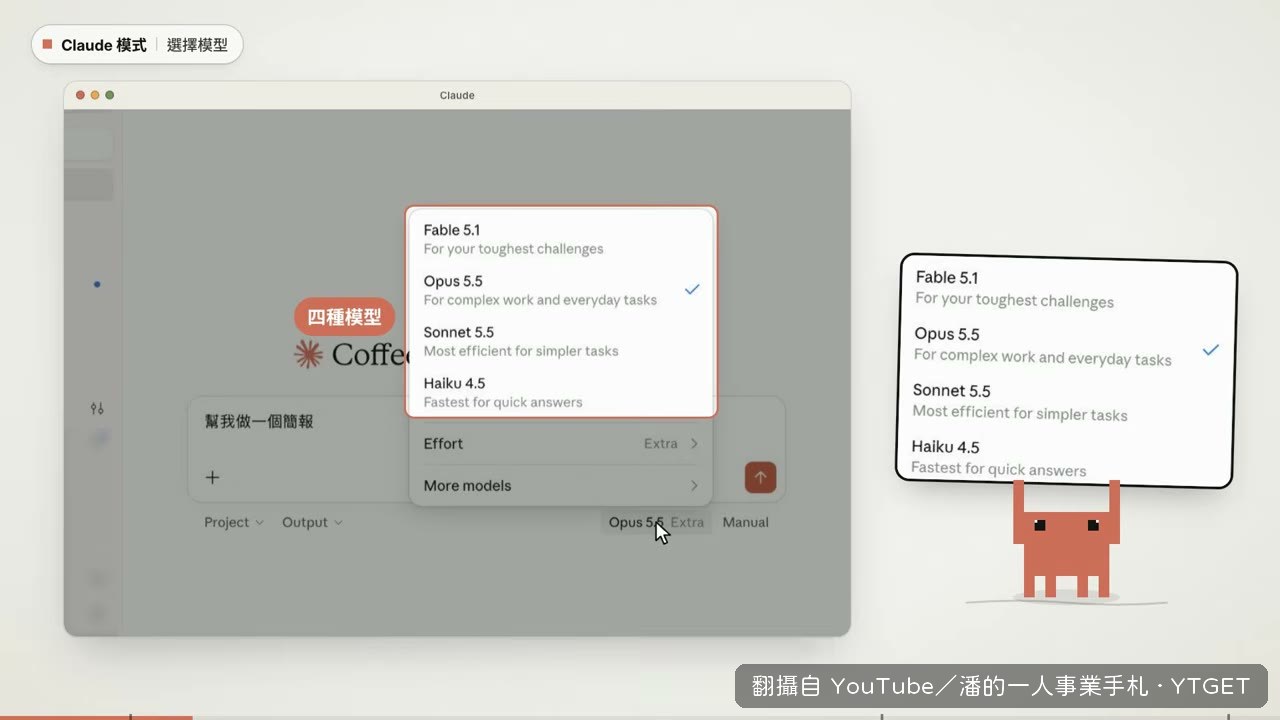
- 01:38右下角選模型,Fable、Opus、Sonnet、Haiku 四階,潘複雜任務用 Opus、日常用 Sonnet
- 02:15Effort 推理深度,日常開中等,多步驟專案才拉到 High 或 Extra
- 02:45許可權手動與自動,潘建議直接開自動
- 04:28左側欄的 Project、Artifacts、Scheduled 三個功能逐一示範
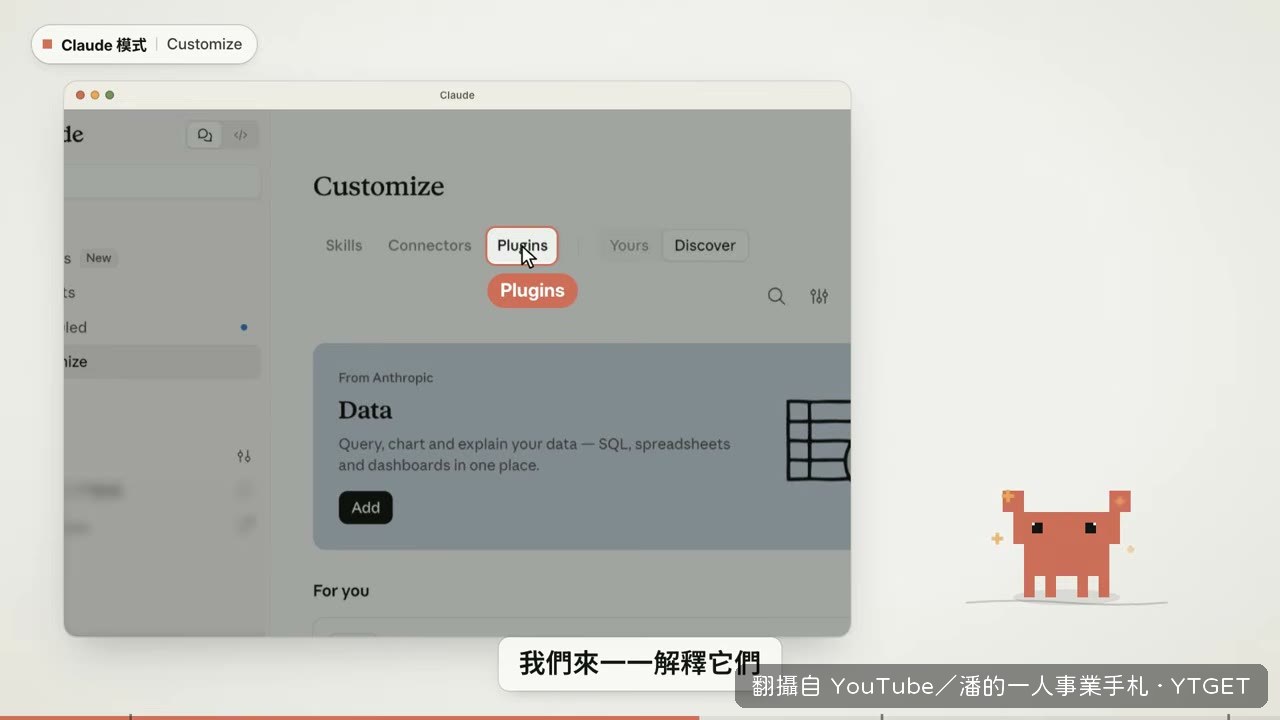
- 05:57Customize 底下的 Skills、Connectors、Plugins,用寫報告的流程解釋三者差別
- 09:50Routines 是排程的進階版,靠 GitHub 當雲端倉庫,電腦關機也能跑
模型與推理深度怎麼選
潘把模型分成四階,從 Fable、Opus、Sonnet 到 Haiku,能力由高到低。他自己的習慣很明確:複雜任務或專案用 Opus,日常就用 Sonnet,還補了一句現在最新的 Opus 5.5 智力比 Fable 更好用。Effort 推理深度也給了判斷標準,一般工作開中等,多步驟專案才拉到 High 或 Extra,Max 留給指令模糊又龐大的任務,不然會過度思考。許可權那段他直接說無腦開自動,理由是 AI 已經夠聰明,不太會犯低階錯誤。這段是整支影片最實用的部分。

Skills、Connectors、Plugins 的差別
這三個名字很容易搞混,潘用一個寫報告的情境把它們串起來。老師給你 Word 檔、指定格式和色彩、還要寄到信箱,這一整套流程就是 Skills。Connector 則是連線線,Claude 預設沒有使用 Gmail、Notion 這些 App 的能力,要透過 Connector 貼上去才拿得到資料。Plugin 就是把 Skill 和 Connector 包好,插上去就能用。他自己比較少裝現成的 Skills,習慣先測試整個流程再包裝,這部分留到下一支影片講。排程那段他老實說了缺點,電腦沒開機會延後執行,所以才需要後面的 Routines。
值得下載嗎:如果你已經在用 Claude 卻只會聊天,這支十分鐘能把 App 介面、模型選擇和排程功能一次補齊,值得留著當索引。但 Code 模式和 Routines 只點到為止,想深入的人要等下一集。