
YouTube 影片筆記
用 Claude Code 兩分鐘做出計時器與監控工具的普通人實測
原片標題:The New Way To Use Claude For Regular People
原片說明
我本來以為 Claude Code 是工程師在用的東西,結果 Paul J Lipsky 直接說「會打字就會做 App」,還真的兩分鐘生出一個菜單列計時器。這支影片就是把 Claude Code 當成一般人的工具在示範,從做 App、跑專案到手機同步,一路拆給你看。

影片時間軸
- 00:32桌面版 Claude 頂端分成 Claude 與 Code 兩個入口
- 02:02用一句話請 Claude Code 做計時器,它自己建置、自己啟動
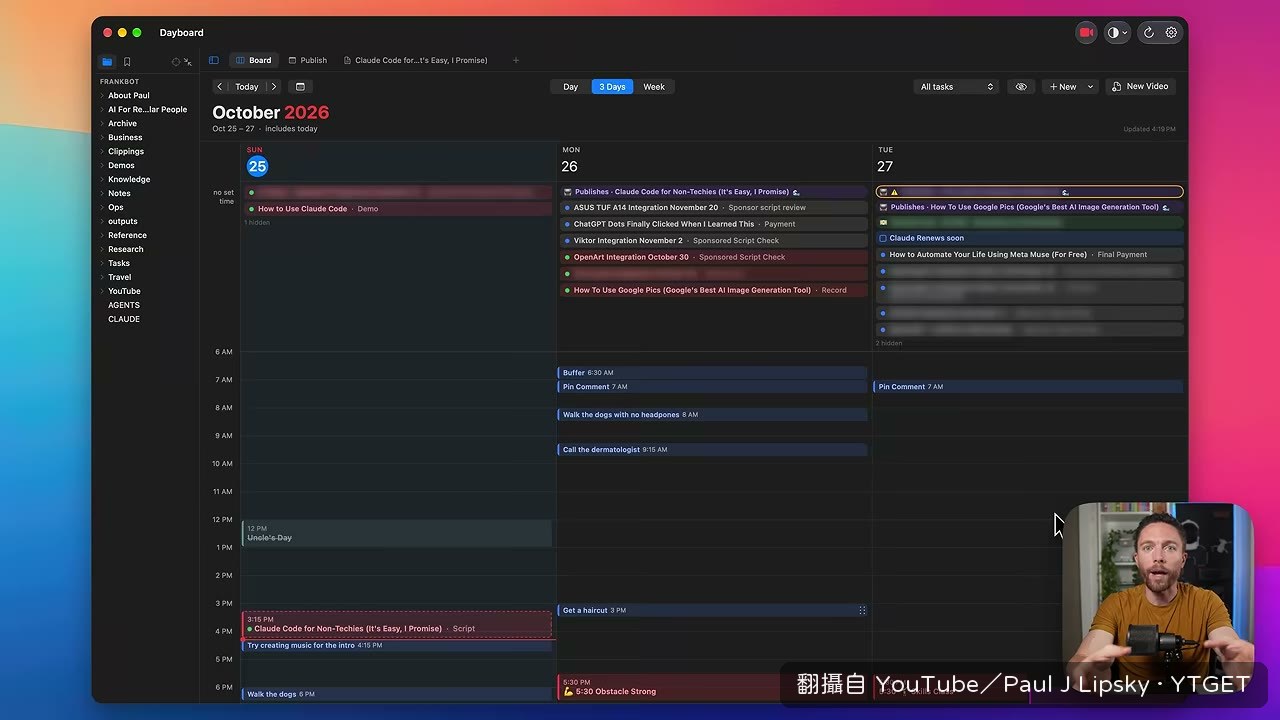
- 03:05展示自製的 Dayboard,把行事曆、提醒事項、影片進度併成一個畫面
- 05:13用口語追加「創作者模式」按鈕,一鍵模糊敏感資訊
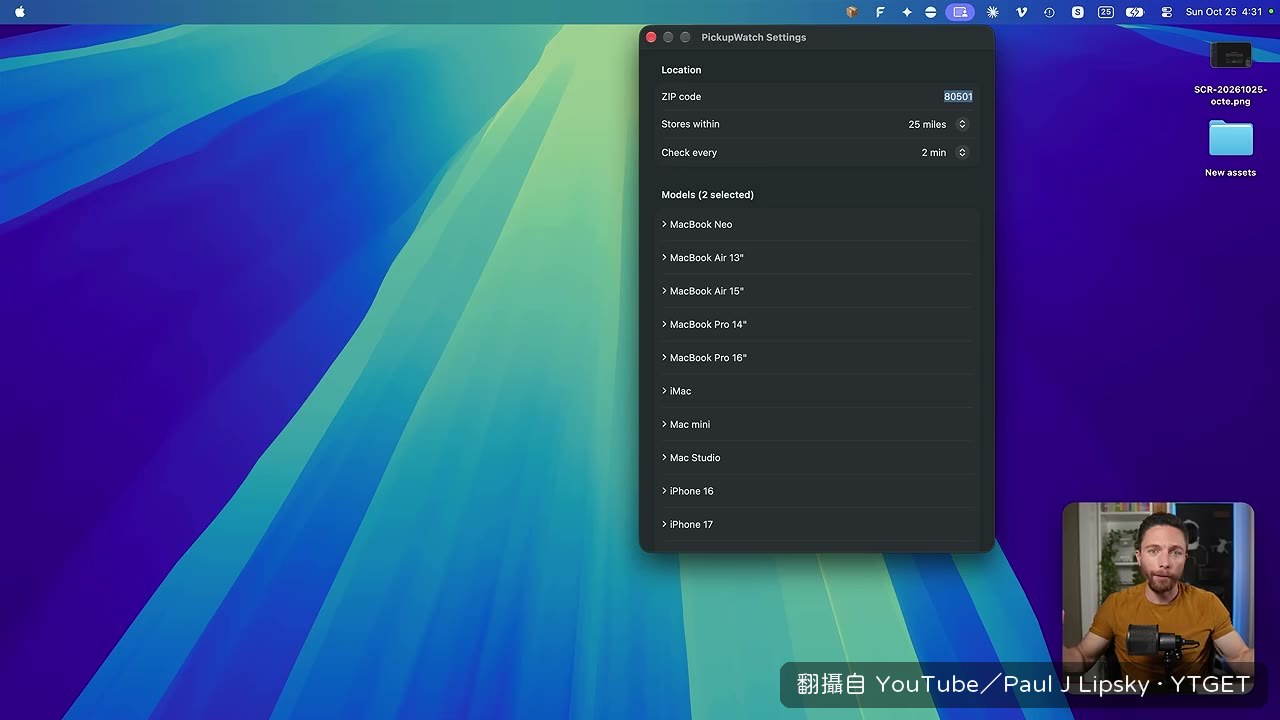
- 05:44做一個盯 iPhone 補貨、有貨就通知的監控小工具
- 08:01新建 invoices 專案,並把本機資料夾設成預先授權
- 09:49一次丟三個任務給協調者,它自動拆成多條執行緒
- 10:31同一個專案裡同時產出報告、簡報與動態圖形
- 13:23新任務可選在本機執行,檔案不上傳雲端
- 13:57手機打開同一個專案,看得到電腦上跑的對話與成品
會打字就能做 App
Paul 直接點破大家心裡那句「我又不會寫程式」。他請 Claude Code 做一個菜單列計時器,建置、啟動全自己來,兩分鐘搞定;同樣的要求丟給 Cowork,程式碼是生出來了,但編譯和開啟要你自己想辦法,不會的人就卡死在那。差別就在 Claude Code 對電腦有完整存取權,這段是整支影片的立論基礎。
Dayboard 才是他真正想講的
行事曆、Apple 提醒事項、Obsidian 裡的影片進度,本來要開三個 App,現在併成一個。真正有說服力的是那些只有他需要的細節:腳本裡的鏡頭指示不會被複製進讀稿機、每支影片可以指派給自己或某個 AI 代理,代理會自己認領工作。這種規格外面沒人會為你開,只能自己做。
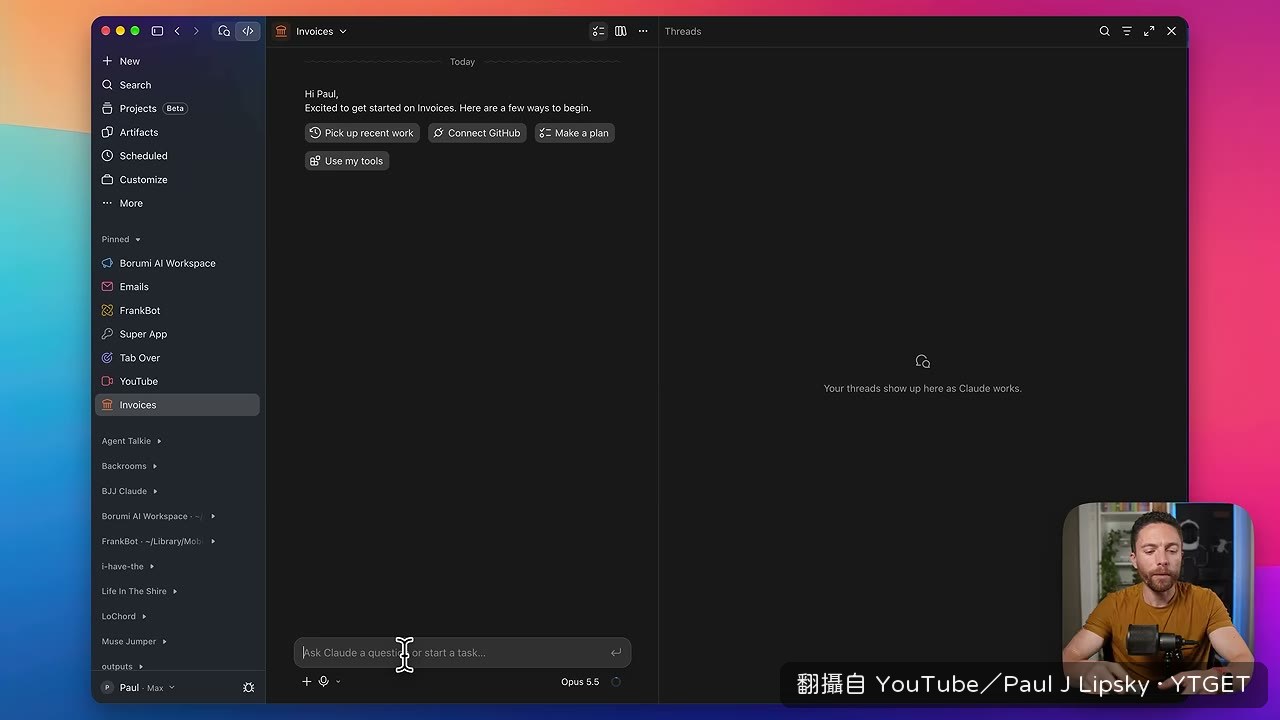
介面其實跟原本的 Claude 差不多
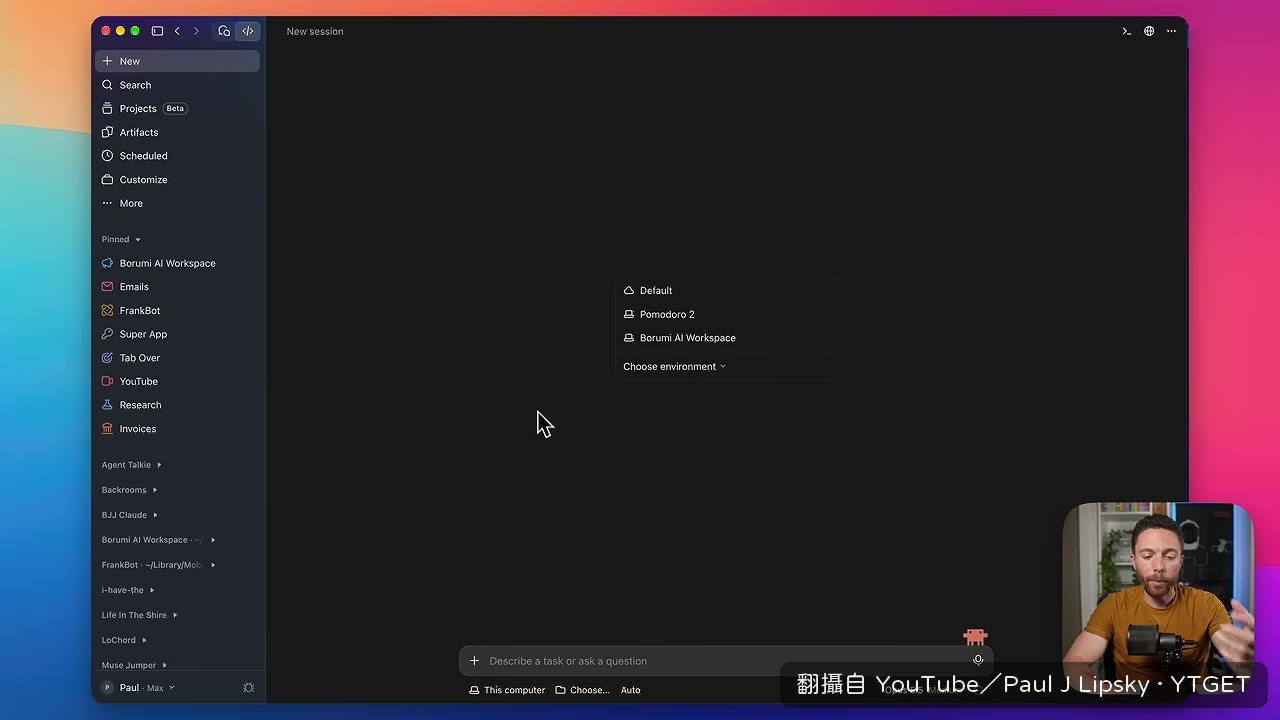
他先承認自己懶得學新東西,這點很誠實。實際比對下來,左側選單、專案、Artifacts、排程任務幾乎一模一樣,既有的專案直接共用,技能用斜線叫出來也照舊。所以轉換成本比想像低,差別在多了後面的執行緒跟本機執行。
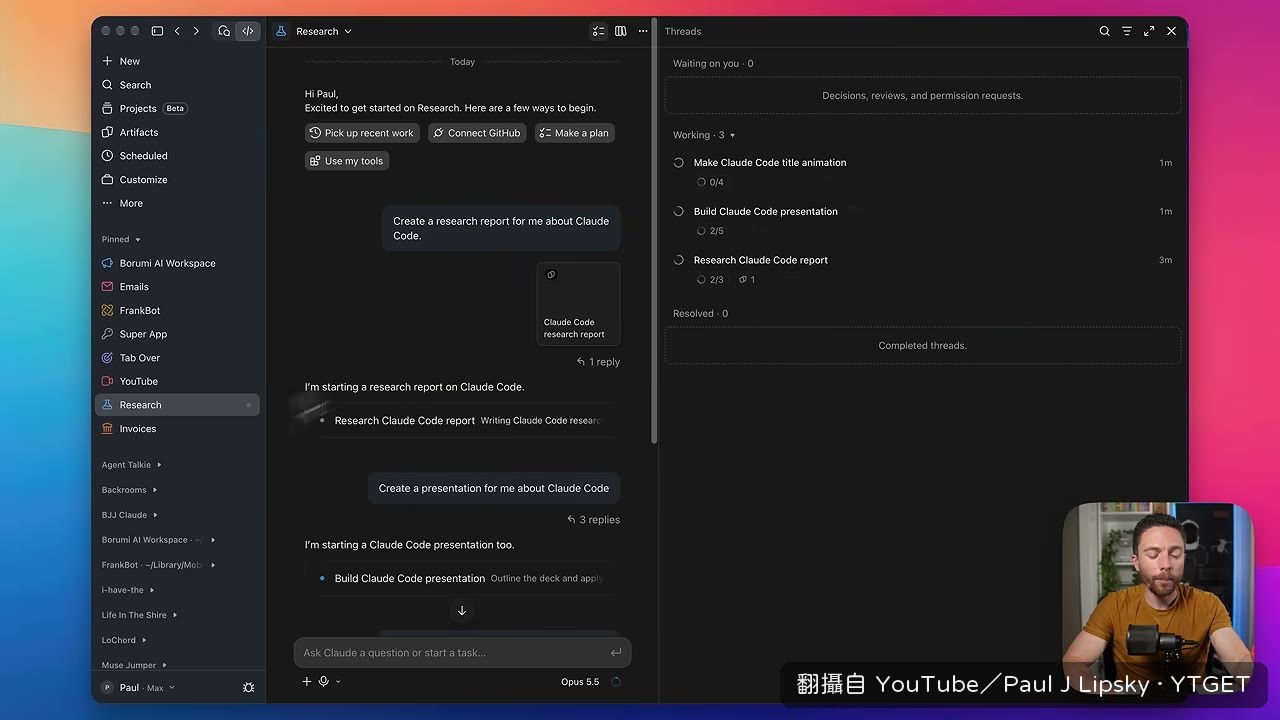
一個指令拆成三條線同時跑
在 research 專案裡,他一次要報告、簡報、動態圖形,左邊的協調者不動手,只負責分派,右邊長出三條執行緒各自完工。這個設計對「我有很多雜事」的人很實用,但要注意協調者本身不做事,搞錯就會對著它發呆。另外本機執行的任務手機看不到,想跨裝置就乖乖全部放在專案裡。
值得下載嗎
值得,特別是已經在用 Claude 卻只拿來問答的人。它把「AI 幫我想」推進到「AI 幫我做完」,而且門檻比名字看起來低很多。