
YouTube 影片筆記
自製工具一鍵去識別化多格式文件並以編碼表還原
原片標題:【AI 陷阱 EP3】資料別直接丟 AI!Word、Excel、PDF、TXT 一鍵去識別化 | 資訊安全 | Vibe Coding | AI 資安 | ChatGPT | Claude
原片說明
把公司合約丟進 ChatGPT 之前,你有沒有想過那些姓名、電話、統編可能正被拿去訓練模型?鼎淵這支影片直接點破一件事:很多人以為 PDF 畫個白框就遮住了,結果框起來複製貼上,答案還在。他自己做了一個免費工具來解決這個問題,還把關閉 AI 訓練設定的步驟一個一個帶你點。
影片時間軸
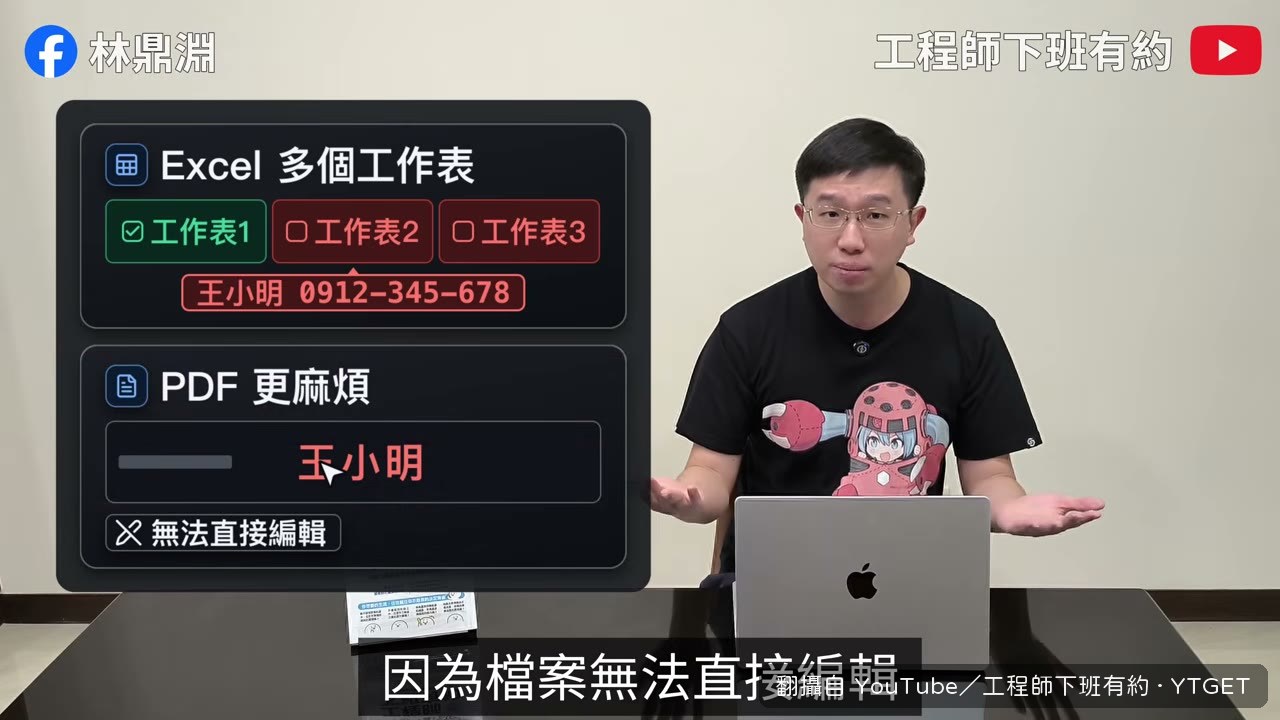
- 00:00鼎淵開場,說明企業內訓常收到沒去識別化的檔案
- 01:00示範關閉 ChatGPT 與 Claude 的模型訓練設定
- 01:30拆解冒充高階主管的釣魚信件手法
- 02:09介紹自製去識別化工具,支援多格式與批量處理
- 04:37回顧手動處理的痛點:Word 逐字取代、Excel 漏工作表、PDF 白框
- 05:55實際操作工具,示範自動遮蔽、手動增減與下載編碼表
- 08:16把去識別化後的合約丟給 AI 修改,再用編碼表還原
- 09:29分享 Vibe Coding 的設計思路與部分保留功能的由來
- 12:19結尾四點提醒,強調去識別化不等於匿名化
手動去識別化的三個漏洞
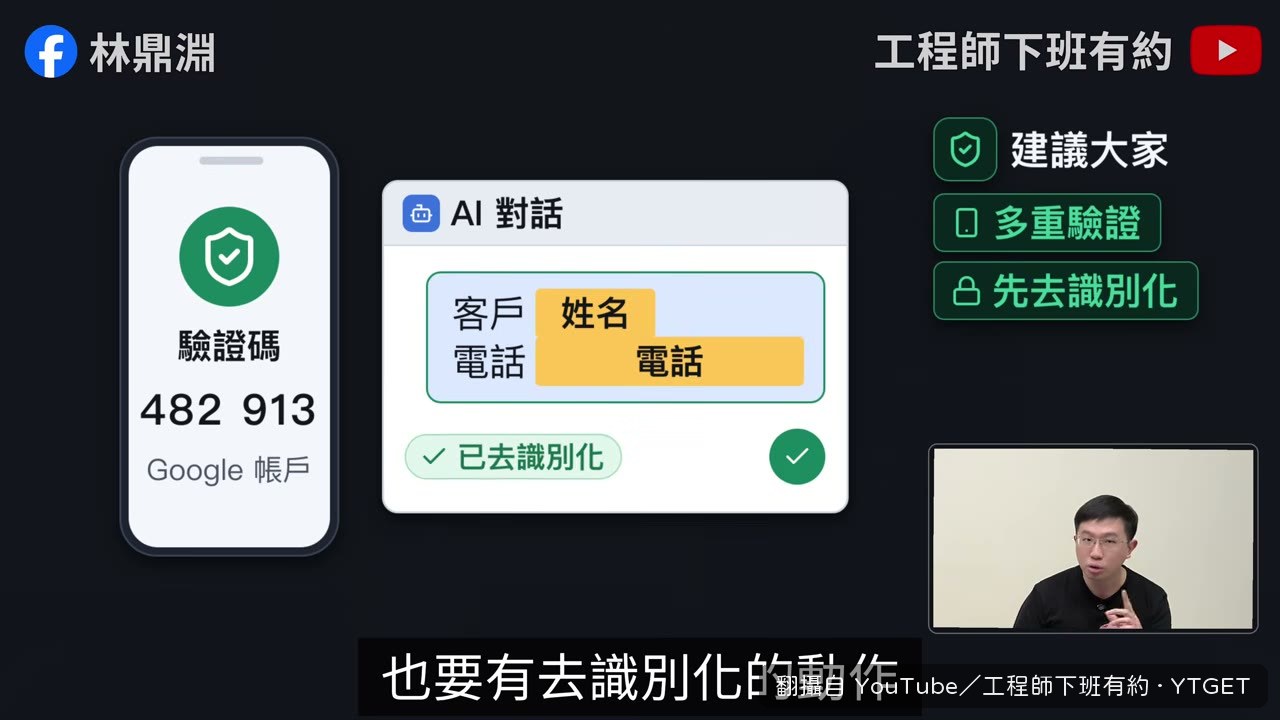
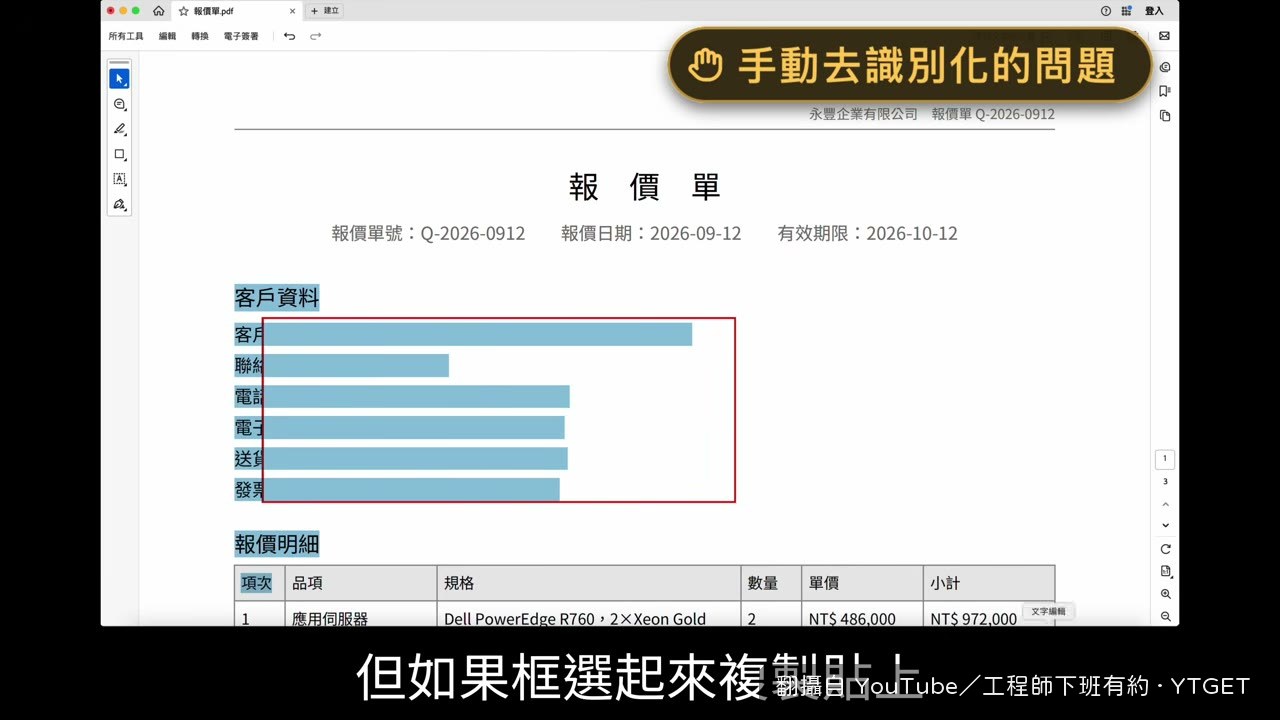
鼎淵把大家土法煉鋼的痛點講得很清楚。Word 用取代功能一個一個換,換到後面就漏;Excel 處理完第一個工作表,後面幾個忘記;PDF 最慘,畫白框看起來遮住了,框起來複製貼上答案還在。這些不是笨,是檔案太多、操作太碎,有心做也容易出錯。他補一句自己收到這些檔案還好,因為有簽保密協議,但直接丟給 AI 情況就不一樣了。
工具怎麼用,編碼表為什麼不能丟
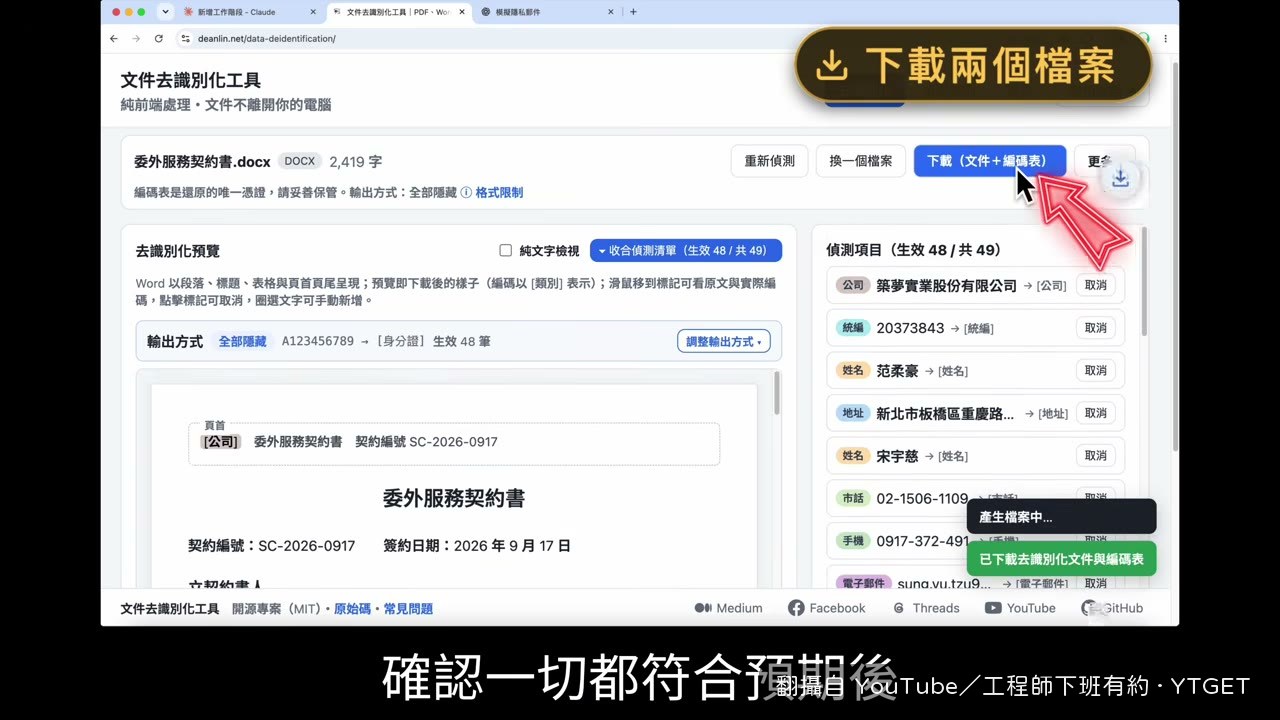
實際操作那段才是重點。拖進檔案後,姓名、統編、電話會變成方括號加類別,滑鼠移過去能看到原文。預設是部分保留,留下姓氏、電話前幾碼、地址的縣市,方便統計;要全遮也行。自動偵測一定會有誤判,所以預覽階段要自己看過一輪,抓錯的點一下就能取消。下載時會拿到兩個檔案,一個是去識別化檔案,一個是 CSV 編碼表,這兩個是一組的,編碼表沒存好,未來就還原不回來。
部分保留是上課上出來的
他原本的版本只有全遮,後來講了幾堂課才發現問題:身分證前兩碼要看地區跟性別,地址的縣市行政區要做分析,全部變成編碼就回推不了。所以後來加上部分保留,依類別決定遮到什麼程度。他也老實說 AI 給的第一版只有去識別化,不能還原,是他自己操作一段時間後才發現合約改完總不能手動填回去,才請 AI 加上編碼表。這段比任何業配都誠實。
值得下載嗎
值得,尤其你如果常把文件丟給 AI。工具免費開源、純前端不傳伺服器,影片也把關閉訓練設定的步驟講清楚了,當成一份資安檢查清單留著不虧。