
YouTube 影片筆記
花一萬把線藏起來的桌面改造實測與磁吸充電規劃
原片標題:花了$10,000把線藏起來!Win+Mac切換 磁吸充電線規劃|9個升級好物開箱Desk Setup|CIO|Satechi
原片說明
積了幾個月的物品 終於來了一頓積極的改造
花了一萬塊 改造了幾項工作動線
👀Satechi SM3 矮軸機械鍵盤 無線LED:有質感的黑灰配色 表面金屬磨砂處理 無線矮軸機械鍵盤 可同時支援3種裝置的切換 多種燈光設計 回彈好 電池耐 滿意~
👀Nordik仿皮桌墊 (灰色90x43cm):防水 好清理 多色可選 一開始滑鼠會有阻力 但滑久表面就會順滑 有些許味道
👀SENEN 灰色皮革托盤:整體做工沒有廉價感 沒有異味 給外接硬碟、讀卡機和隨身小物畫一條界線 看似隨意丟著 其實都在我設計的秩序裡 頗看個人使用習慣的產品
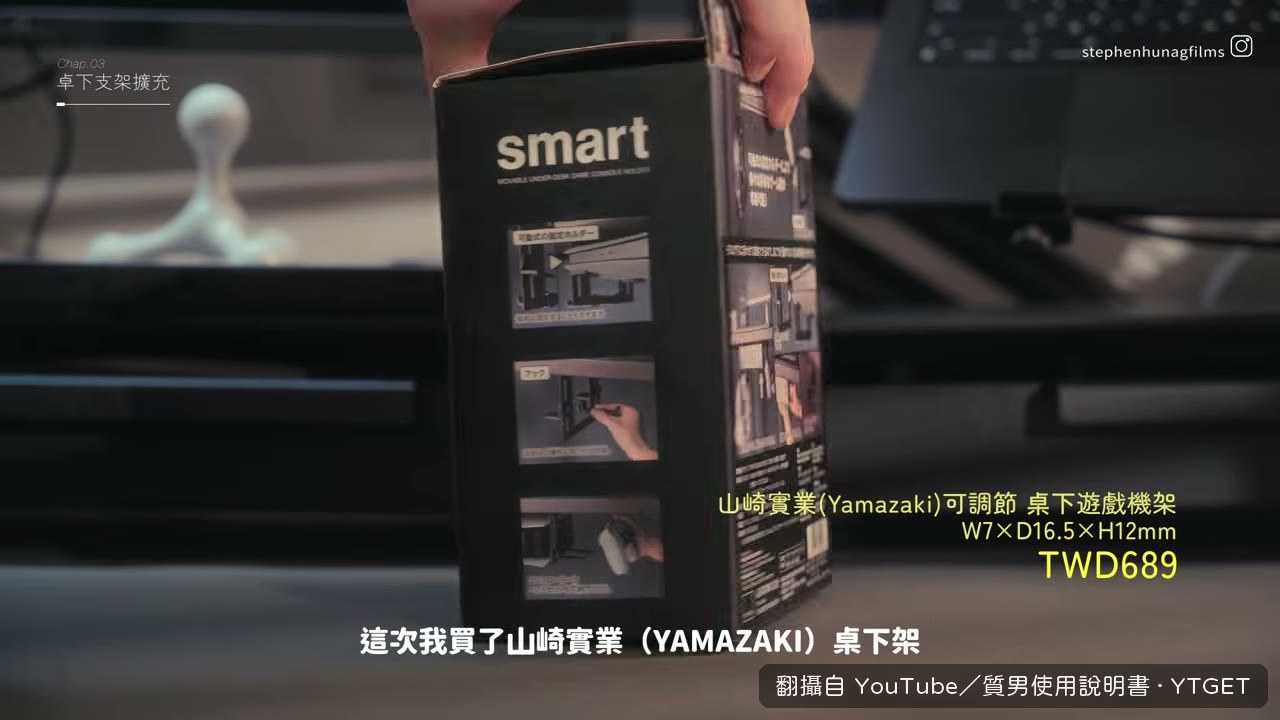
👀山崎實業桌下架:把龐大的UPS吊掛到桌板底下懸空 終於還給我十公分深度 整個小臂能平躺在桌上
👀CIO Solo II 100W黑色充電頭:插在桌下 把原廠大白豆腐頭換掉 黑線配黑頭 太有細節了 體積縮小一大半 出門一顆搞定
👀CIO NovaPort SLIM QUAD for DESK 67W USB-Cx3 USB-Ax1
👀CIO Flex Spiral Cable C to C (1m)
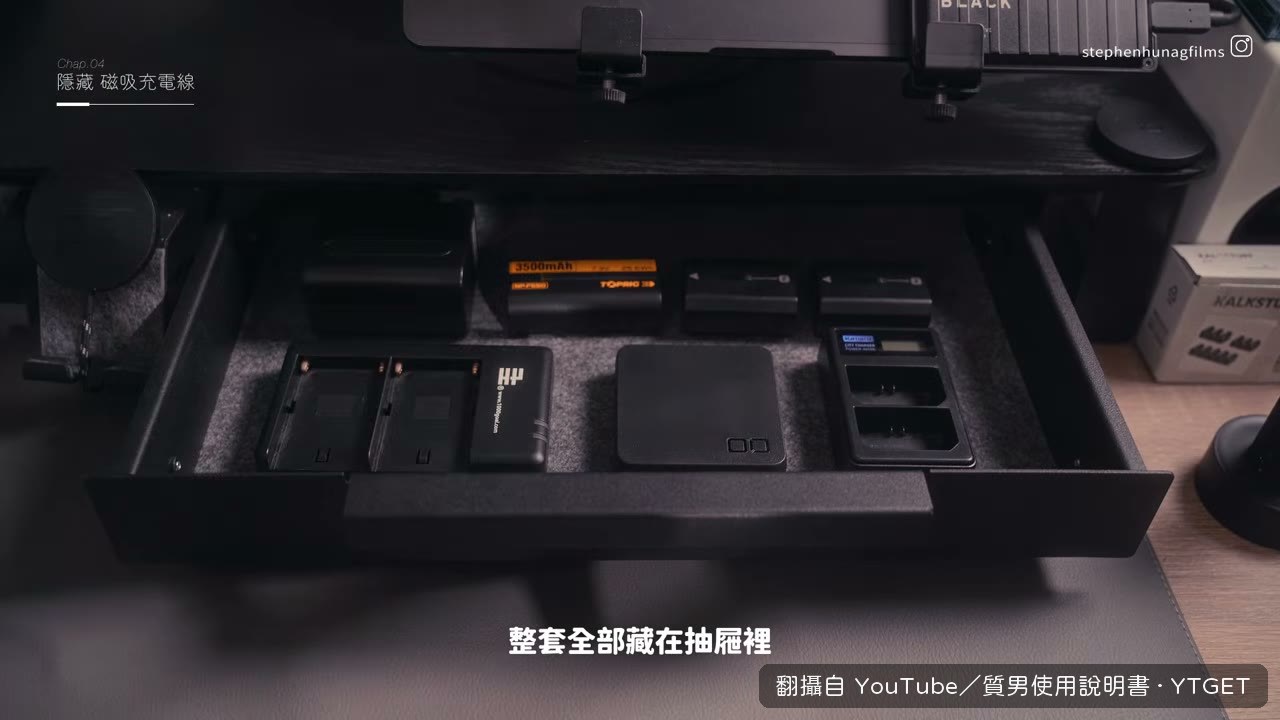
改了抽屜充電思維:把67W薄型充電器當底座,拉出CIO磁吸充電線 要充就拉、充完放手收進抽屜
👀CIO 磁性替换端子 (Micro USB)
👀CIO 磁吸轉換適配器 USB-C to USB-C 2.0 100w 480Mbps(不支援影像輸出)
加了CIO磁吸轉接頭與Micro USB替換端子:不同年代的老線與新規格 啪一聲就吸上去 各歸其位
👀CIO Type-C to HDMI 4K 60Hz/2K 120Hz 2.0 18Gbps (2m)
CIO Type-C to HDMI磁吸線:換掉原本的白色HDMI線 俐落的磁吸讓線不會散成一團
👀CIO USB Polaris STICK Built in CORD REEL(1500W, 2m) (PD 65W, 65m)
CIO延長排插:延長線在家有備無患 還可以旅行攜帶
🔥產品連結:
https://www.amazon.co.jp/shop/influencer-6ec3f5e2/list/J5AQFZRL3046?ref_=aipsflist&tag=huanghsien-hs-22
https://instagram.com/stephenhunagfilms
#桌面改造 #升降桌推薦 #桌面收納 #居家改造 #桌面好物
桌面這種東西根本是反覆叛亂的,上次整理完我以為從此太平,結果日子一過又亂回來。質男使用說明書這次直接花一萬塊買九個配件,把 UPS 吊到桌下、把充電線藏進抽屜,看完我只想問:這套解法真的撐得住嗎?
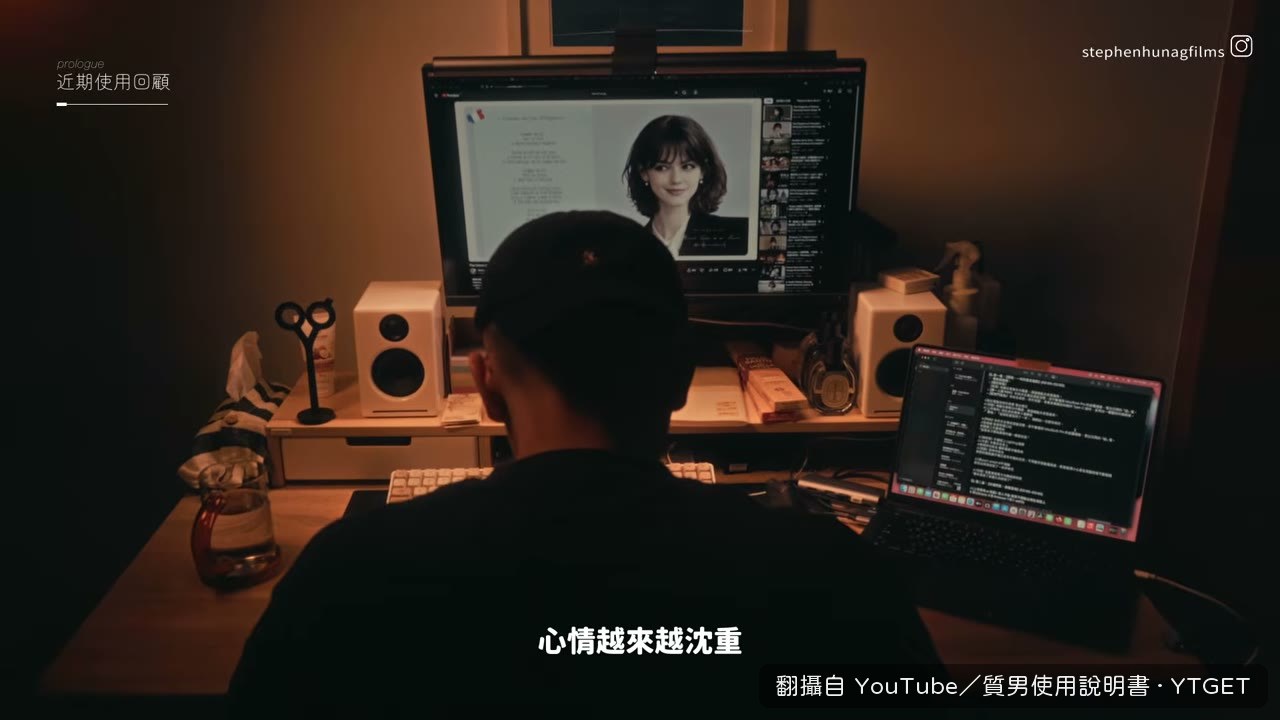
影片時間軸
- 01:11奶油色鍵盤用了四年,切系統還得拔接收器
- 01:34開箱 Satechi 矮軸鍵盤,按鈕切換 Mac 跟 Windows
- 02:38換上灰色仿皮桌墊,正前方有走線設計
- 03:31擺皮革託盤,把小物畫出界線
- 03:46鎖桌下架把 UPS 吊起來,做到手軟膝蓋痛
- 05:32換 CIO 100W 充電頭,體積小一半
- 05:52想把充電器全藏抽屜,結果高度不行
- 06:57換 Type-C 轉 HDMI 磁吸線,統一線材顏色
鍵盤一鍵切換,但沒有中文顯示
這把 Satechi 矮軸鍵盤是質男從日本亞馬遜盲盒買回來的,回彈跟聲音他都滿意,重點是可以同時連三臺裝置,按一下就在 Mac 跟 Windows 之間切換,省掉以前拔接收器拔到噴飛、還把腳踝插斷的蠢事。燈光設計他也玩得很開心,按一鍵亮一燈。缺點是沒有中文顯示,但他買之前就知道,所以接受。這段我覺得是整支影片最乾脆的升級。
磁吸線跟想像的不一樣
他原本幻想磁吸線順手一丟就會「咻」一聲自動收好,實際用起來根本不是這樣,最後只能放在眼前看得到的地方收。他還特別提醒,要買磁吸就買圓形的,至少收的時候能順著形狀貼合。這段很誠實,沒有硬把產品講成神物。另外抽屜藏充電器的計畫也因為高度不夠被打槍,改成放抽屜當發電機、要充再拉出來。
值得下載嗎
值得,如果你也正在被桌面的線材跟壓迫感煩到,這支把「想像」跟「實際」的落差都拍出來了,比純開箱實用。
覺得這篇筆記有幫助嗎?