
YouTube 影片筆記
Gemini in Chrome 升級實戰|官方 19 款技能一鍵收錄、畫面局部
原片標題:Gemini in Chrome 升級實戰|官方 19 款技能一鍵收錄、畫面局部框選、本機檔案協同,打造瀏覽器最強AI|試了才知道
原片說明
官方工程師取名字的功力真的讓人想吐槽,什麼「深度提問」「深層引文」「深度解析」,光看名字根本不知道能幹嘛,結果點開才發現裡面藏的東西比名字厲害太多。艾米這次把 Gemini in Chrome 的十九款官方技能全部翻出來,還拆解了背後的提示詞公式,順便實測畫面框選跟本機檔案上傳這兩個新功能,看完會想馬上開啟自己的 Chrome 試一輪。
影片時間軸
- 01:30點開輸入框加號,進入管理技能頁面
- 02:17以餐點規劃為例,點開看官方 Prompt 實際寫了什麼
- 03:19開啟料理 YouTube 影片,用技能生成甘特圖與食材清單
- 04:27實測內容成分解析,把保健食品成分拆成圖表
- 05:08用購買建議技能整理訂房網站的旅客評論
- 06:00研究公司技能搭配說明,生出面試背景分析與五個提問
- 07:36反方觀點技能拆解黃仁勳新聞,列出正反盲點
- 10:06把官方提示詞丟給 AI 分析,歸納出八步驟寫作公式
- 13:33從畫面中選取功能,框選論文段落做精準翻譯
- 14:44框選模特兒圖片,把大衣改色、褲子換成牛仔褲
- 15:29上傳本機系統截圖,判斷 Steam 遊戲跑不跑得動
- 16:29上傳公司報告範本,讓產品頁面生出九段式規格報告
官方技能庫的入口與命名問題
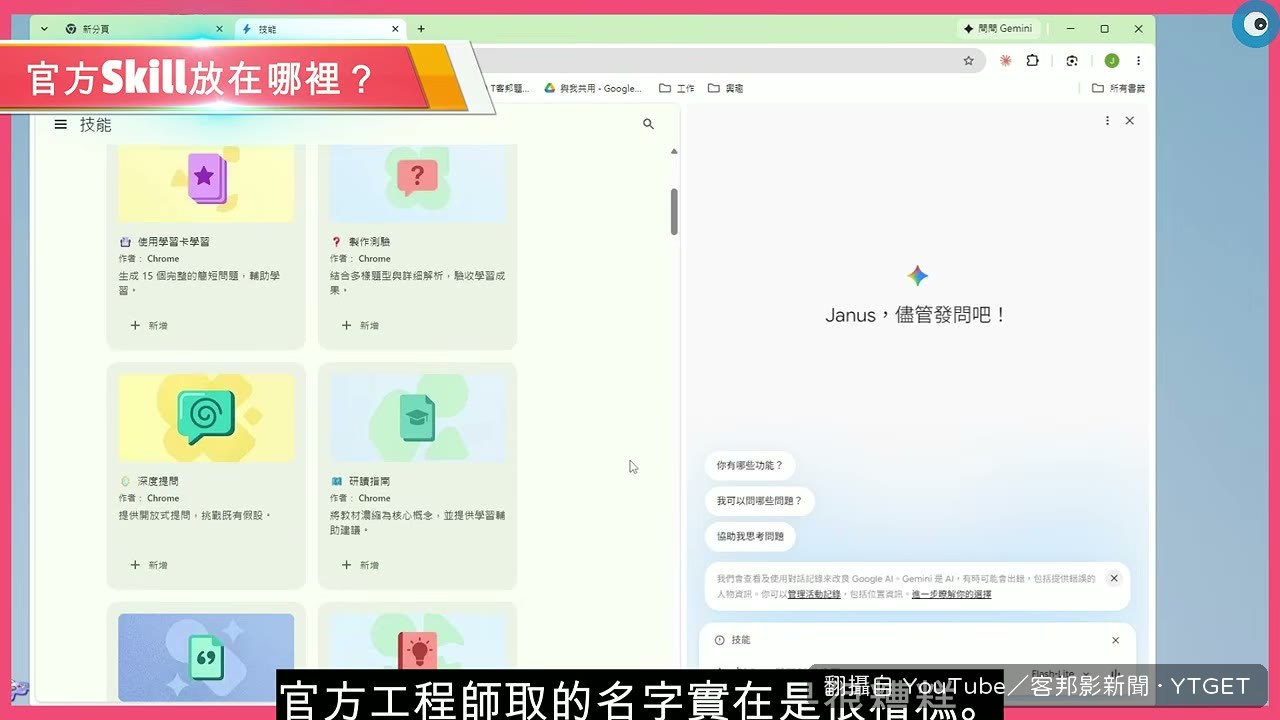
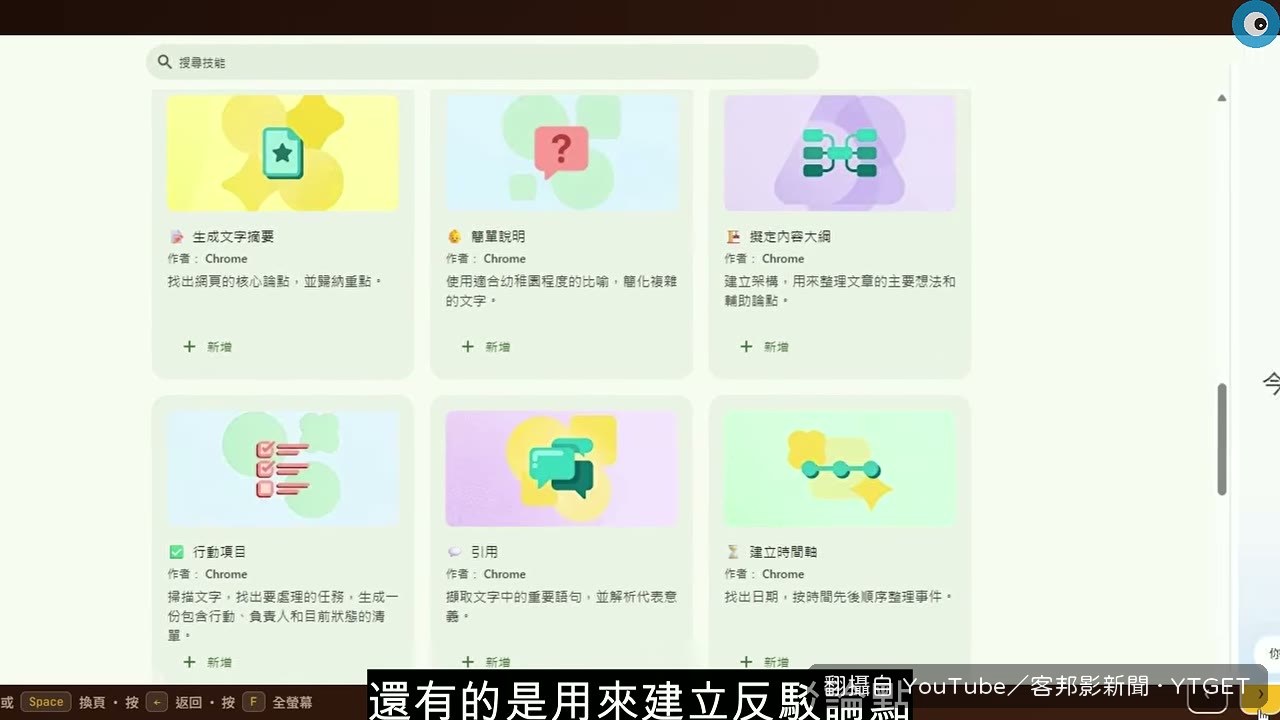
艾米先帶大家找到技能庫的位置,從輸入框下方的加號進去,選最下面的技能,再點管理技能,左側就能切換到官方分類。六大分類分別是學習、寫作、理解、研究、購物、趣味休閒,但滑下來也就十幾筆,一個一個看不會花太多時間。真正的問題在於命名,深度提問、研讀指南、深層引文、深度解析這幾個放在一起,不實際點開根本分不清差別。她以餐點規劃為例,點開才發現官方工程師要 AI 畫出一張烹飪規劃圖,最上面放選單與每道菜的時間,中間拉烹飪時間軸,底層自動把食材加總合併成清單,完全不是隨便寫食譜。
通用型技能與需要搭配說明的技能
技能依照設定分成兩種用法。通用型可以無腦套用在任何網頁,不用額外輸入要求,像內容成分解析能把保健食品包裝上密密麻麻的生化名詞拆成益生菌、機能成分、人工新增劑的分類圖表;購買建議則會整理訂房網站的旅客評論,直接給出「不建議攜帶孩童」這類結論。另一種要搭配說明使用,研究公司技能本質上是研究特定公司再準備針對性談話,艾米示範輸入「幫我研究T客邦我明天要面試他們的編輯」,幾秒鐘就列出公司背景、市場定位、競爭對手,底下五個面試提問更是切中科技媒體痛點,最後還主動問要不要整理成 Google 檔案。
八步驟公式與兩個介面新功能
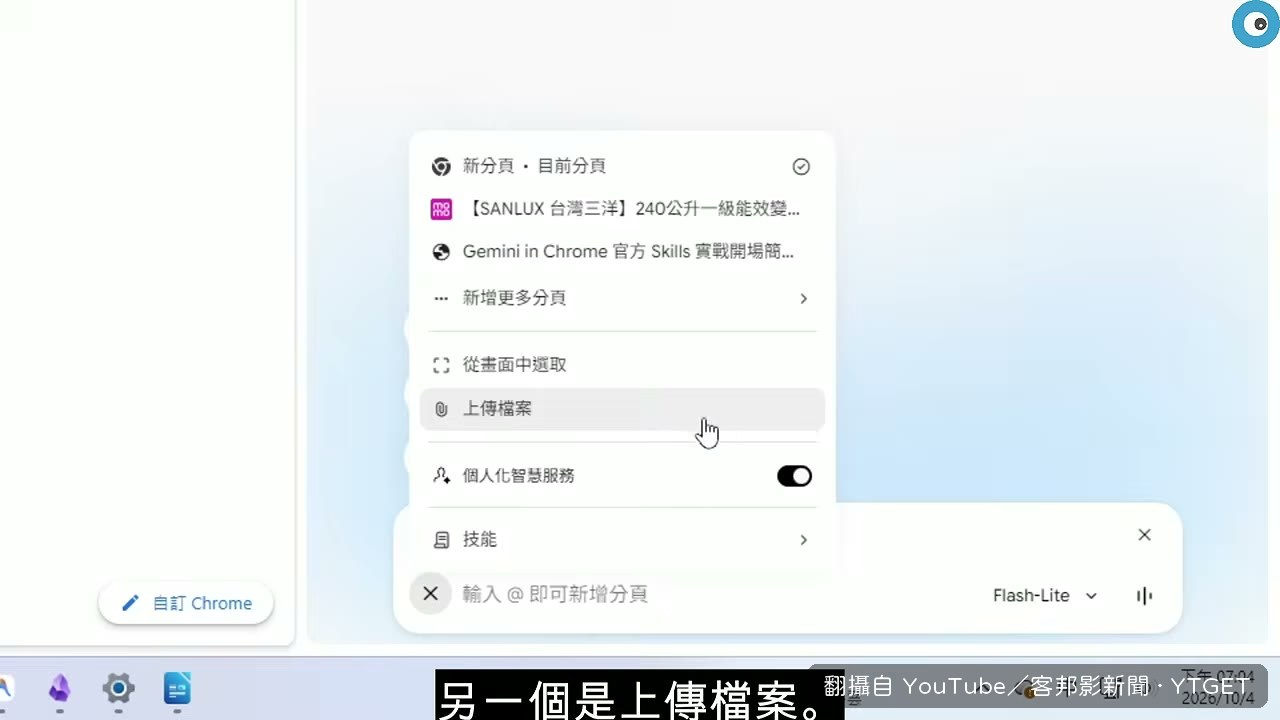
艾米把幾個官方提示詞丟給 AI 分析寫法,歸納出八個步驟:目標、理解、結構、執行、驗證、例外、輸出、下一步。她特別強調這八種功能模組,順序會變、段落會合併,有些提示詞甚至少掉幾個部分,涵蓋越完整結果一致性越好。介面新增的從畫面中選取,讓她可以直接框住英文論文的一小段做精準翻譯,或框選圖表要求生成中文版本,甚至框選購物網站的模特兒把大衣改成灰色、褲子換成牛仔褲,商品名稱也一起改掉。上傳檔案則是把本機資料和當前網頁並軌處理,她上傳系統資訊截圖再開 Steam 頁面,Gemini 直接拿硬體規格跟建議配備比對,判斷這台電腦不只跑得動,2K 解析度下還有條件開高畫質。
值得下載嗎
如果你本來就在用 Chrome 側邊欄的 Gemini,這支把十九款官方技能、提示詞公式、框選與檔案上傳全部走過一遍,直接存下來當操作手冊很划算;但如果你還沒開始用這個功能,先看完再決定要不要裝也不遲。