
YouTube 影片筆記
用 Gemini 在 Google 簡報套模板生初稿、美化版面並引用試算表做圖表
原片標題:Google 簡報 Gemini 五招,從初稿到美化一站式完成
原片說明
Google 簡報現在可以直接叫 Gemini 做整份投影片,我第一個反應是「那我以前熬夜調版面是在忙什麼」。這支影片示範五個功能,從套模板生初稿、插入可編輯頁面、一鍵美化,到生成圖片表格、引用試算表做分析,全部在簡報裡完成,不用開一堆分頁。零基礎也能跟著點,但功能會依帳號方案和地區不同,畫面不一定長一樣。

影片時間軸
- 00:36開始前先備妥 Google 帳號、雲端硬碟模板檔和一份表格
- 00:52輸入主題與頁數,選「符合簡報樣式」並加入模板後送出
- 01:51從上方選單做可編輯的新頁,版式會對齊前後頁
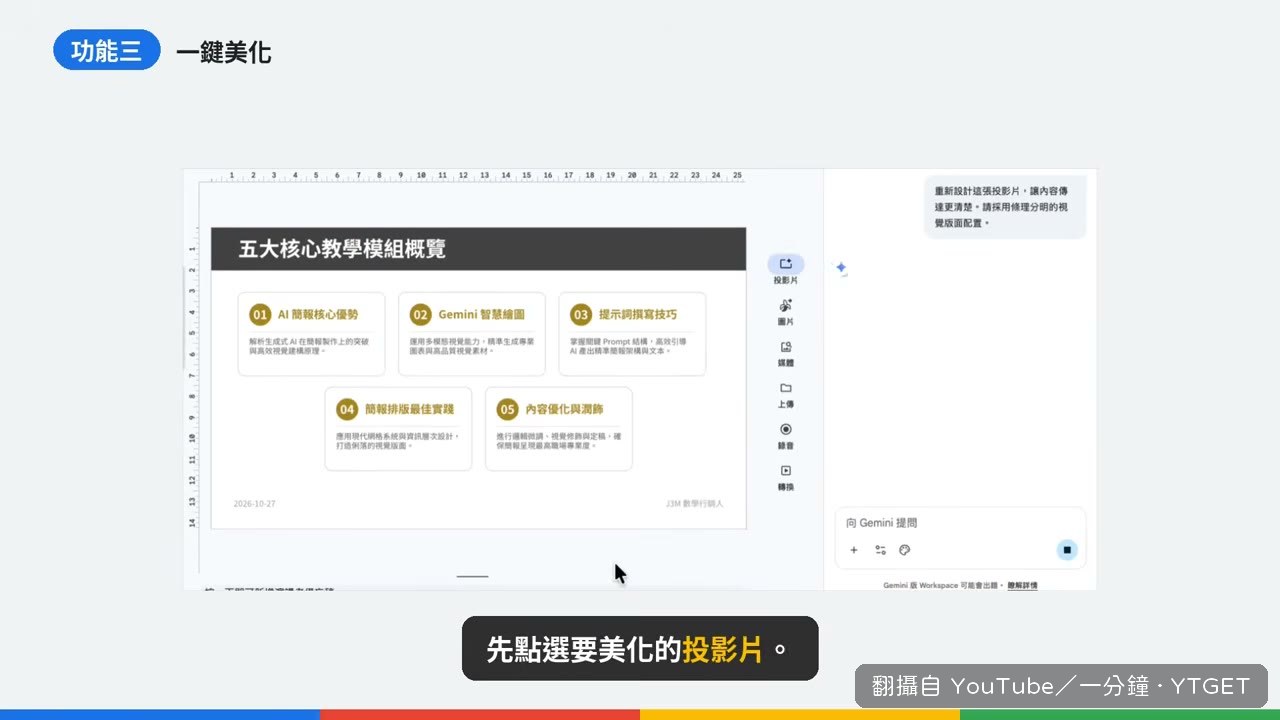
- 02:18點「美化這張簡報」,讓 Gemini 重排位置、字級與層次
- 02:47請 Gemini 把資料做成表格,並逐一核對數字
- 03:20指定試算表,輸入需求讓它產出圖表與重點文字
模板比對才是省時關鍵
功能一看似只是「幫我生一份簡報」,但真正省時間的是它會先讀你丟進去的模板檔,比對配色、字體和版式,再照那個風格產出大綱跟頁面。等於你只要準備一份範本,之後每份簡報都長得像同一個體系出來的,不用一頁一頁調。輸入時記得把頁數和重點一起講清楚,不然它只會給你一份很空泛的初稿。
新頁面接得上前後版式
逐頁改完內容想補一頁,最怕插入後版型整個走鐘。這個功能會先看你選的位置前後兩頁長什麼樣,再照著生新頁,產出的文字和圖形都能直接點進去改。順序是先選好插入點、確認前後版式,再從選單點「製作可編輯的簡報」。這段流程影片講得很快,第一次用的人建議暫停跟著點一次。
美化不滿意就撤銷重來
文字塞太多、版面擠成一團的時候,選取那一頁按「美化這張簡報」,Gemini 會重調位置、大小和文字層次。它給的是一個可以反悔的結果,不滿意按撤銷再試就好,這點比很多要你重做的工具乾脆。不過它動的是排版不是內容,文字本身有錯它不會幫你抓,別把兩件事混在一起。
生成圖片與表格都要自己驗
描述畫面就能生示意圖,請它把數據做成表格也行,插入後立即可用。但影片自己就提醒了兩個雷:AI 生的數字不一定對,要回去對原始資料;生成的圖片要確認授權再拿去商用。這段是整支影片最該記住的地方,工具再順手,最後把關的還是人。
引用試算表做分析簡報
準備好一份填完的調查表,第一行放欄位名稱,回到簡報指定這份表,再輸入像「根據這份數據做講師滿意度分析」這樣的需求。Gemini 會先確認你要什麼,再依數據產出圖表和重點文字。資料有更新要記得回頭重新確認簡報上的數字,不然會拿著舊數據去報告。
值得下載嗎
值得,五個功能都在同一個介面裡完成,對常做簡報的人是實用操作教學。但它節奏偏快、步驟跳得急,建議下載後邊看邊暫停操作,當工具書比當影片看更有用。