
YouTube 影片筆記
Google Antigravity 完整攻略:代理式開發平台許可權模式與免費額度實測
原片標題:【AI教學】Antigravity 完整攻略:給我15分鐘,讓你完全搞懂 Google Antigravity
原片說明
Google 免費送你一組 AI 工程團隊,你會拿來做什麼?我原本以為這種工具離一般人很遠,結果科技兔的 Eason 直接示範用白話做出一頁記帳網頁,連程式碼都不用看懂。這支影片把 Antigravity 是什麼、怎麼開始、要花多少錢、跟 Codex 和 Claude Code 差在哪,一次講完,最後還給了一份新手安全清單。

影片時間軸
- 00:39用「打電話問專家」對比「派一組實習生」,解釋代理式開發平台
- 01:41交代 Google 花 24 億美金授權 Windsurf 技術與團隊的來龍去脈
- 04:40四種權限模式用紅綠燈比喻,提醒 App 預設其實是 Auto
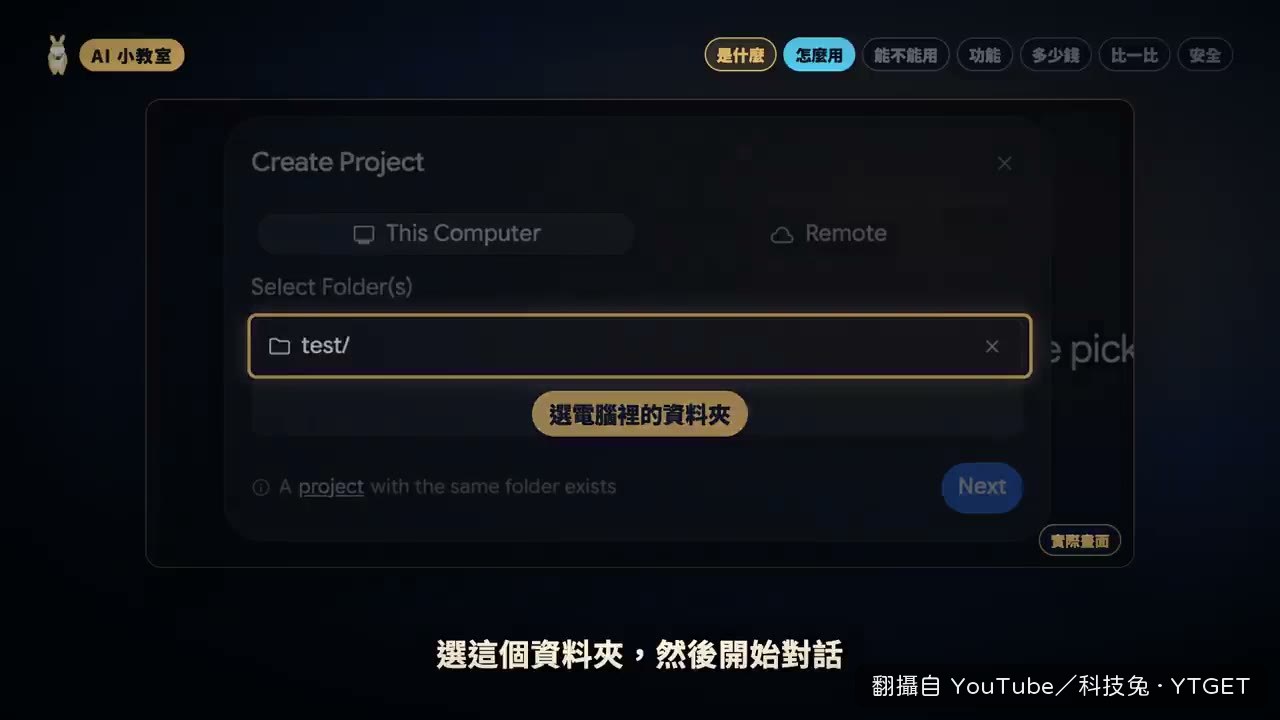
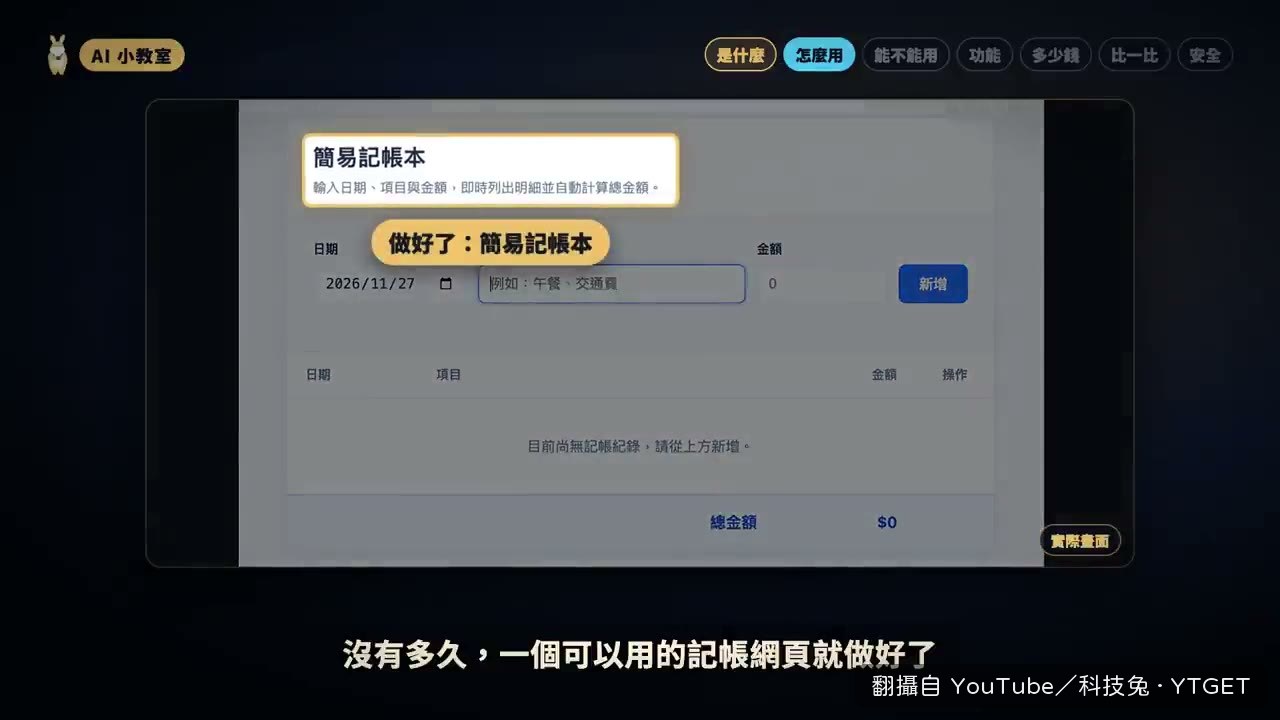
- 05:51示範打斜線選 plan,用中文下指令做記帳網頁
- 06:55說明做壞了怎麼按 Stop 和 Revert 回到前一步
- 09:00快速帶過排程、雲端模式、語音輸入、串接 Google 服務
- 09:47拆解免費版、Plus、Pro、Ultra 的額度與價格差異
- 12:15講 D 槽被刪的案例,強調當時開的是 Turbo 模式
- 13:27收尾給新手安全清單,不要開 Turbo、重要資料先備份
那個預設值跟名字對不上
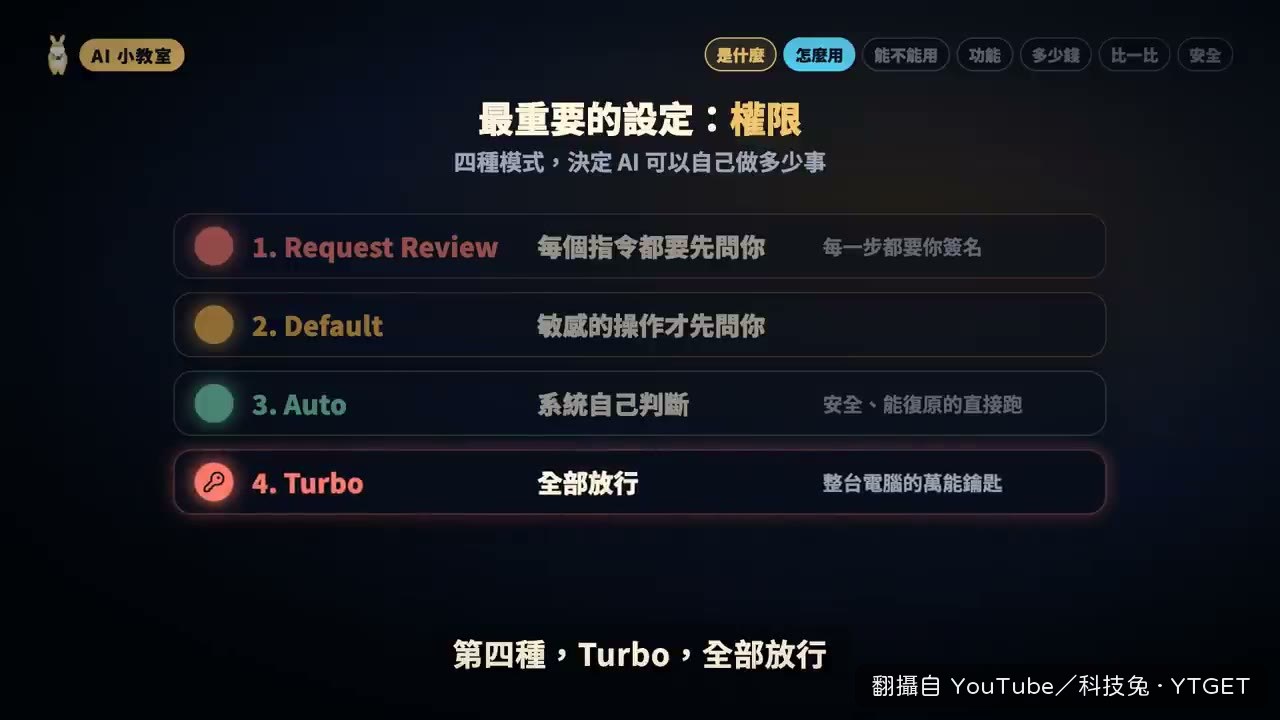
四種權限模式這段是整支影片最該停下來看的地方。Request Review 每步都要簽名,Default 只問敏感操作,Auto 讓系統自己判斷,Turbo 全部放行。Eason 實際打開設定才發現,名字叫 Default 的那個不是預設,App 預設選的是 Auto。他建議新手先改成 Default 或更保守的 Request Review,Turbo 先不要碰。這個細節不講,很多人會以為自己很安全。
不會寫程式,但要會當主管
Eason 的答案很直接:完全能用,但你得當一個看得懂進度的主管。真正的門檻不是寫程式,是懂檔案跟資料夾、看得懂權限在問什麼、出錯時把訊息複製丟回給 AI、認得 Proceed 和 Allow 這些英文按鈕。驗收方式是用看的,看截圖和完工說明,不是讀程式碼。他也老實說,自己這次做的簡單網頁一次就成功,但科技媒體實測複雜的東西都是第二輪才修好。
免費版很夠,但額度是個黑箱
Antigravity 沒有獨立訂閱,額度跟著 Google AI 方案走。免費版就能用多個代理同時工作、操作瀏覽器、排程任務,每週一桶額度。很多人會搞錯的是,Google AI Plus 在 Antigravity 裡跟免費版同一級,不用特別買。要升級至少得月費 650 塊的 Pro。但 Google 從沒公佈各方案額度是幾次,用量頁面只顯示剩幾 %,規則一年還改了好幾次,Eason 的建議是先用免費版試一兩個禮拜再說。
值得下載嗎:值得,如果你是想試 AI 代理做事、又不想先付錢的人,免費版功能完整,這支影片把權限設定和風險講得夠清楚,看完再決定要不要花 650 塊。