
YouTube 影片筆記
用 ChatGPT 桌面版 Codex 串接 CapCut 外掛,從安裝到產出四種短影音實測
原片標題:ChatGPT 無腦剪片教學!安裝到出片一次教會,搭配 CapCut 外掛更好用
原片說明
不會剪片也沒關係。把照片、影片丟進 ChatGPT,講清楚你想要什麼,它就能做出生活 vlog、新聞短片,還能把長片改成短片。這支片從安裝開始,一步一步教你做出四種短影音,我們連時間軸都沒碰過。
以前做一支短片,要學軟體、挑片段、對字卡。現在 ChatGPT 桌面版裡的 Codex 可以直接在你的電腦上動手,你要練的是把需求講清楚。
你是不是也有一堆照片和影片躺在手機裡,一直想剪,卻總是卡在不知道怎麼開始?
你會看到:
・ChatGPT 為什麼會剪片
・照片怎麼變成會動的影片
・新聞短片的指令怎麼下
・長片怎麼改成短片
📝 安裝筆記
1. 下載 ChatGPT 桌面版,登入後切到 Codex。
2. 在 Codex 請它用官方方式安裝 HyperFrames,以及需要的 Node.js、FFmpeg。
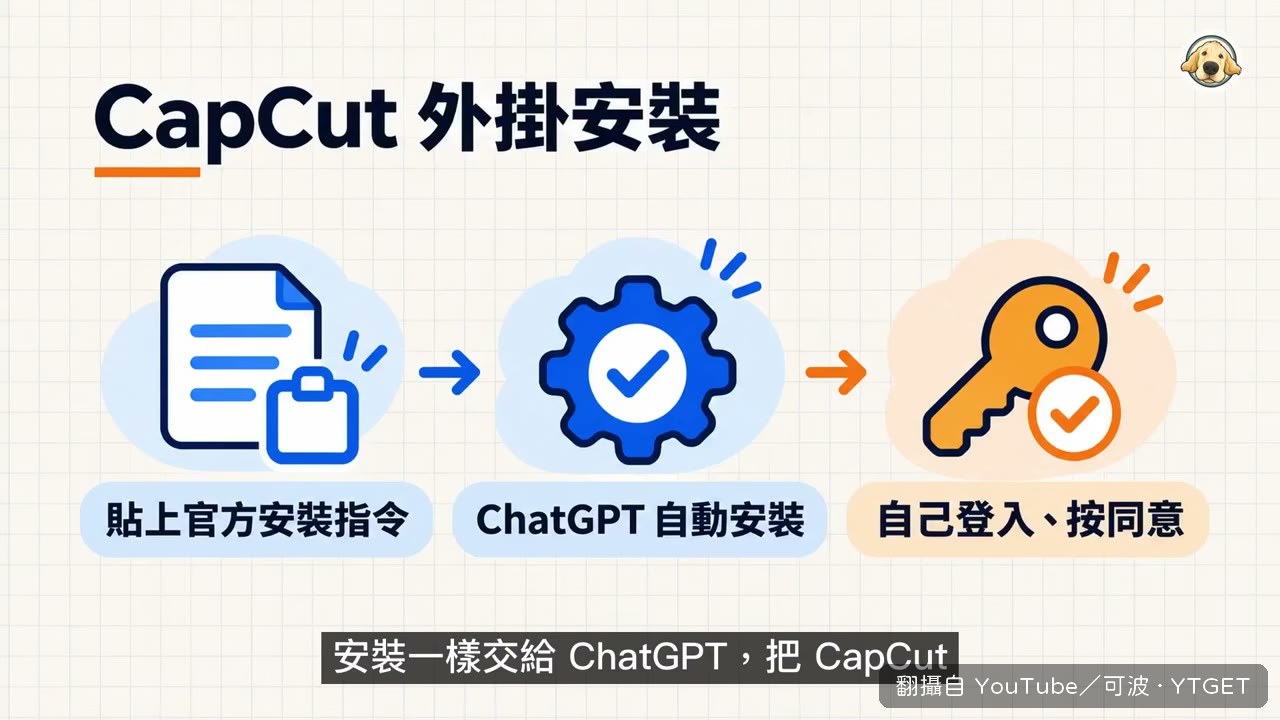
3. 要用 CapCut 外掛:把 CapCut 官方的安裝指令貼給它,再登入 CapCut。
適合不會剪片、想開始做短影音,或手上有一堆素材想整理成影片的人。
🔔 覺得有幫助的話,記得訂閱+按讚,也在留言告訴我下一支想看哪個 AI 工具或功能!
——
章節
0:00 這些影片都是 ChatGPT 做的
0:57 ChatGPT 為什麼會剪片、怎麼安裝
3:20 第一種|生活 vlog
5:33 第二種|只有照片,用 CapCut 外掛
8:33 第三種|新聞短片
10:41 第四種|長片切短片
11:57 你該從哪一種開始
——
#ChatGPT #Codex #AI剪片 #影片剪輯 #CapCut #HyperFrames #Seedance #短影音 #vlog #AI教學 #AI #AI工具
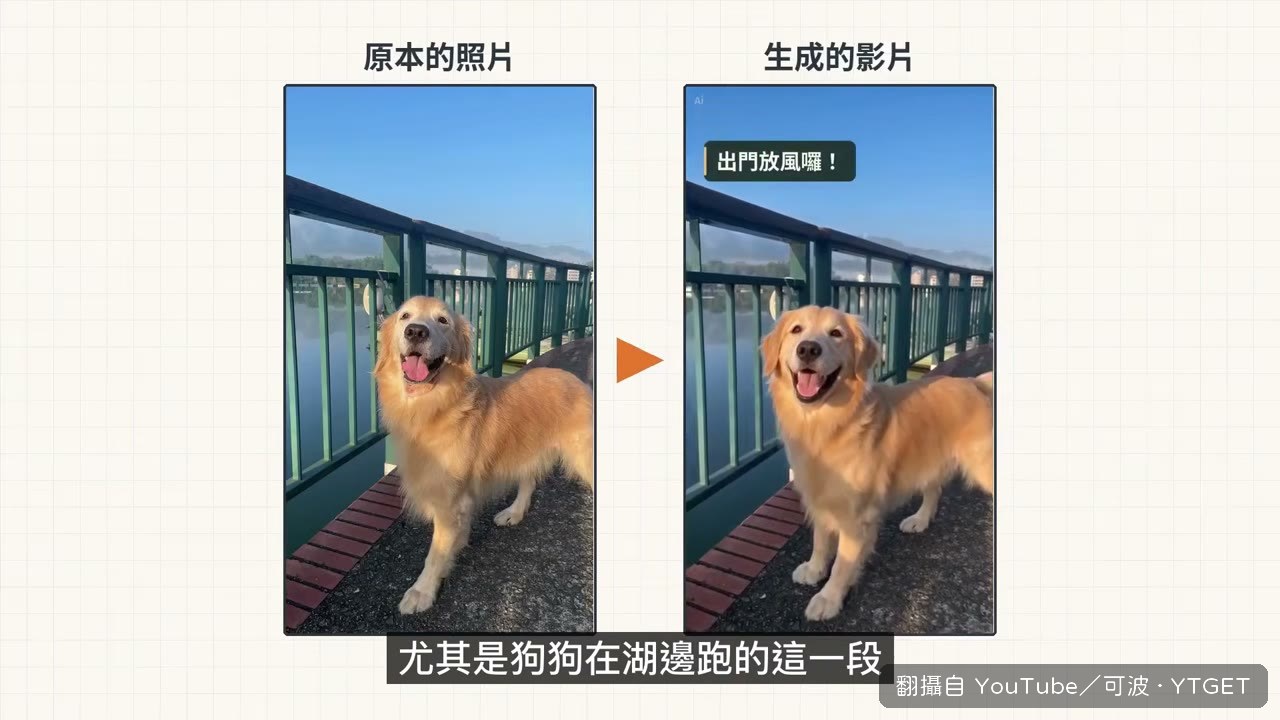
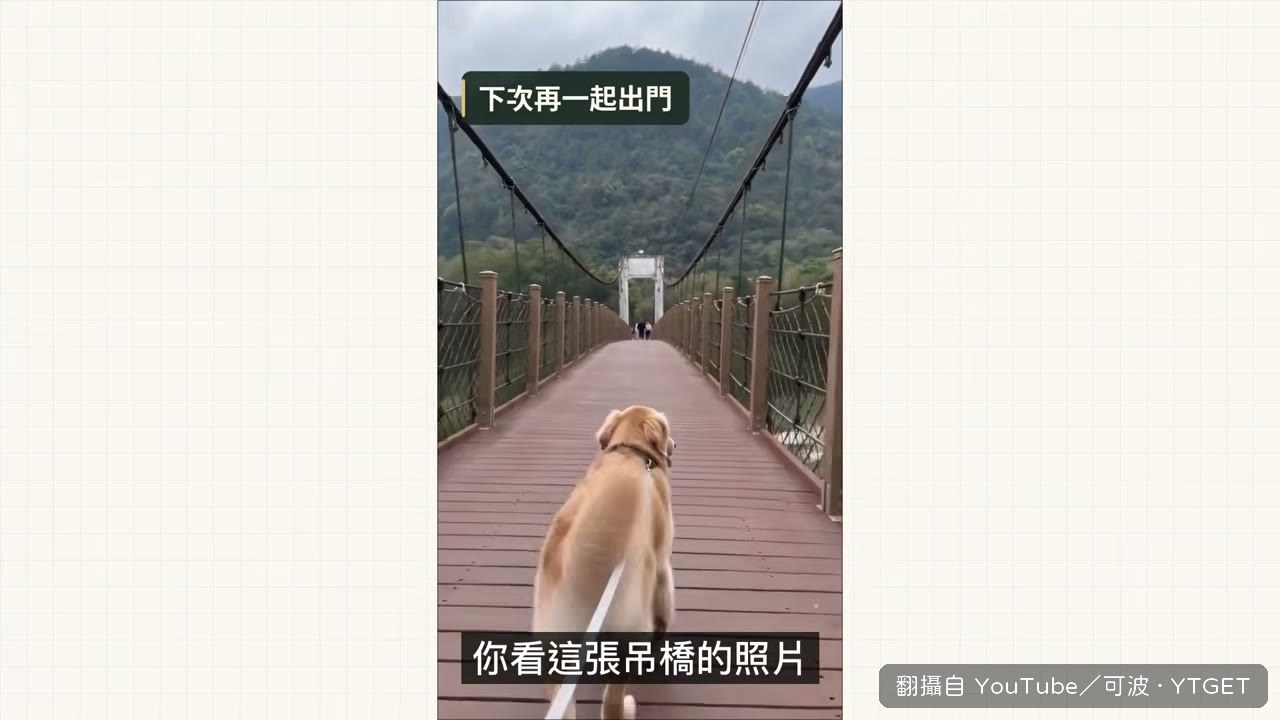
連時間軸都沒碰過也能出片,這句也太讓人心動了吧。可波這次直接把素材丟進 ChatGPT 桌面版的 Codex,從安裝 HyperFrames 到 CapCut 外掛,一路示範四種短影音怎麼生出來,連只有一張靜態照片都能讓狗在吊橋上走起來。
影片時間軸
- 00:57解釋 ChatGPT 靠桌面版 Codex 直接動電腦裡的文件
- 02:41下載桌面版、切到 Codex、選好素材資料夾
- 03:20用 HyperFrames 做生活 vlog,第一版八分鐘出來
- 05:40照片變動態影片,CapCut 的 Seedance 上場
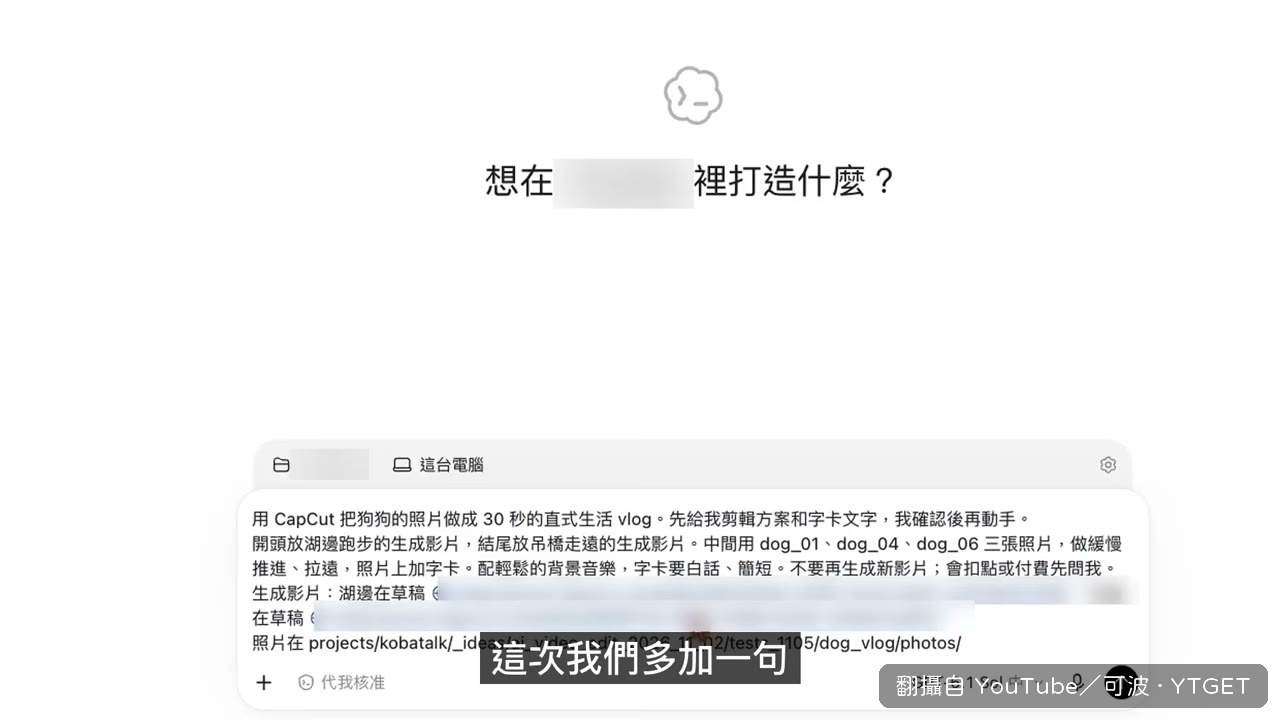
- 07:03多下一句先給剪輯方案,確認後才動手
- 08:33拿 SpaceX 星艦新聞做時事短片,圖表全由它畫
- 10:41把十五分鐘長片打散重組成短影音
- 12:26收尾問觀眾以後還會自己開時間軸剪片嗎
安裝這件事真的不用自己動手
可波只跟 ChatGPT 說「如果 HyperFrames 還沒裝,先用官方方式裝好」,它就自己去查文件裝起來,連 Node.js 和 FFmpeg 都一併處理。這段對沒碰過程式的人來說最實用,名詞聽不懂也沒關係,說明欄有整理好的筆記。唯一要自己來的是 CapCut 登入,它會幫你打開登入頁,按同意就好。
指令寫得夠白,成品就夠好
生活 vlog 那段,可波把「字要大」「不要壓到狗的臉」這種看片時才會在意的事直接寫進去,ChatGPT 還會自己抓出離狗太近的鏡頭拿掉。要改也一樣用講的,但記得補一句其他段落不要動、另存新檔,不然它會順手把你喜歡的地方也改掉。方向不對的話,先要剪輯方案再動工最保險。
生成影片要花點數,先設上限
CapCut 的 Seedance 能把照片生成五秒會動的畫面,但每段扣十五點,Pro 一個月約二十美元、一千兩百點,做幾十段夠用。可波的做法是指令裡先寫「扣點不超過多少就直接做,超過先問我」。另外音樂庫能不能商用官方說法不一,頻道有營利的話建議換成確定授權的音樂。
值得下載嗎:值得,尤其你手上有一堆照片影片卻遲遲沒動的話。它把安裝到出片的門檻降到只剩「把需求講清楚」,四種做法各有明確指令可以照抄。
覺得這篇筆記有幫助嗎?