
YouTube 影片筆記
GPT-6.1 Sol 與 Dot 等五項更新如何對應日常工作流程
原片標題:ChatGPT 大更新:Dots、Space、GPT-6.1 Sol,對工作有什麼幫助?
原片說明
ChatGPT 這次大更新,對每天讀報告、整理文件、開會的人,實際多了什麼?這支影片整理 GPT-6.1 Sol、Dots、Space 與 Pages、外掛及 MCP Events、Meetings 這五個變化。從文件裡的表格和圖表,到持續跟進、共同編輯、新任務與會後待辦,一起看看自己哪一段重複工作最適合先拿來試。接下來看:會議紀錄、信件、待辦、簡報交給 AI 時怎麼分工,各有哪些風險
https://youtu.be/l8FFZKaaSC4
影片章節
00:00 這次更新,工作哪裡用得上?
00:57 Sol:文件看得更細,工作接得更長
02:27 Dots:有自己的電腦,能接著做事
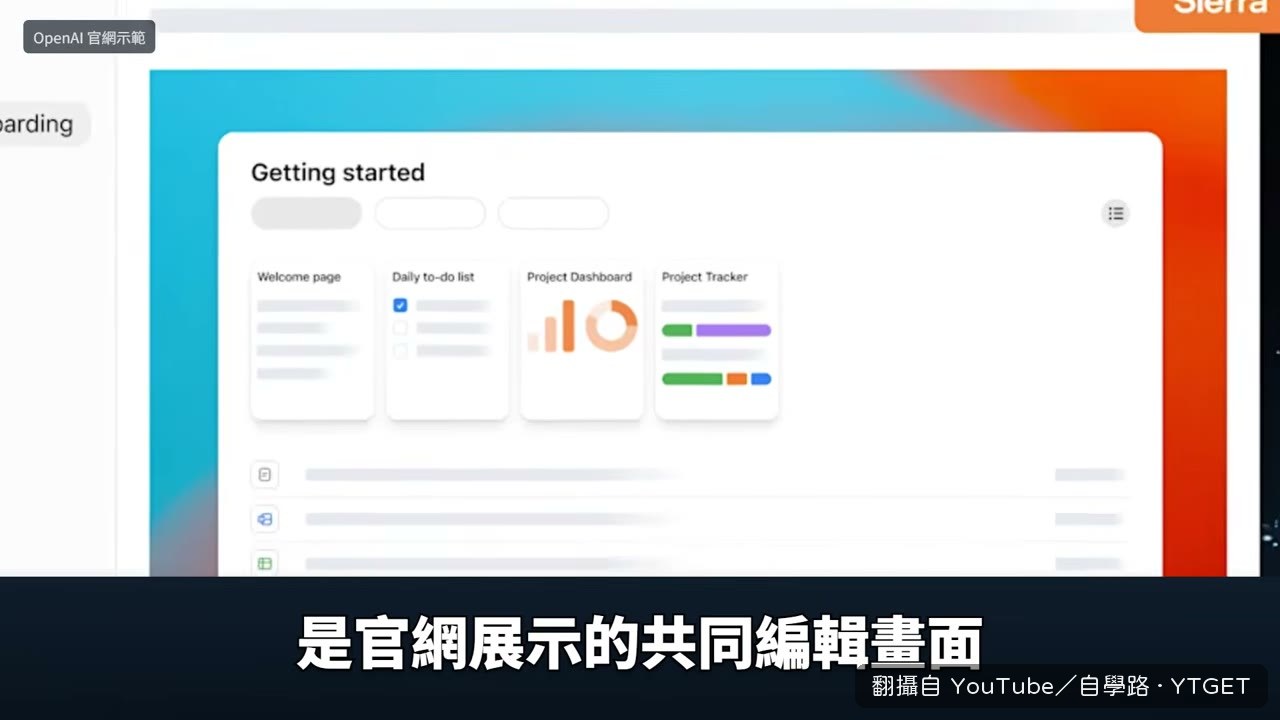
04:06 Space 與 Pages:直接在文件裡一起工作
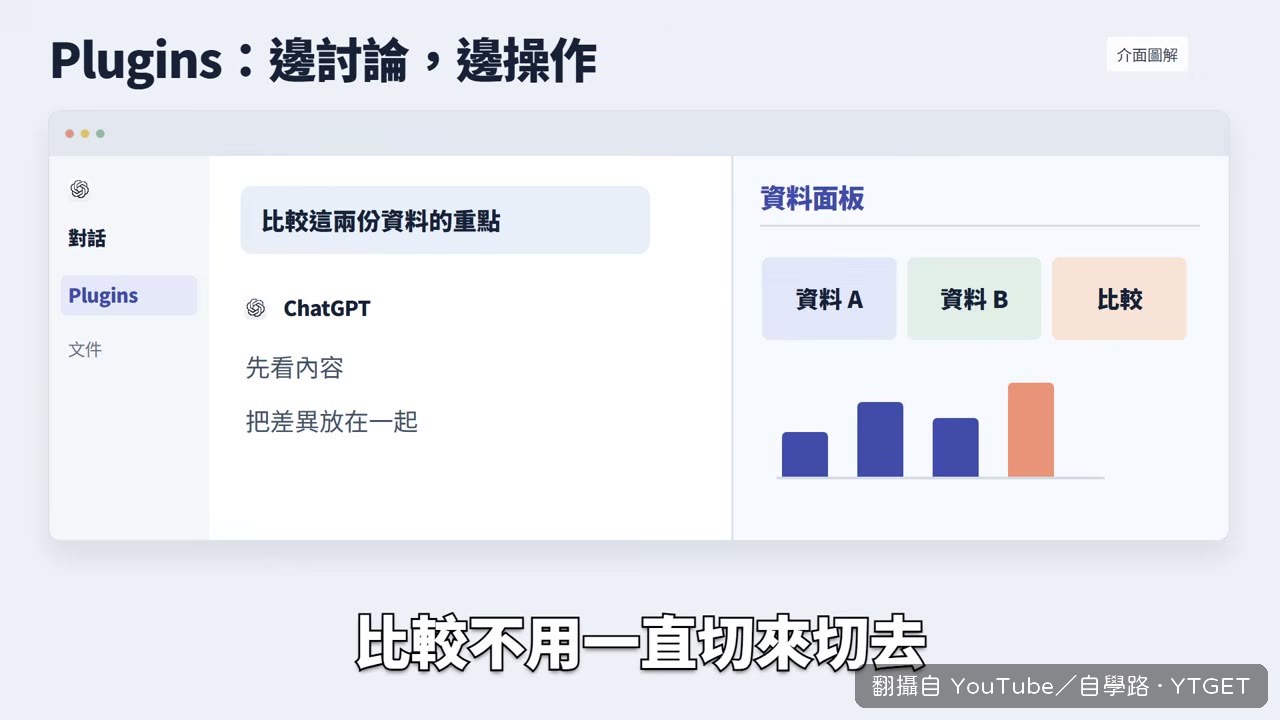
05:26 外掛與會議:有新事情,就接下一步
06:48 從最常卡住的工作開始
任務範本 1|持續工作:有變化時再交回來
請持續追蹤「[主題]」,使用的來源是:[指定網頁或資料夾]。
先整理目前狀態,作為之後比較的基準。從下週一開始,每週一上午 9 點(台灣時間)檢查一次,持續四週。
當「[重要變化條件]」發生時,通知我變更前後的差異、可能影響,以及來源連結;沒有變化時保持安靜。
工作範圍是讀取與整理。需要修改原始資料或對外聯絡時,先把建議交給我確認。
排程設定完成後,告訴我在哪裡查看及停止這項任務。
任務範本 2|報告整理:重點、比較表、簡報草稿
請閱讀我提供的「[檔名]」,整理給「[閱讀對象]」使用,這次最想釐清的是「[問題]」。
先列出五個重要發現,每一點附上來源頁碼或段落。接著把「[要比較的方案或項目]」整理成比較表,欄位包含主要差異、依據與待確認事項。
最後提出五頁簡報草稿,每頁包含標題、三個重點及對應來源。資料不足的地方標示「待確認」,把需要補充的問題集中列在最後。
將重點、比較表和簡報草稿放在同一份可編輯文件,方便我接著修改。
任務範本 3|會後追蹤:把紀錄接到下一步
請依這份「[會議紀錄或摘要]」,整理成已決議事項、待確認問題及待辦清單。
每項待辦列出要完成的事、負責人、期限及依據;紀錄沒有寫明的欄位標示「待確認」。
再草擬一封給「[收件對象]」的會後追蹤信,簡短說明決議、各自的下一步,以及需要對方回覆的問題。
把清單和信件草稿放在同一份文件,留給我確認後使用。
本片引用 OpenAI 官網畫面作產品介紹與評論,品牌與素材權利屬原權利人,非官方製作。
#ChatGPT #AI工具 #工作效率
這次更新我最有感的是 Dot 那個「你結束對話它還繼續做」的設計,也太像請了一個不用下班的助理。自學路把 GPT-6.1 Sol、Dots、Space 與 Pages、外掛與 Meetings 這五個變化,全部拉回一個問題:你手上哪段工作每次都要重做。邊看邊想自己卡在哪,比單純看功能清單實用。

影片時間軸
- 00:00開場先問這次更新跟日常工作到底有什麼關係
- 00:57進到 GPT-6.1 Sol,講讀複雜文件與追問依據
- 01:39轉到操作電腦,示範讀資料、換軟體、整理結果連著做
- 02:30介紹 Dot,黃色戴眼鏡的 Alfred 和藍色戴帽子的 Felipe
- 02:56官網示範 Dot 持續分析資料、更新圖表再帶回重點
- 04:07Space 與 Pages,從對話直接變成可共同編輯的文件
- 05:27外掛側邊欄與 MCP Events,新任務出現就自動啟動工作
- 06:13Meetings 把摘要和待辦放進 Space,並說明目前開放範圍
Dot 的重點不是可愛,是它會自己往下做
Alfred 和 Felipe 只是包裝,真正要留意的是 Dot 有雲端電腦和瀏覽器,能用你連結的應用程式,同時處理幾件事,你關掉對話它還朝著目標繼續跑。自學路講得很清楚:適合那種會陸續有新資料、你每次都得重新打開重新整理的工作。所以交代的時候不能只說「幫我追蹤」,要講清楚追蹤什麼、什麼變化才值得找你,不然回來的東西不會是你想看的。
Pages 解掉的是檔案版本那一輪
以前把回答複製出來、傳給同事、再收回幾份修改版,光合併就耗掉半天。Pages 讓大家從同一份內容接著改,還可以直接對某一段留言再請 ChatGPT 調整,少掉一直確認最新檔案那輪。Space 則是放整個專案資料的工作區,Pages、檔案、會議紀錄都在裡面,新資料進來就從上次整理好的地方繼續,不用重開一個對話從頭講。
值得下載嗎
值得,如果你每天要讀報告、追資料或開完會還要整理待辦,這支把五個變化對應到具體工作段落,快轉索引很清楚。純粹想看功能展示的話,官網畫面佔了不少篇幅,可以只看時間軸。
覺得這篇筆記有幫助嗎?