
YouTube 影片筆記
Kimi 長文合約表格化與桌面智慧體定時任務實測入門
原片標題:Kimi K3 新手教學|長文檔處理+Kimi Work 桌面智能體,新手入門指南
原片說明
「今天來教大家怎麼用 Kimi。Kimi 是由中國 AI 公司 Moonshot AI(月之暗面)開發的智能助手,2026 年 7 月剛開源了最新的 Kimi K3 模型,參數規模達到 2.8 兆,是現在全球最強的開源模型之一。
它最大的特色有兩個:第一,支援 100 萬 token 的上下文長度,一次讀完一本《三體》三部曲沒問題。第二,2026 年 6 月推出的 Kimi Work 桌面智能體,讓 Kimi 不再只是『回答問題』,而是能直接在電腦上『替你完成工作』——讀本地文件、操作瀏覽器、執行定時任務,最終直接交付成果給你。
------
AI UltraWork
專注企業級 AI Agent 智能體研發、場景訂製與落地服務,為企業提供專屬、自主、可控、可進化的 AI 數位勞動力。
✅ AI Agent 部署
✅ AI Agent 工作流
✅ AI 工具與串接
✅ AI 智能體治理
#kimik3 #ai工具 #ai智能体
Kimi 一次能吞一百萬 token,我腦中第一個念頭是:那我那些積在桌面捨不得刪的 PDF 終於有救了。AI UltraWork 這支教學從註冊一路帶到 Kimi Work 桌面智慧體,等於把「讀文件」和「動手做事」兩件事一次講完,還附上提問技巧。
影片時間軸
- 00:46從瀏覽器輸入網址開始,手機號碼收驗證碼完成註冊
- 01:25主畫面導覽,說明模型切換與快速模型不耗額度
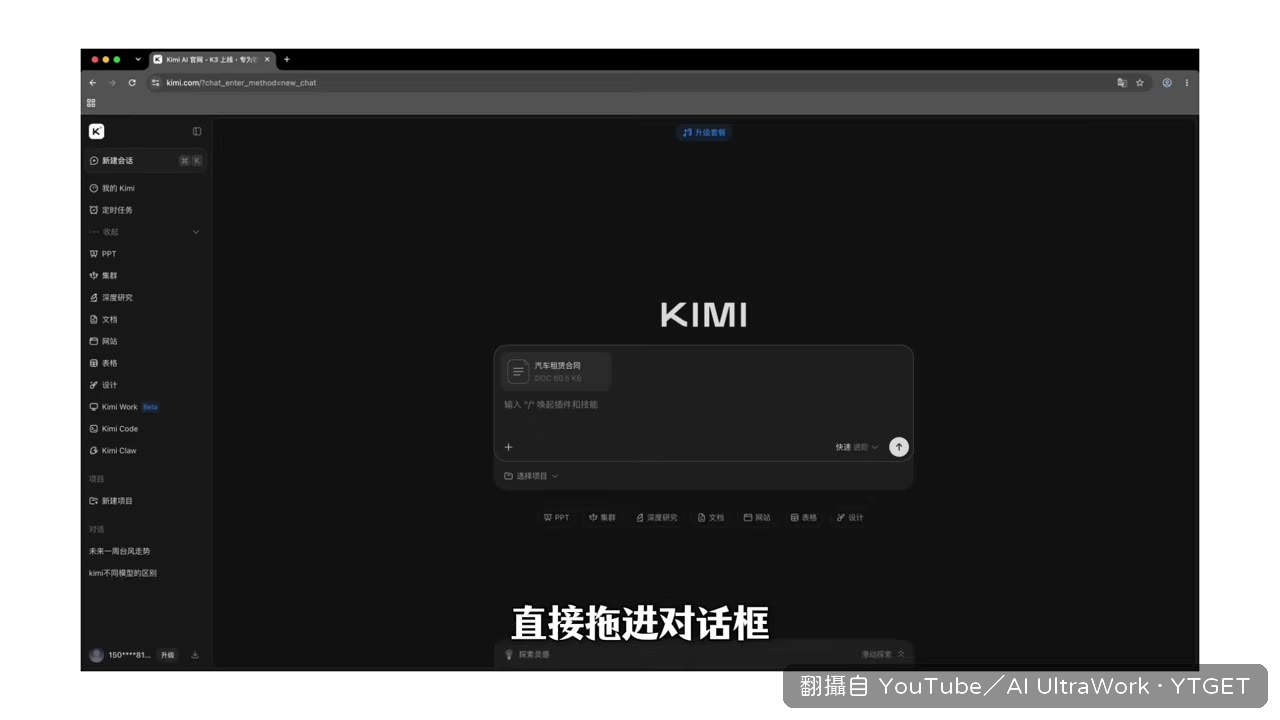
- 02:02拖入 14 頁合約,用「法務助理」角色提示詞要表格化輸出
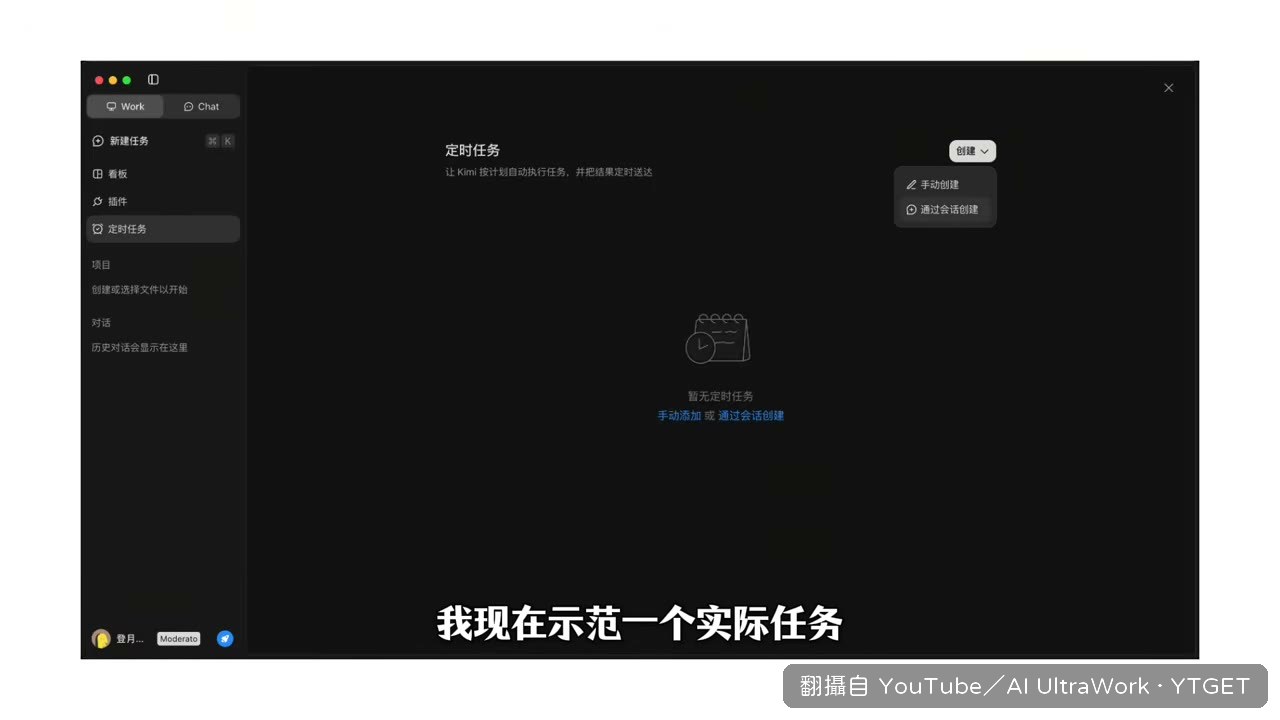
- 03:18示範設定每週一早上九點自動查競品官網的定時任務
- 03:39講 Agent 叢集最多同時開 300 個 Agent 拆解大任務
- 04:28收尾給出提問四要素:給角色、拆任務、給範例、指定輸出
長文件那段才是真本事
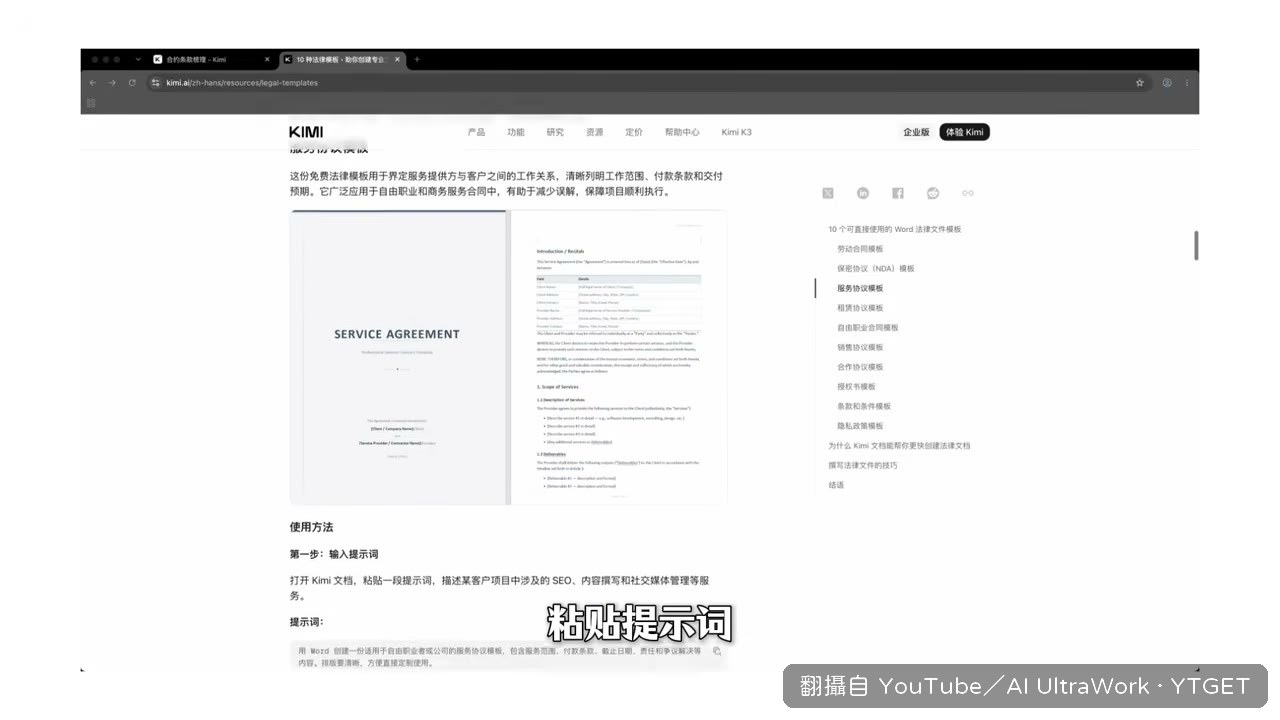
14 頁合約拖進去,提示詞不是「幫我摘要」而是指定角色、指定表格欄位、指定要抓風險點與修改方向,這個對比很直接。多數人用 AI 卡住就是卡在這一步,講得太籠統,拿回來的東西也籠統。這支影片把「提示詞要具體」示範成一個可照抄的模板,比講十句原則有用。
Kimi Work 的重點不是回答而是接手
本地檔案直接讀、瀏覽器擴充後自己點按鈕填表單、GoMode 關掉電腦還在背景跑、定時任務每週一自動產表格存桌面。這四項裡,定時任務的示範最具體,因為它把「省時間」換算成一個固定會發生的工作。Agent 叢集那段提到 300 個並行,聽起來很猛,但影片沒實際跑給你看,這部分先當規格看。
值得下載嗎
值得,如果你手上有一堆長檔案要讀、或每週有重複的資料蒐集工作,這支的提示詞寫法和定時任務設定可以直接照著做。但 Kimi Work 的實際效果影片只示範了設定流程,沒有驗收成果,下載前心裡先有底。
覺得這篇筆記有幫助嗎?