
YouTube 影片筆記
Mac與Windows雙系統一條線切換,ASUS Thunderbolt 5擴充基座開箱實測
原片標題:【桌面大改造】只剩一條線!Mac+Windows 雙電腦一次搞定|ASUS Thunderbolt 5 擴充基座 DC510
如果我有兩台電腦要輪流用,大概會直接放棄其中一台,但 Apple Mei 也太會整理了吧!Mac 跟 Windows 切換只要拔一條線再插一條線,螢幕鍵盤滑鼠整套跟著走。這支影片開箱 ASUS Thunderbolt 5 擴充基座 DC510,還教你怎麼挑不會後悔的 Dock,最後直接抄她的雙系統桌面配置。
- 00:00開場抱怨桌面線材太多,充電、網路、傳檔各一條
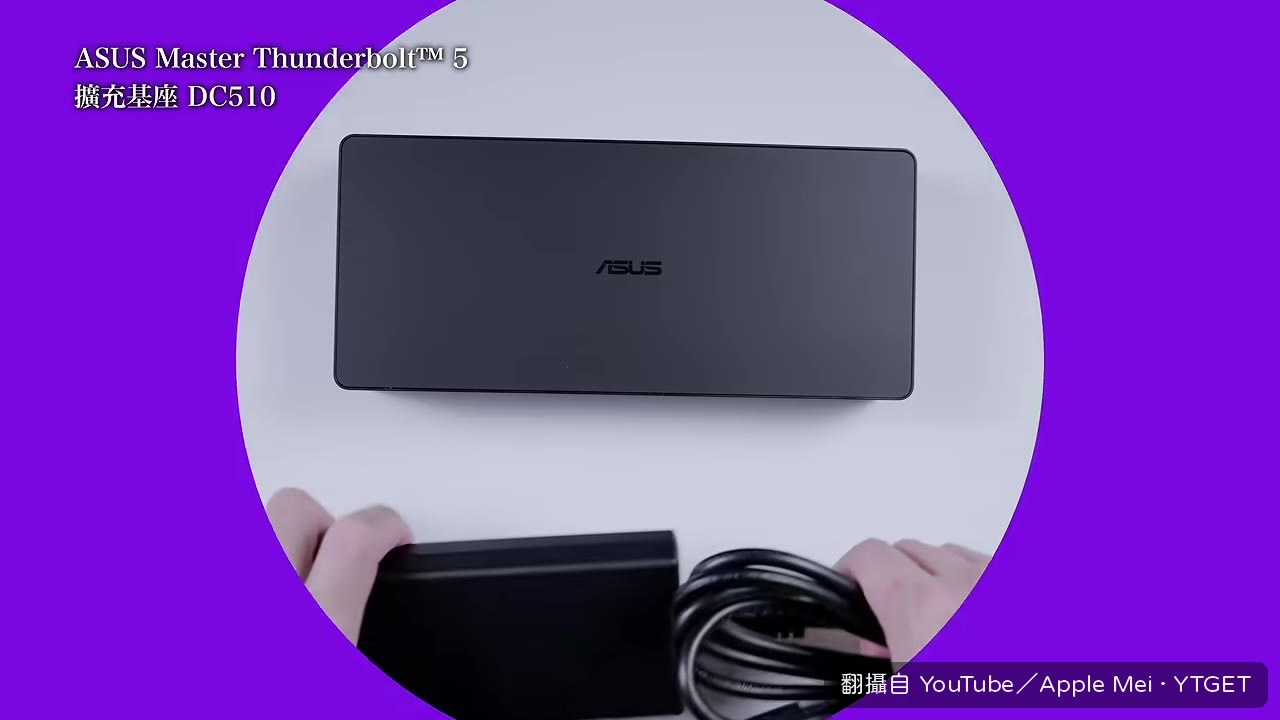
- 00:49開箱 DC510 本體,鋁製機身重 765 克,正面背面介面逐一介紹
- 02:09示範磁吸上蓋開啟,裡面可以自己加裝 SSD 當工作碟
- 02:55開始教挑 Dock 的四個重點,從傳輸規格、供電瓦數到螢幕輸出
- 04:13介紹自己的桌面配置,MacBook 與 ASUS ProArt PX13 雙系統輪流用
- 05:36總結最愛的三個點,最後給折扣碼 APPLEMEI 打 95 折

一條線切換雙系統的關鍵
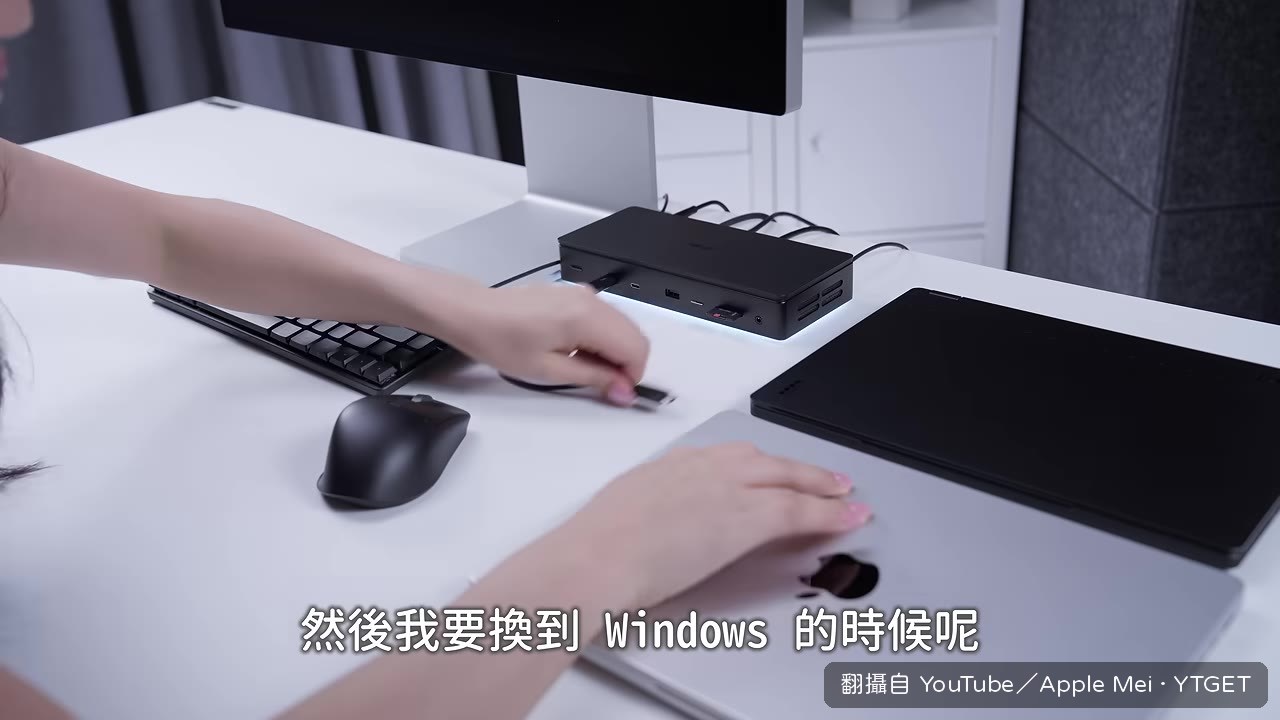
Apple Mei 的桌面配置最核心的就是 DC510 同時支援 Windows 和 macOS。她平常 MacBook 接著剪片,要換 Windows 時直接把那條線拔起來插到 PX13,螢幕、鍵盤、滑鼠、網路、記憶卡整套就能直接用。不用準備兩套鍵盤滑鼠,也不用為了第二台電腦重新佈置桌面,這才是雙系統使用者真正需要的解法。
挑 Dock 不是挑孔多,是挑用得久
她給的四個挑選重點:傳輸規格要看 Thunderbolt 4 或 5,供電瓦數至少要餵飽高效能筆電,螢幕輸出要算清楚自己接幾顆幾 K,最後是想清楚工作流缺什麼孔。一句話總結,挑 Dock 挑三年之後還在用的那台。
[值得下載嗎]
如果你也是雙系統使用者,或常被桌面線材搞到煩,這支影片值得存下來當選購 Dock 的參考,尤其是雙系統切換那段,直接照抄配置就能省下很多麻煩。
覺得這篇筆記有幫助嗎?