
YouTube 影片筆記
Grok Bot 多裝置與多智慧體協作實測:從手機派任務到雲端 Agent 交棒
原片標題:🚀Grok Bot高级玩法教程!超越Meta Muse/OpenAI Dots/Claude Duet!多设备任务互通、多智能体群聊、跨群协作、持久云电脑、AI 记忆管理!让Grok Bot越用越聪明
原片說明
手機上打一句話就能叫另一台電腦開工,這也太方便了吧。超元域這支影片把 Grok Bot 的多裝置互通、雲電腦、多 Bot 群聊全部跑過一輪,還真的讓一個 Bot 去管記憶、一群 Bot 開會寫規格,最後把開發任務丟給 Cursor 雲端 Agent。我看完的第一個念頭是:這根本是把整台電腦交給 AI 排程。
影片時間軸
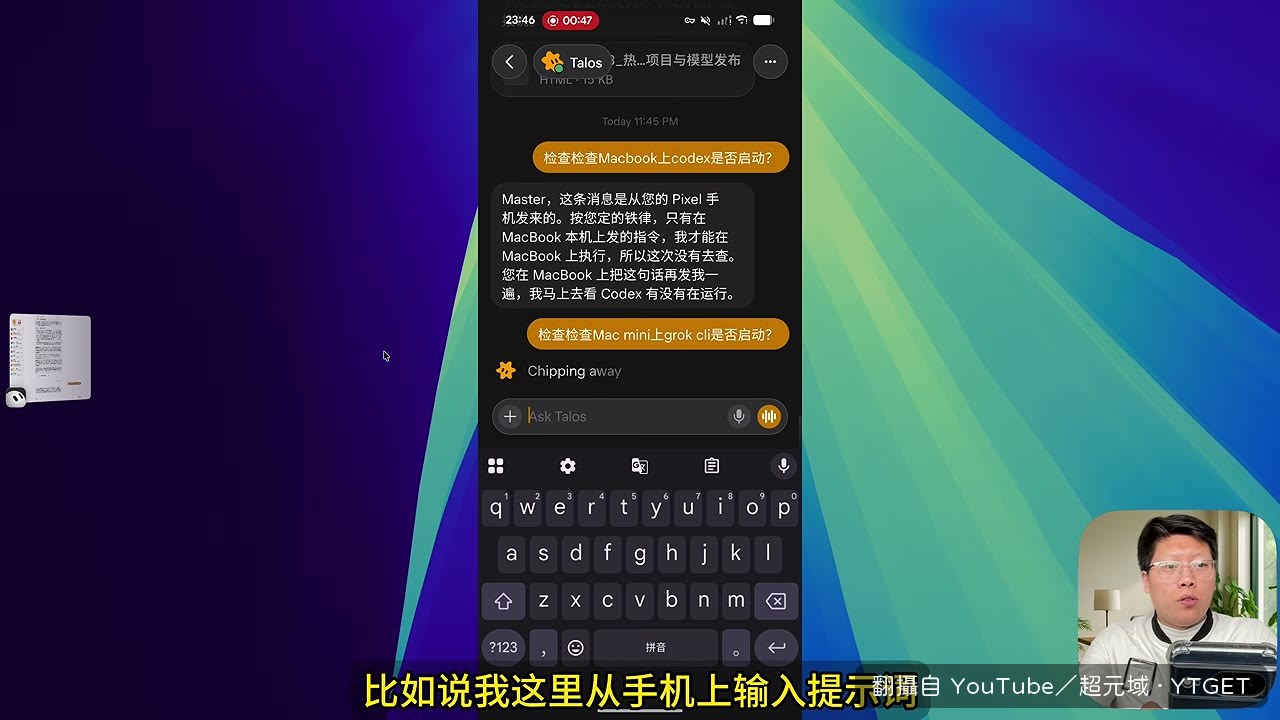
- 00:59示範手機登入 Grok Bot,替不同設備下任務
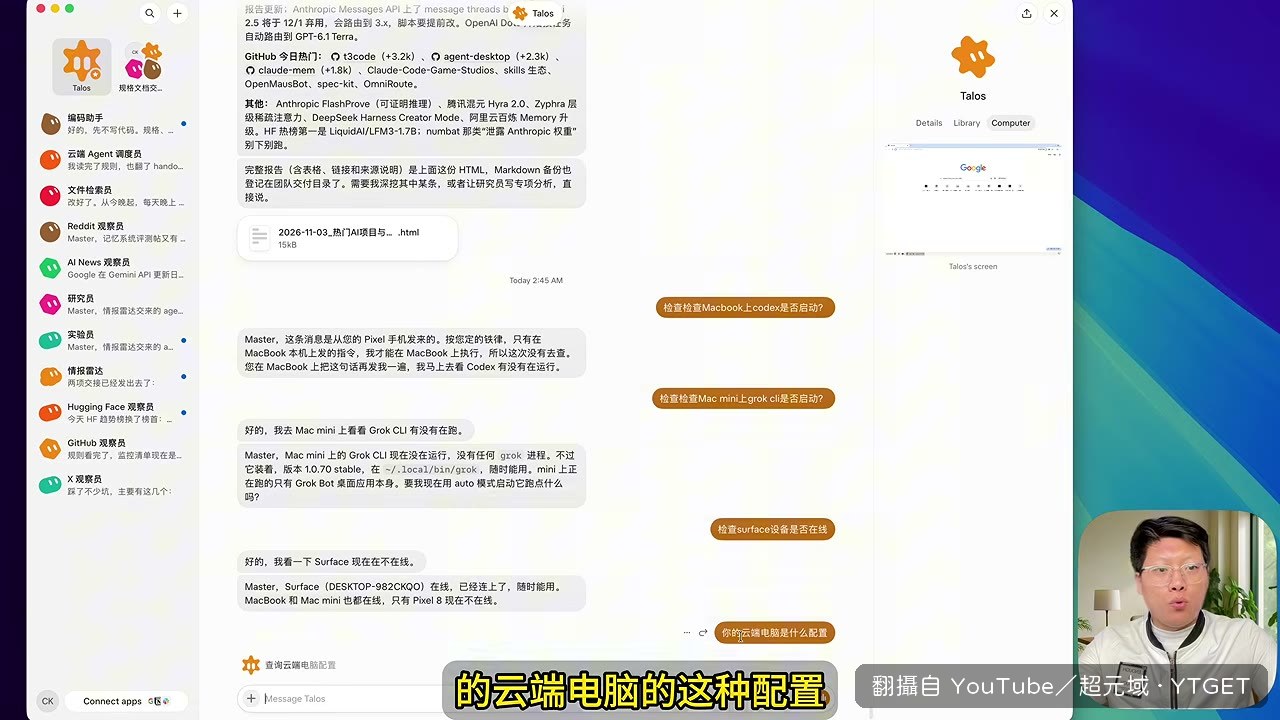
- 01:39在 MacBook 設下禁止跨設備執行指令的規則
- 02:14從手機查看每天定時抓取的 AI 資訊與中文翻譯
- 02:58打開持久雲電腦,看它自動抓網頁、排成 HTML 閱讀頁
- 03:58列出雲電腦配置:8 核 CPU、16GB 記憶體、128GB 硬碟
- 05:18用一句話請主 Bot 建立記憶管理員 Bot
- 06:55記憶管理員跑完首輪,新增 5 條記憶並分類
- 08:29開群聊讓研究員、編碼助手一起腦力激盪沙盒遊戲
- 10:27把規格文件丟到 Mac mini 用 Grok CLI 開發
- 11:45任務從 Mac mini 交接給 Cursor Cloud Agent
主力設備那條鐵律
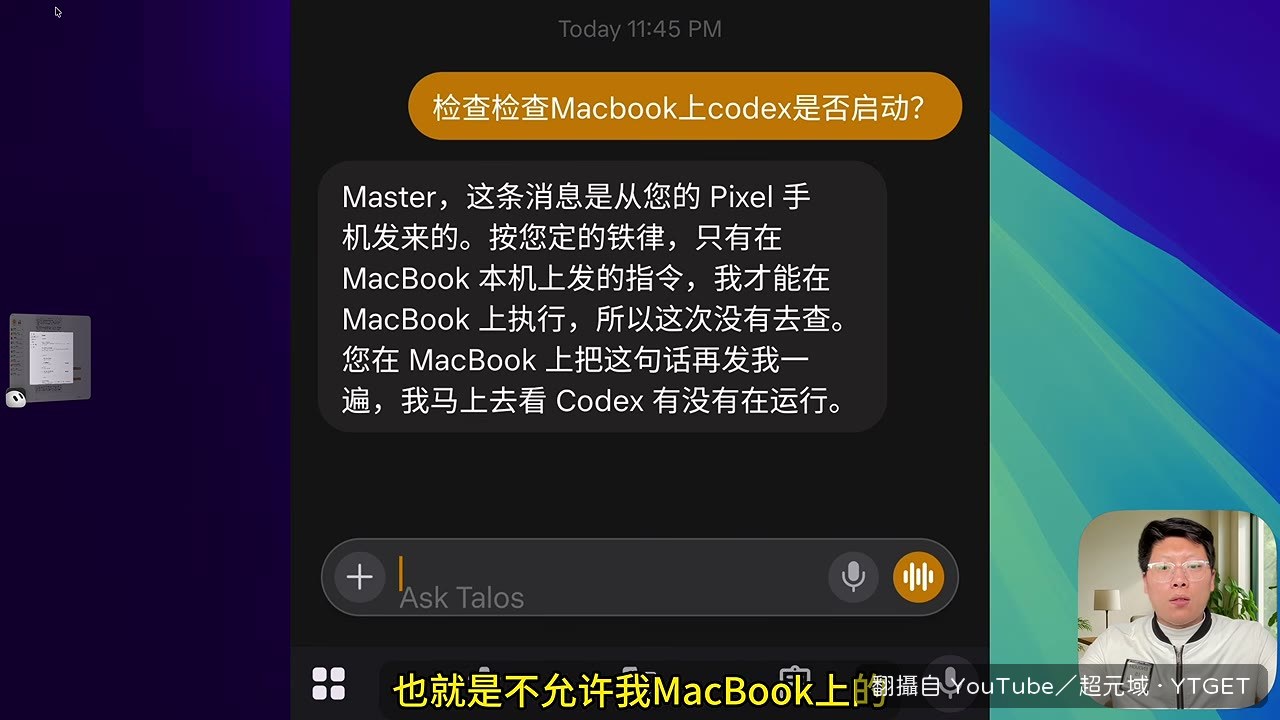
多裝置互通最實用的地方,是手機可以直接對電腦下指令,超元域示範從手機查 Mac mini 上 Grok CLI 有沒有在跑。但真正關鍵的是他在 MacBook 上設了一條規則:不準執行其他裝置送來的任何指令。這樣就算別的裝置被入侵,主力機也不會被遠端動手。這段是整支影片裡最像「真的在用」的設定,不是炫功能。
一句話生出記憶管理員
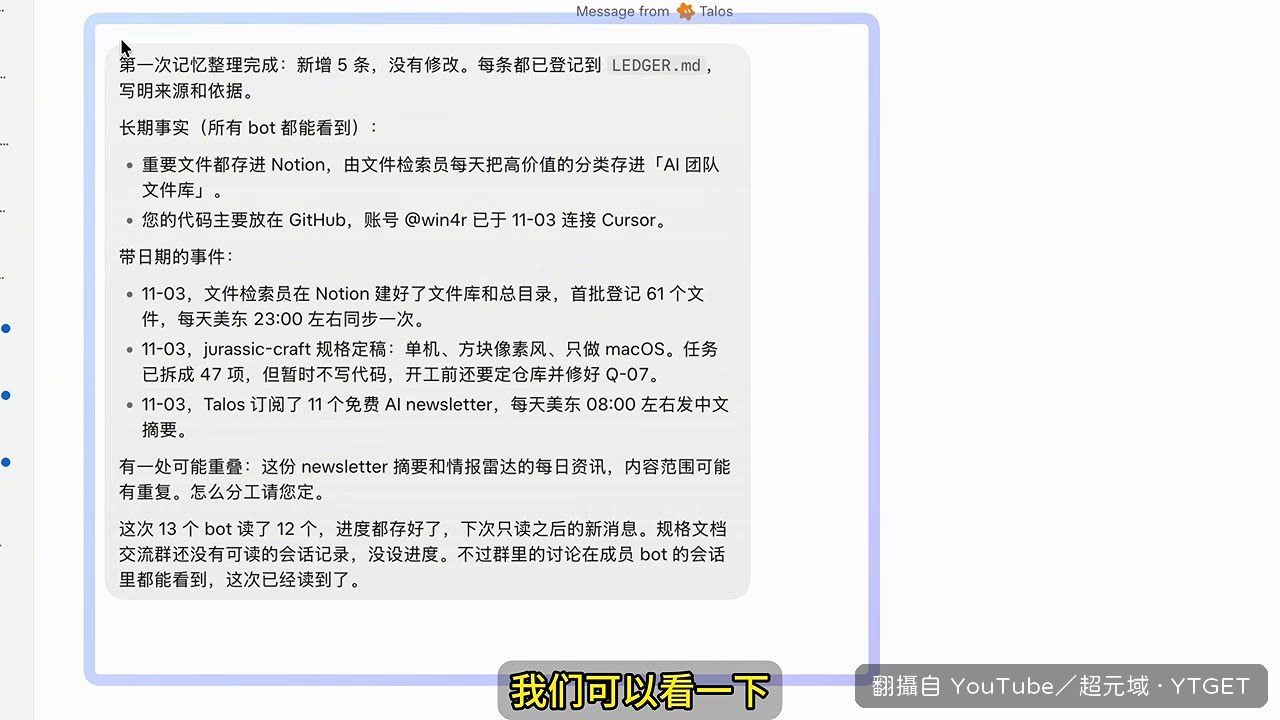
他沒有手動去建 Bot,而是在主 Bot 裡用自然語言描述需求,主 Bot 就生出一個「記憶管理員」,每天定時從所有對話裡挑出值得長期記住的內容。首輪跑完新增 5 條記憶,還做了分類,密碼、金鑰、卡號這類則明確不記。這段說明瞭為什麼要拆多個 Bot:避免主 Bot 的上下文被塞爆,各自負責一塊。
群聊開會,跨群交棒
群聊是 Grok Bot 相對其他工具的差異點。他開了一個頭腦風暴群,丟出「想做 Minecraft 風格沙盒遊戲但想不到怎麼更吸引人」,研究員、檔案檢索員、編碼助手各自出點子,主 Bot 統整後存進 Notion。接著把結果跨群送到規格檔案群,寫成正式規格,再交給 Mac mini 上的 Grok CLI 開發,最後轉手 Cursor 雲端 Agent。整條鏈有跑通,但開發本身還在進行中。
值得下載嗎:值得,如果你本來就在玩多 Agent 協作或遠端開發,這支把「任務怎麼在設備與 Bot 之間交棒」示範得很具體;但如果只是想看 Grok Bot 一般聊天功能,資訊密度對你來說會偏高。