
YouTube 影片筆記
MiniMax H3換臉換聲教學,用Trigger Word控制參考人物
原片標題:[字幕版] MiniMax H3 參考資訊教學流程!!! #廣東話 #comfyui #minimaxh3 #ai影片製作 #ai影片教學
原片說明
🌟🌟🌟 加入成為我們的會員 🌟🌟🌟
請大家支持我們!
會員制度:
如果你喜歡我們的內容,現在有個超值的方式支持我們 - 加入 YouTube 會員!
而家只需要 HKD 10.00 月費,比一杯咖啡仲平就可以解鎖獨家會員專屬內容!
會員福利:
✔ 每月至少一支會員限定影片,深入剖析 AI 影像、LLM 技術、攝影黑科技
✔ 第一時間獲得最新 AI 影像技術解析
✔ 獨家幕後內容,讓你看到更多不公開的技術實驗
✔ 支持我們持續創作更多優質內容!
現在就點擊下方「加入」按鈕,成為 Garion Photo Tech 會員!
https://www.youtube.com/channel/UCHmbo5zzTY08uR0LX2MHCfg/join
🌟🌟🌟 本集內容簡介 🌟🌟🌟
有關之前推介相關MiniMax h3教學:
快到飛起! MiniMax H3 全面提速!!!
https://youtu.be/oia_pSySVAk
最強開源 AI 影片!!! MiniMax H3 基礎應用教學!!!
https://youtu.be/Bp-GregNb8A
今集提及的 Trigger Word:
picture 1, picture 2, picture 3
audio 1, audio 2
video 1
詳情可參考以下連結:
https://www.reddit.com/r/StableDiffusion/comments/1vq4m4b/minimax_h3_how_to_use_a_first_image_and_reference/
如何安裝舊版 ComfyUI - 解決插件不兼容問題!!!
https://youtu.be/QWkDGwdpoLQ
本集相關工作流程下載網址 (ComfyUI Workflow/MiniMax H3/):
https://focaltek.com/owncloud/index.php/s/N9cnJjSiRs1D7RL
本片的縮圖是由 QWEN / ZImage Turbo / Flux 所產生.
想睇更多 QWEN / ZImage Turbo / Flux / Stable Diffusion 繪畫出來的效果,可去到以下的網址:
https://www.instagram.com/garionphototech/
我哋呢度專門講有關拍片拍照的科技。 由手機相機, 單反, 無反, 360, 航拍, 軟件, 硬件, 拍照拍片技巧, 到電腦技術。
—————————————————————————
音樂提供 : http://artlist.io/
📷器材使用↓↓↓
主攝影機 - Canon EOS R
主拍攝鏡頭 - Canon EF 24-105 F4
收音咪 - Comica Boom X-D / Boya LAV Mic / Rode Video Micro
航拍機 - DJI Mavic Pro / DJI Phantom 4
360攝影機 - Insta 360 One X
Vlog 器材 - https://bit.ly/2zvjQi5
航拍器材 - https://bit.ly/35UN5qR
—————————————————————————
我的社交平台
FaceBook - https://www.facebook.com/garionhkphoto
Instagram - https://www.instagram.com/garionphototech/
Patreon - https://www.patreon.com/garionphototech
把聲音跟長相都換成自己的,這也太方便了吧!Garion 直接拿自己的照片跟 AI 學來的英文聲紋,示範怎麼讓 MiniMax H3 產出「講英文的我」,而且只要改一個 Trigger Word 就能換主角,這支影片根本是懶人包等級的教學。
- 00:00開場直接問大家想不想用指定人物做影片
- 01:54用 Garion 自己的照片當 Picture 1,生成穿粉紅色連身衣的影片
- 03:34加入第一個 Audio Reference,放入 AI 學過他英文聲音的檔案
- 04:02把 Duration 改成兩秒,避免 AI 亂編多餘的台詞
- 04:32改用一張女生照片當 Picture 1,示範換主角的操作
- 04:49示範較長的提示詞,最後跑出完整的英文介紹影片
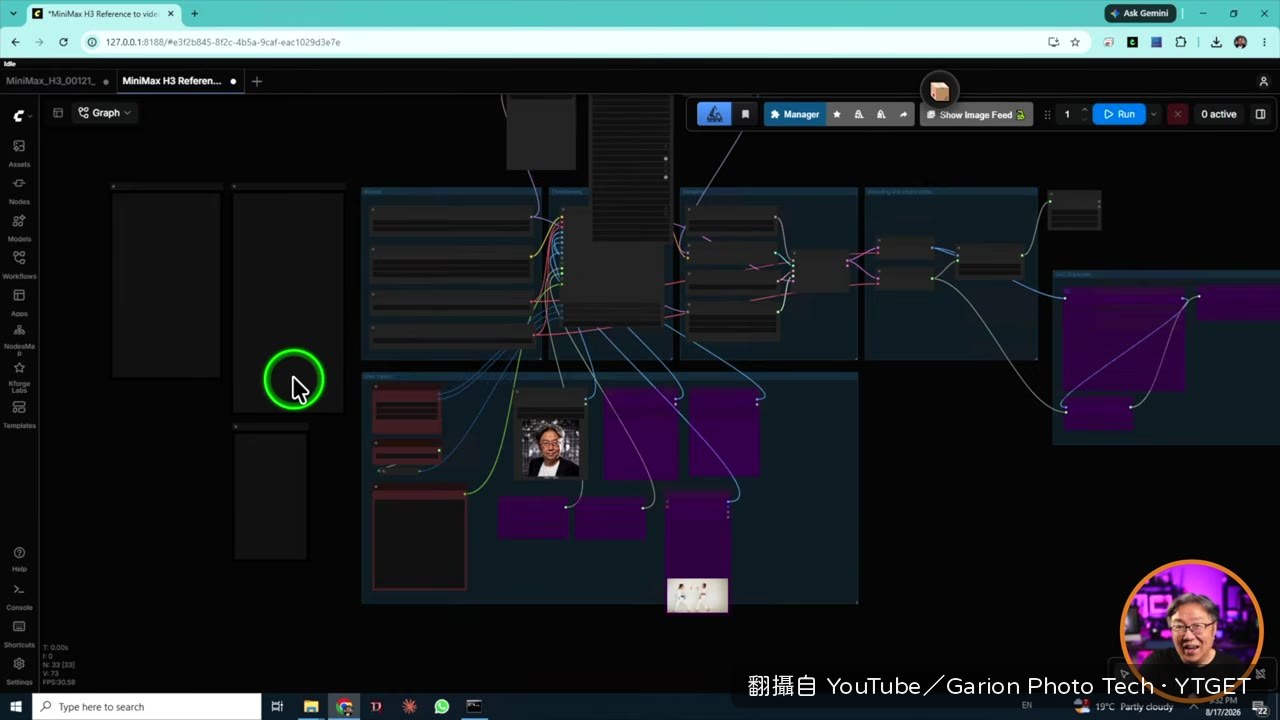
Trigger Word 是整個流程的開關
影片最核心的觀念就是那幾個特定字,Picture 1、Audio 1、Video 1 這些 Trigger Word 一定要照著打,AI 才知道要把參考圖片或聲音套用在哪個位置。Garion 特別提醒,如果圖片是男生但提示詞沒寫清楚,AI 有可能會自己畫成女生,所以性別描述要跟著參考圖走。
聲音參考要這樣用才不會走鐘
第一次測試只放圖片沒放聲音,結果 AI 自己編出奇怪的口白,跟本人聲音完全不搭。後來把 AI 學過他英文聲音的檔案丟進 Audio 1 的位置,再把 Duration 改成兩秒,AI 就乖乖照著講,不會再亂加一些無意義的內容。
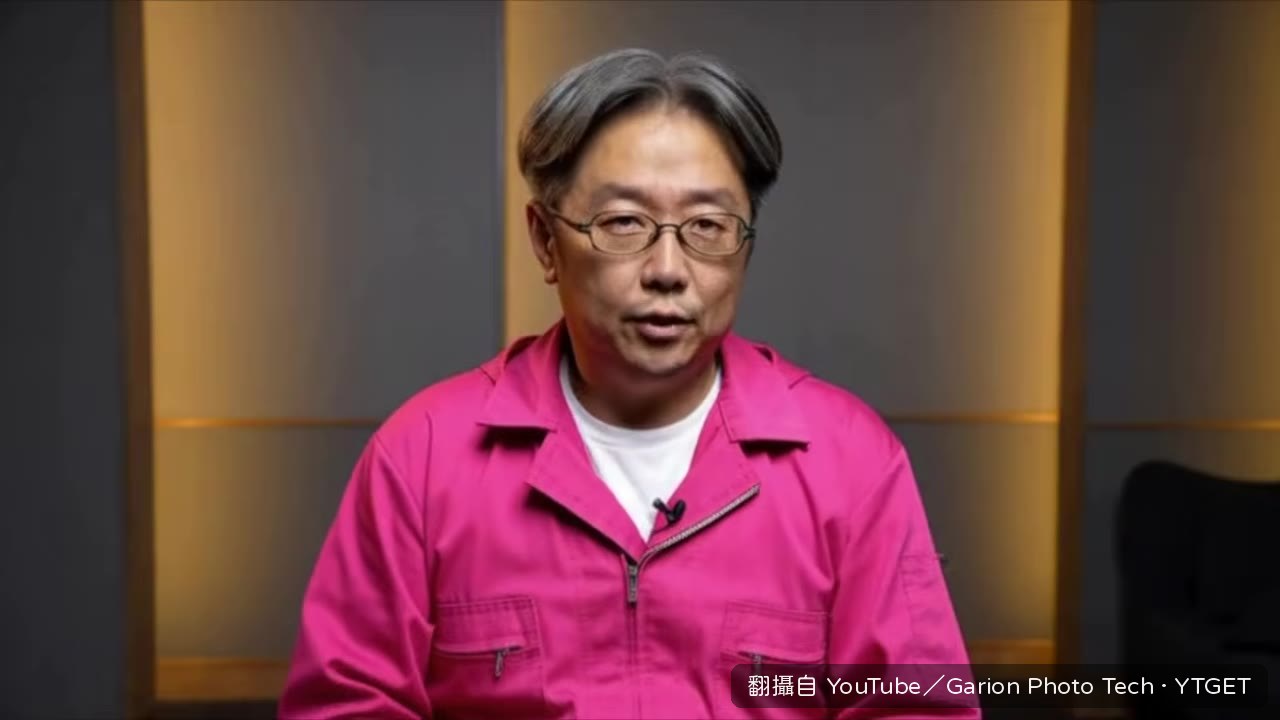
換主角只要改一張圖
第二個示範是把 Picture 1 換成女生照片,提示詞寫得比較長,最後一樣能跑出以她為主角的影片。整個流程不需要改其他設定,換一張參考圖就能換人,這對想量產不同角色影片的人來說很實用。
值得下載嗎
值得,如果你正在用 ComfyUI 玩 MiniMax H3,這支把 Reference 流程講得很清楚,尤其是 Trigger Word 的用法跟聲音參考的細節,可以省下自己摸索的時間。
覺得這篇筆記有幫助嗎?