
YouTube 影片筆記
ComfyUI零基礎完整教學:從文生圖到ControlNet一次接好
原片標題:別再亂裝節點!2026 新 ComfyUI 全套工具教學,零基礎入門完整全流程
原片說明
我靠,以前裝 ComfyUI 光搞環境就搞到想砸電腦,現在這個整合包直接一鍵解壓就開用,也太爽了吧!而且它還內建了 388 套工作流,連影片生成都直接包辦,根本是懶人救星。這支影片就是從零開始帶你認識 ComfyUI 的介面,然後手把手把文生圖、圖生圖、ControlNet 這些節點一次接給你。
- 00:00開場直接說 ComfyUI 終極版出現,安裝問題被解決了
- 01:11從 Lib 首頁進入 ComfyUI 的 UI 介面入口
- 02:48講解節點庫,搜尋 Checkpoint 載入器來呼叫模型
- 04:40刪除所有節點,開始學習基礎工作流的構成
- 06:43用雙擊方式叫出節點,從頭搭建文生圖工作流
- 09:35講解圖生圖的差異,需要把圖片用 VAE 編碼器轉成 Latent
- 14:05從零開始實作圖生圖,把 Checkpoint、K 取樣器、VAE 編碼器接起來
- 17:23介紹 Joy 反推節點,自動把圖片轉成提示詞
- 22:04複製後段節點,搭建二次修復與高畫質放大的工作流
- 29:01開始教 ControlNet 節點,用 DW 姿態處理器控制人物動作
- 37:42實際跑一個 2D 轉 3D 的工作流,換模型加提示詞就完成
- 39:34總結今天學的 Joy 加圖生圖系列變種節點,課程結束
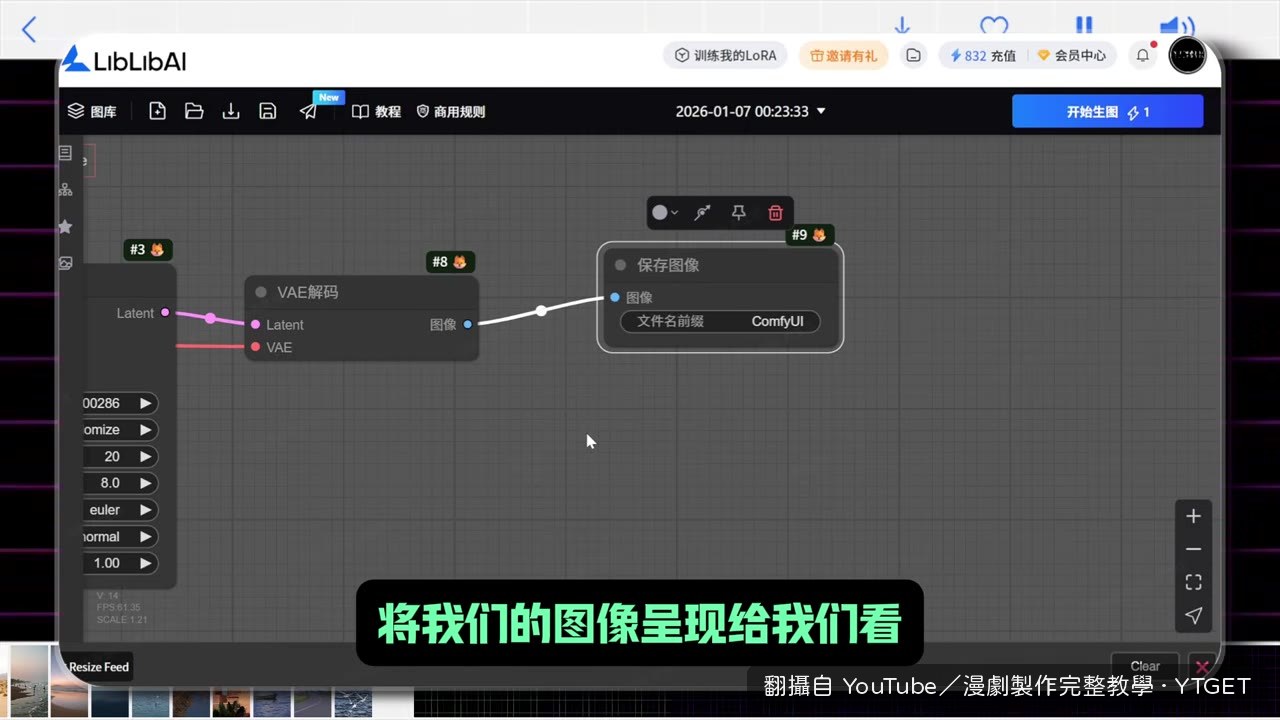
介面比想像中好懂
原本以為 ComfyUI 的節點介面會很嚇人,但聽完講解其實邏輯很清楚。導航欄、節點庫、工作流區塊,每個功能都有對應的位置。最實用的是雙擊空白處就能直接搜尋節點,不用在選單裡翻來翻去,對新手來說這個設計很友善。
文生圖的基礎架構
整個流程就是 Checkpoint 載入器提供模型,CLIP 文字編碼器把提示詞轉成 AI 讀得懂的條件,然後丟進 K 取樣器生成噪點圖,最後用 VAE 解碼器把畫面轉回人類看得懂的圖片。理解了這個骨架,後面要加什麼節點都只是往上疊而已。
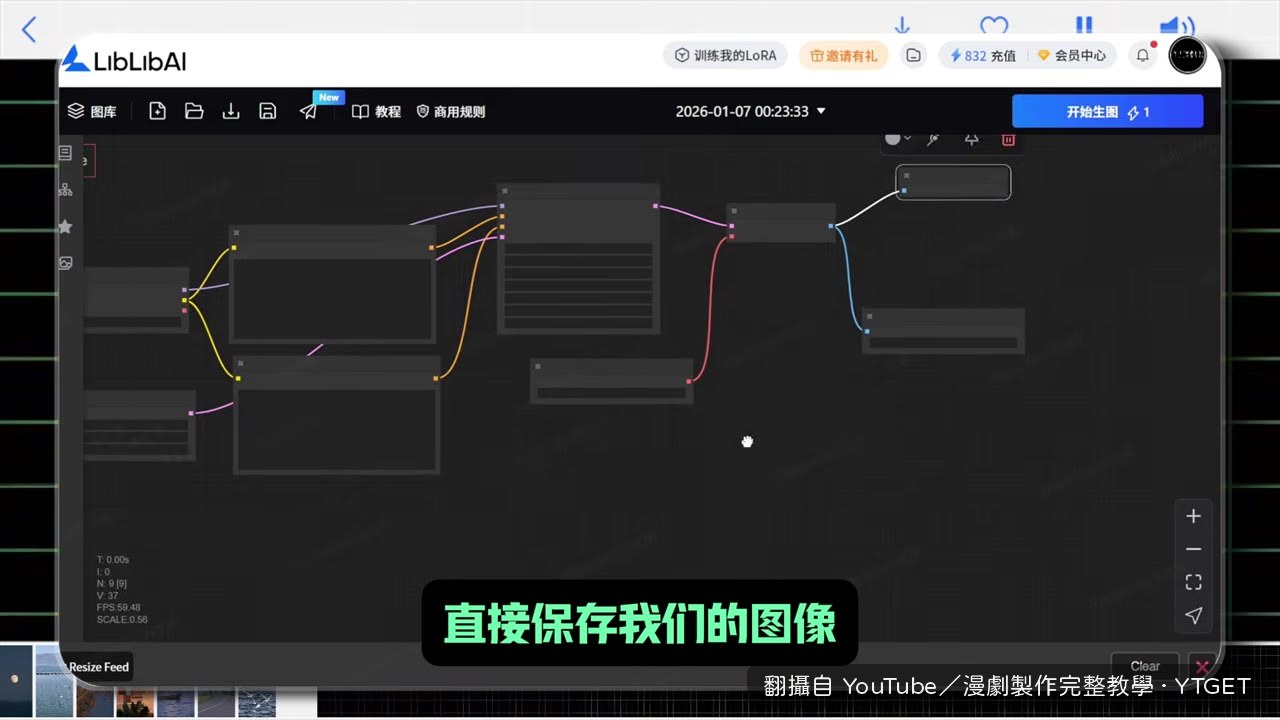
Joy 反推節點是寫提示詞的救星
不知道怎麼寫提示詞的時候,Joy 節點會自動分析圖片內容,把畫面描述轉成文字。它還會把反推出來的提示詞跟你自己加的字串合併,再透過有權重功能的 CLIP 編碼器處理,讓 AI 更精準理解你想要的方向。
ControlNet 讓控制力大升級
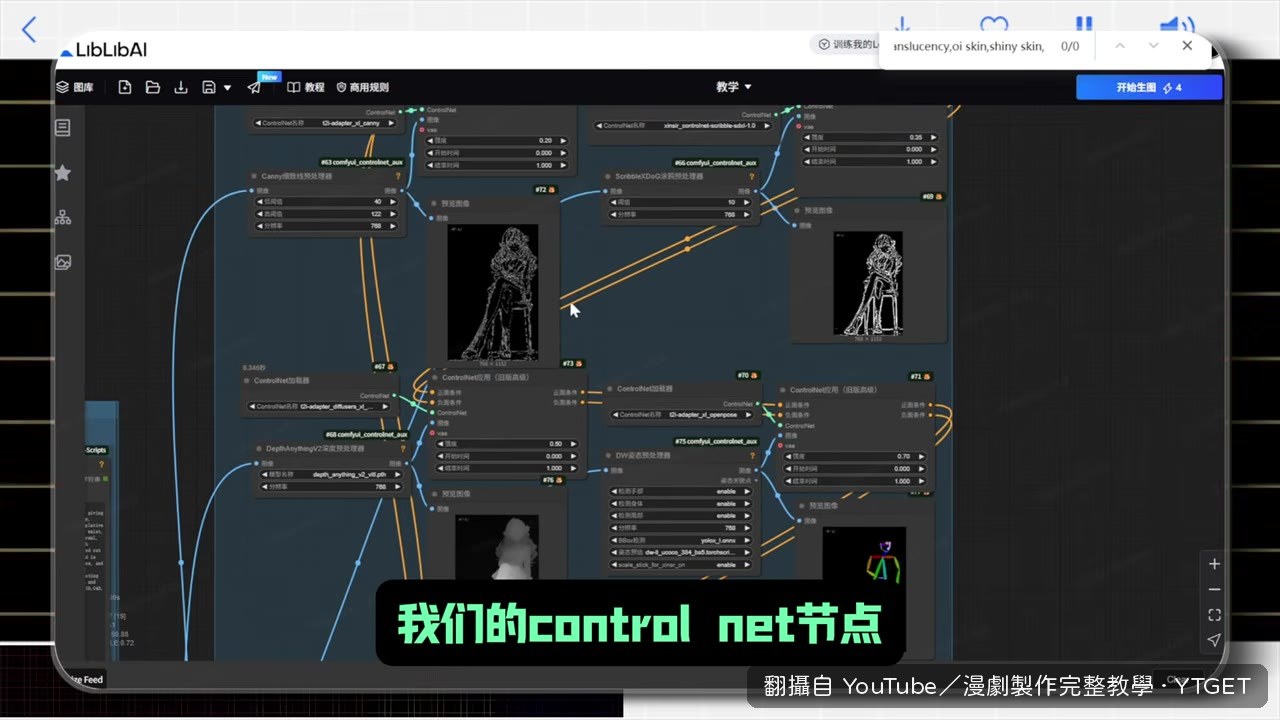
想要精準控制人物的姿勢、線條或深度,ControlNet 就是關鍵。影片用 DW 姿態處理器當例子,可以單獨開關手部、身體、臉部偵測,把預處理過的影象條件接進取樣器,跟原本的提示詞並行控制生成結果。最後示範的 2D 轉 3D 效果,就是靠它把人物姿態鎖住的。
值得下載嗎
值得,這支影片把 ComfyUI 從文生圖到圖生圖、反推提示詞到 ControlNet 的完整流程都講了一遍,而且示範步驟很具體,跟著做就能跑出自己的工作流,適合想認真學節點邏輯的人存下來反覆看。