
YouTube 影片筆記
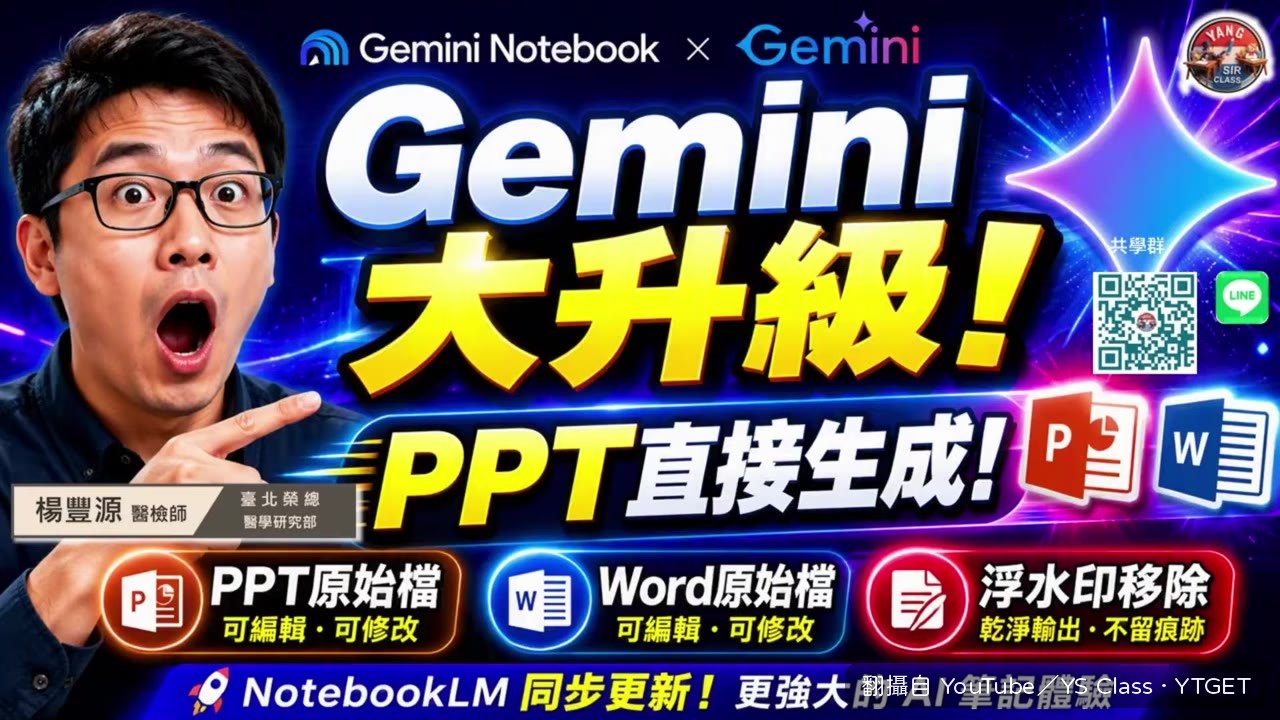
Notebook LM實測生成可編輯Word與PPT原始檔
原片標題:Gemini Notebook大升級!一鍵生成Word與PPT原始檔!浮水印也可消失!
原片說明
立即體驗 Edimakor AI 黑科技,影片、圖片去浮水印一次搞定 👉https://reurl.cc/XxAGK3
【課程說明】
Gemini與Gemini Notebook迎來重大更新!現在不只能幫你整理資料,還能直接輸出可編輯的Word與PowerPoint原始檔,大幅縮短簡報與文件製作時間。並可去除簡報及圖片的浮水印。『複製』功能可提供給學員,整本筆記含來源,不含對話部分,本課程帶你實測新功能,教你如何快速打造專業報告與簡報。
【課程不漏接】
*Line『共學坊』 https://reurl.cc/GnORX3
*GS官網-課程清單:https://reurl.cc/W0YaqL
*FB共學坊:https://reurl.cc/paj9va
*各工具更新及版主課程都會即時通知! *每天學一點,進步多一點!
#gemini #notebooklm #gemini notebook
【重點章節時間】
00:00 介紹 Gemini 新功能與去除浮水印
01:32 示範複製與分享 Notebook 副本
02:53 介紹產生可編輯簡報與Word檔
04:44 示範產生可編輯 PPT 簡報檔
06:05 展示生成之 Google Slides 簡報
07:55 示範要求產生 Word 文件檔
09:14 展示與下載生成之 Word 文件
10:25 總結 Gemini Notebook 重點功能更新
Notebook LM 居然直接吐 Word 和 PPT 原始檔給我,而且浮水印說關就關,這也太方便了吧!以前做簡報還要自己複製貼上整理老半天,現在等它跑個幾分鐘,連目錄都幫你打好。這支影片就是 YS Class 實測這波大更新,從去浮水印、複製筆記本,到實際生成可編輯的簡報跟檔案檔,一步步帶你看。
- 00:20說明去除浮水印功能,Plus 版才能用
- 01:35示範複製 Notebook 筆記本並分享給別人
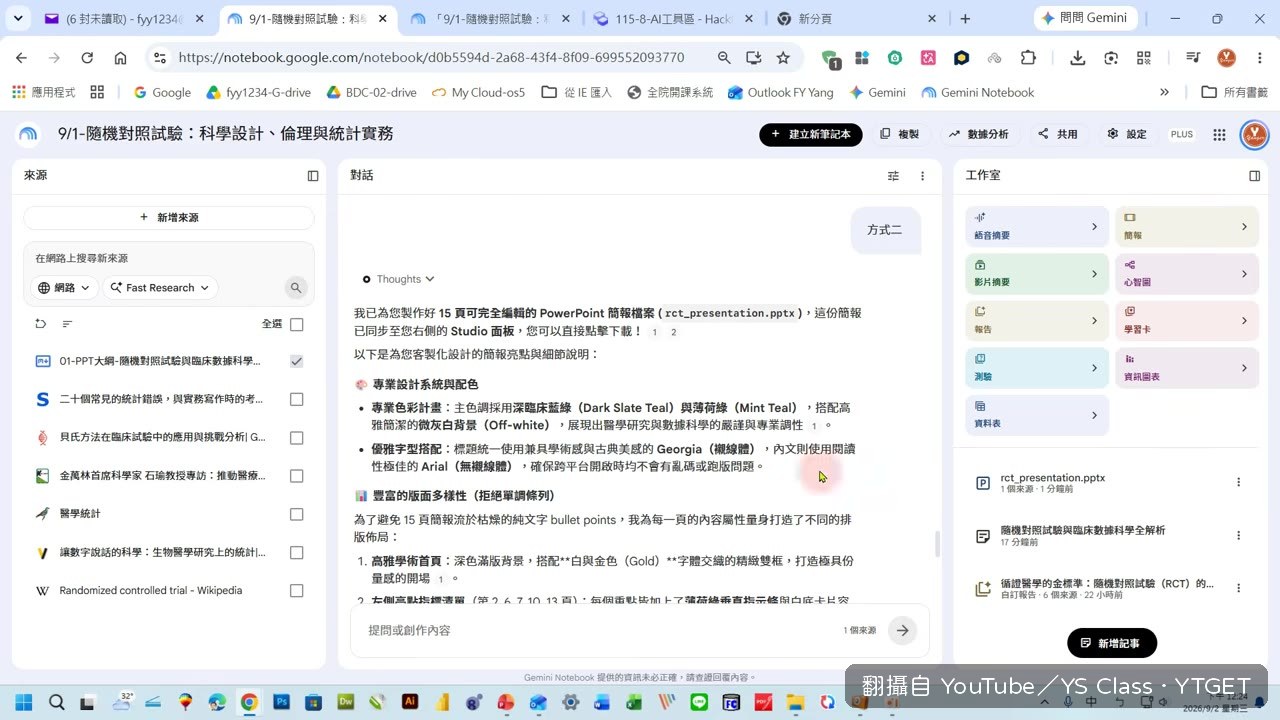
- 04:13要求 Notebook 產生可編輯的 PPT 簡報檔
- 05:21展示生成好的 15 頁 Google Slides 簡報
- 07:34改用語音輸入,要求產生 Word 檔案檔
- 08:51展示生成好的 Word 檔,含目錄共 7 頁
- 10:47總結三個重點:去浮水印、產生 PPT 與 Word 原始檔
去浮水印的條件差很多
YS Class 特別提醒,Notebook LM 要去浮水印必須是付費的 Plus 版,免費版目前還是反白不能點。但 Gemini 那邊就不一樣,免費版就能在設定裡關掉浮水印。這個差異如果沒注意,可能會以為自己操作錯誤,其實是許可權問題。
語音輸入生成 Word 檔
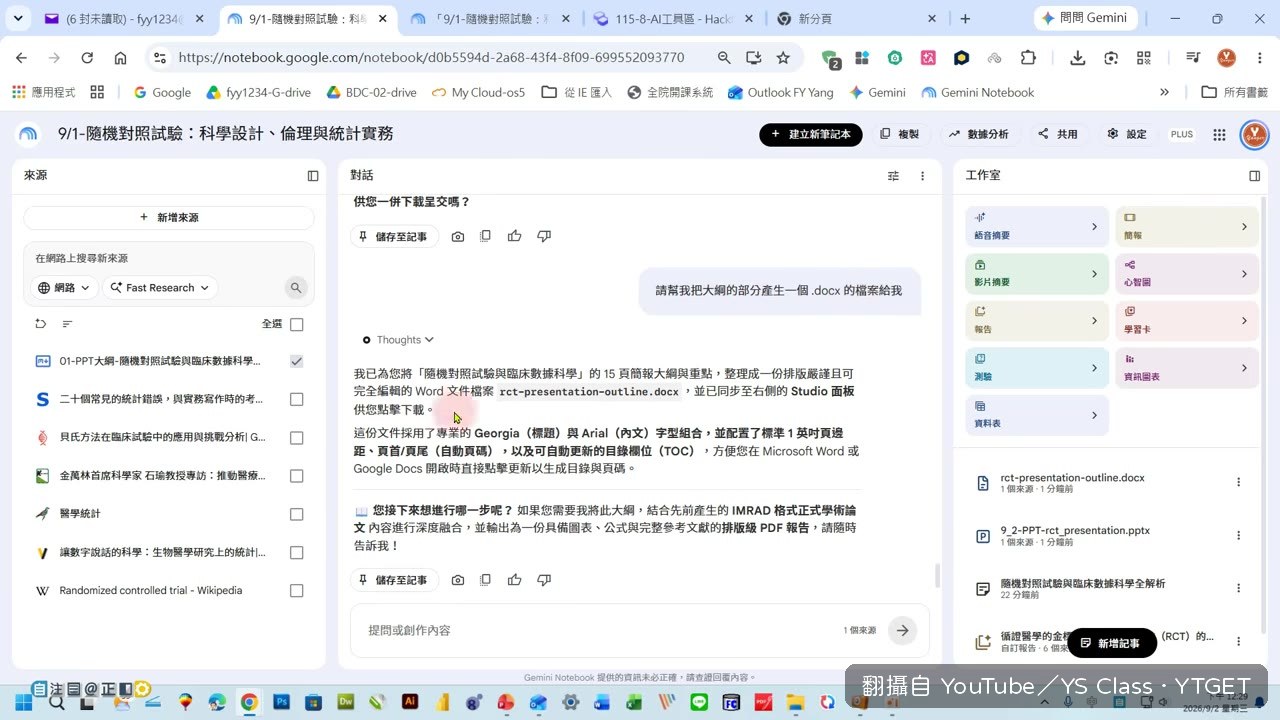
他示範用語音輸入「請幫我把大綱的部分產生一個 .docx 的檔案給我」,等了大約一分鐘就拿到 Word 檔。檔案不只把 15 頁簡報的大綱濃縮成 7 頁,還自動幫你建好目錄,這對要快速整理講義或報告的人來說,省下來的時間很可觀。
值得下載嗎?值得。如果你常用 Notebook LM 整理資料、做簡報,這支影片直接示範新功能怎麼用,六分多鐘就能掌握重點,省去自己摸索的時間。
覺得這篇筆記有幫助嗎?