
YouTube 影片筆記
Google Slides AI 實測:從AI生稿到企業範本美化完整示範
原片標題:大進化!Google Slides 做簡報 AI 強的跨張!全新版面升級!從排版到美化、從可編輯檔案到精美投影片圖片,幾乎可以完成你所有工作!【欸那個AJ】
原片說明
Google Slide 已經是最強的AI簡報工具了! 能製作可編輯檔案、精美投影片圖片、甚至可以參考企業主題色改製簡報!
過去幾年大家都在用Gamma,但是現在的Google slide真的已經把其他對手甩得遠遠的,這次的教學我相信一定是很多上班族的福音,現在Google整個整合的生態系真的已經非常的完善了,雖然Gemini最近一直被大家嘲諷說能力不佳,可是在Google Workspace裡面的表現真的只有大拇指可以形容,今天學完後,妳各位一定會成為Google slide的忠實擁護者!
0:00 Google Slides 絕對是 2026 最強 AI 簡報工具?
0:23 Google Slides AI 功能在哪裡?
1:33 功能一|直接製作可編輯投影片
2:20 AI 做簡報的過程比想像中更完整
4:20 大綱還能自己調整!
5:05 生成完成!細節真的超乎預期
6:45 功能二|一鍵美化你的投影片
7:20 必學!這功能要這樣用才對
8:12 功能三|直接變成精美圖片型簡報
9:05 密技|它竟然會自己學你的風格
9:43 一次做多張!這招真的要學
10:44 功能四|資訊圖表怎麼用才正確?
11:59 功能五|圖片生成,這裡藏了一個超好用功能
12:50 功能六|直接參考你的簡報模板風格
📩 合作聯繫方式
Youtube廣告業務請聯繫:
[email protected]
企業講座內訓 / AI 課程教學 / AI導入顧問 / 跨界合作
請來信至:[email protected]
#googleslides #gemini #google
我原本以為 Google Slides 只是把簡報丟上雲端而已,結果它現在根本是簡報界的變形金剛!這支影片直接實測給你看,從 AI 生成可編輯投影片、一鍵美化、到參考公司範本做出企業風格簡報,幾乎所有你上班會遇到的簡報需求都被它包辦了。
影片時間軸
- 01:51示範用 AI 製作「台灣的中秋節」簡報
- 04:07輸入給幼稚園大班學生的核心訊息
- 07:02按「美化這張投影片」卻沒變化,AJ 揭曉秘訣
- 08:32把投影片變成精美圖片,但文字不能改
- 10:00一次生成四張不同地區的烤肉聖地投影片
- 11:49用提示詞範本做出資訊圖表
- 12:33用 Nano Banana 模型幫嫦娥去背
- 14:17匯入公司範本,做出企業風格中秋簡報
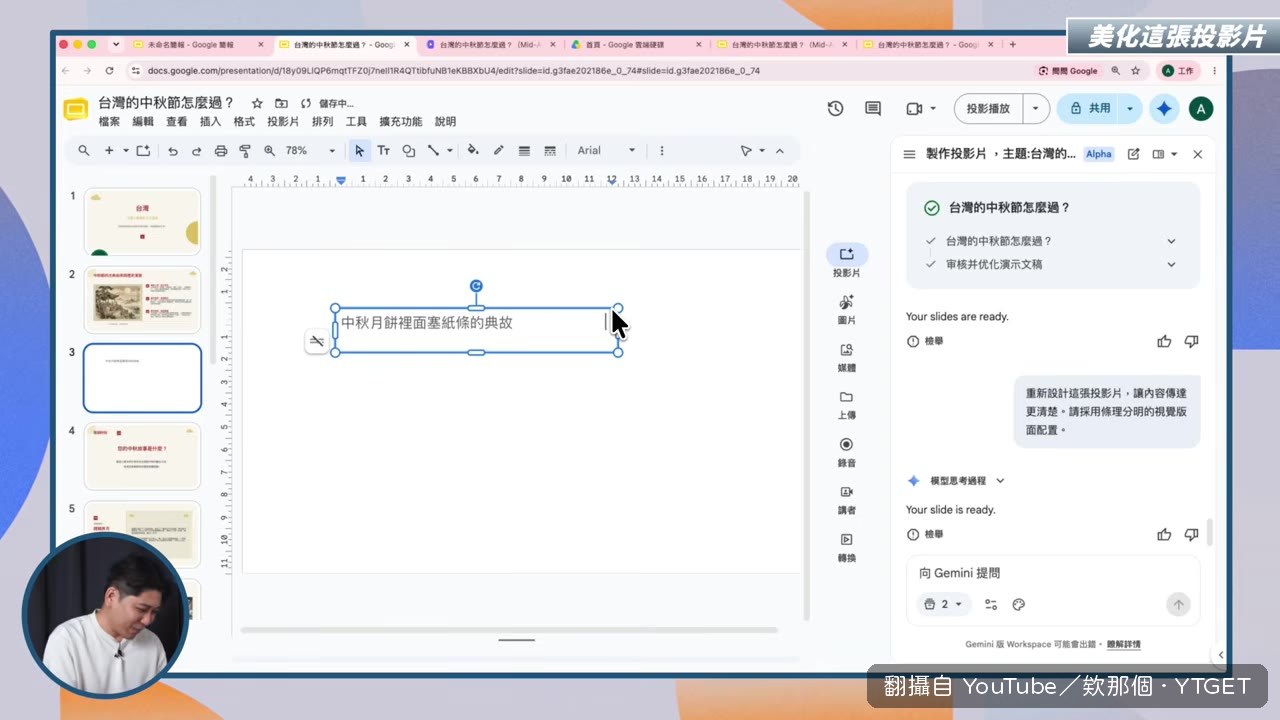
80 個空白鍵的秘技
AJ 示範美化投影片時,發現一個超鬧的規律:文字方塊裡的字數不夠,美化按鈕根本不出現。解法是狂按空白鍵補到 81 個字,按鈕就神奇地跑出來了。他自己都說「不要問我為什麼」,但這招實測有效,做簡報卡關時可以試試。
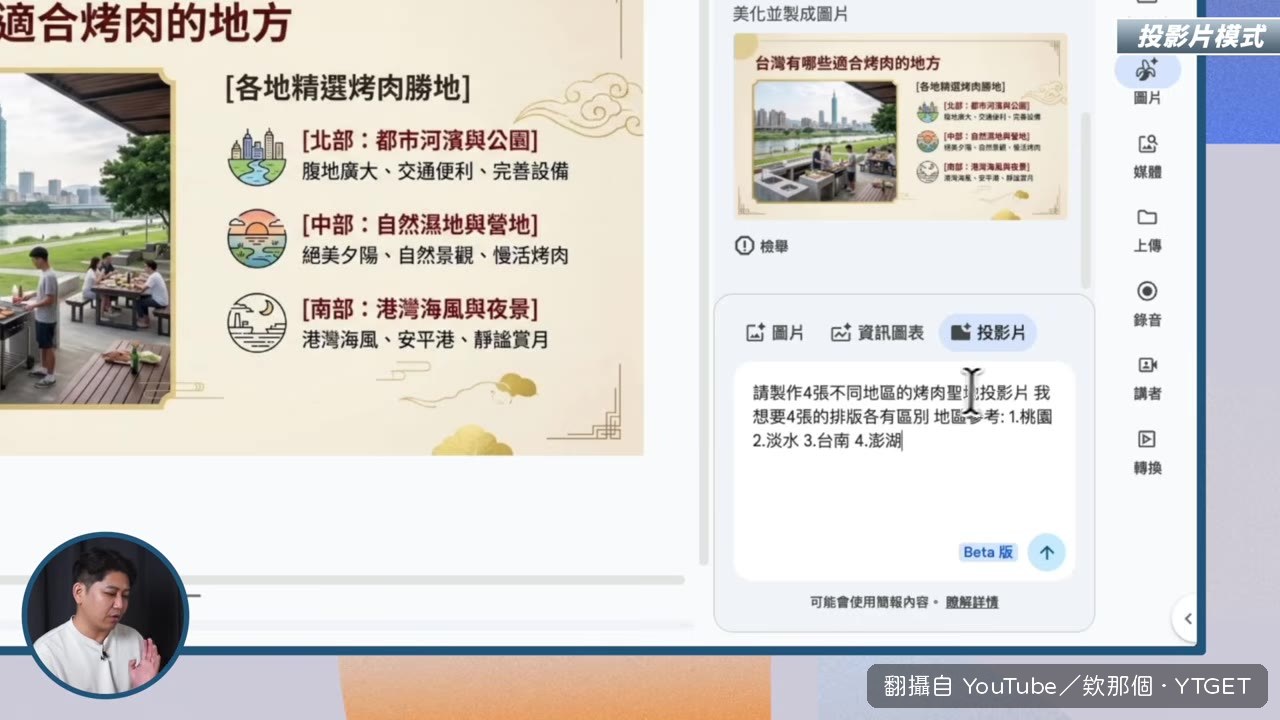
兩條美化路線的取捨
「美化這張投影片」現在分成兩種模式:一種是請 Gemini 重新排版,文字還能改,但圖片品質普通;另一種是「美化並製成圖片」,做出來的圖卡很漂亮,但字就鎖死了。AJ 直接點出這個取捨,看你要後續編輯的彈性,還是要視覺衝擊力。
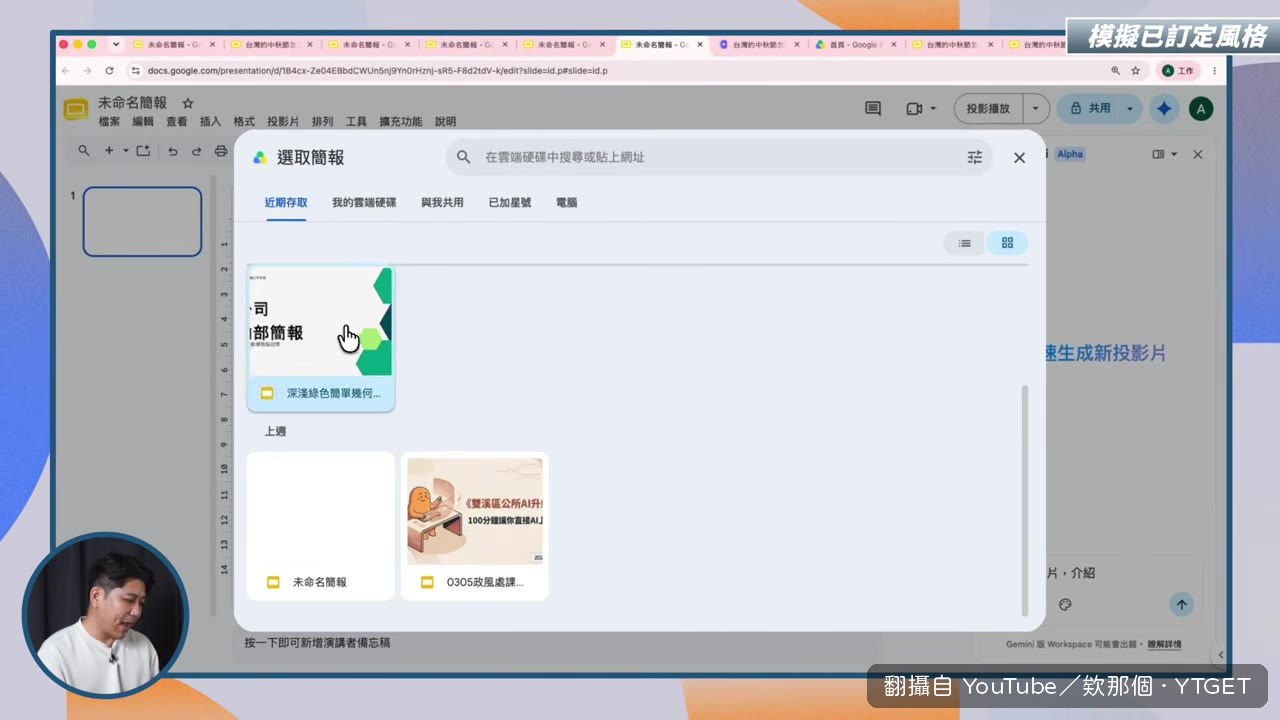
讓 AI 參考公司範本的正確方法
AJ 提醒,直接從檔案匯入簡報範本,AI 常常抓不到風格。正確做法是先開新簡報,在右側選「選取簡報以套用其視覺風格」,把上傳到雲端硬碟的範本加進去,再請 AI 製作內容。這樣生出來的簡報,才會真的長得像你公司的樣子。
值得下載嗎
值得。如果你工作常碰簡報,這支影片把 Google Slides 的 AI 功能從入門到進階都示範了一遍,尤其是那些介面沒明說的觸發條件和操作順序,直接看影片比你自己摸索快太多。
覺得這篇筆記有幫助嗎?