
YouTube 影片筆記
用最適文字大小與定位點設定解決Word標題對齊和目錄頁碼排版問題
原片標題:對齊強迫症看過來~學會這幾招,讓你撰寫Word文稿時,排版更漂亮、效率更加倍哦!|客服花路米EP68 簡報好好玩-Word教學
原片說明
不知道你會不會也有這樣的Word對齊強迫症的煩惱呢?
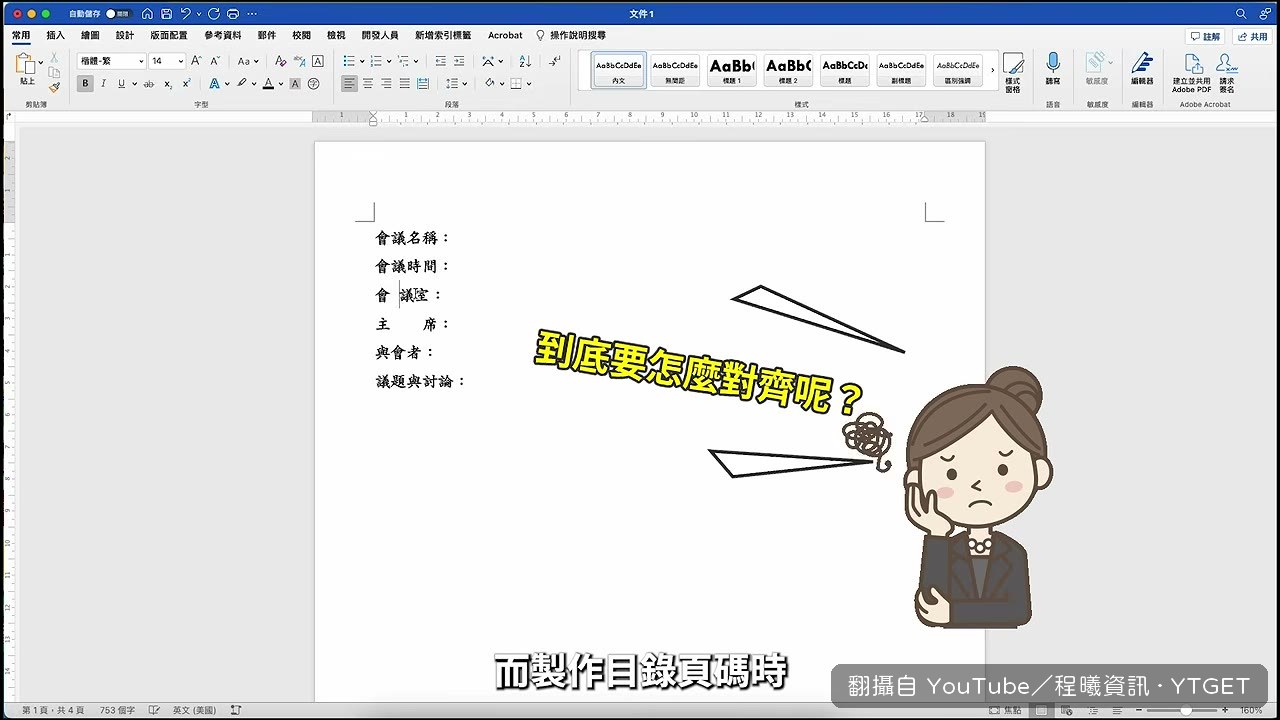
當標題字數不同時,靠左、靠右都無法讓他平均對齊;
製作目錄頁碼時,虛線點了半天多一點太多,少一點又太少,就是對不齊;
要對齊排版,只能拼命地敲空格鍵,靠左、靠右、置中,文稿段落就是對不齊,
以上對齊強迫症煩惱,今天就來帶你一一解決他!
【各節重點】
00:00 開場
00:51 標題該如何對齊
01:44 目錄頁碼如何對齊
03:01 文稿段落如何排版
我看到「虛線點了半天,多一點太多、少一點又太少」這句直接笑出來,這根本是我打目錄的日常。程曦資訊這支影片就是來治這種病的,從標題對齊、目錄頁碼到段落排版,三個最常讓人敲空白鍵敲到崩潰的場景,一次給解法。
影片時間軸
- 00:51示範用「最適文字大小」讓長短不一的標題以冒號對齊
- 01:44用定位點加前置字元,按 Tab 鍵自動產生目錄虛線與靠右頁碼
- 03:00拖曳尺規上的倒三角形,設定段落首行縮排兩格
- 03:52說明標點與括弧會跳到行首行尾,改用文字左右對齊讓版面順眼
- 05:10總結對齊技巧,提醒按讚訂閱,預告下次再見
標題字數不同也能對齊
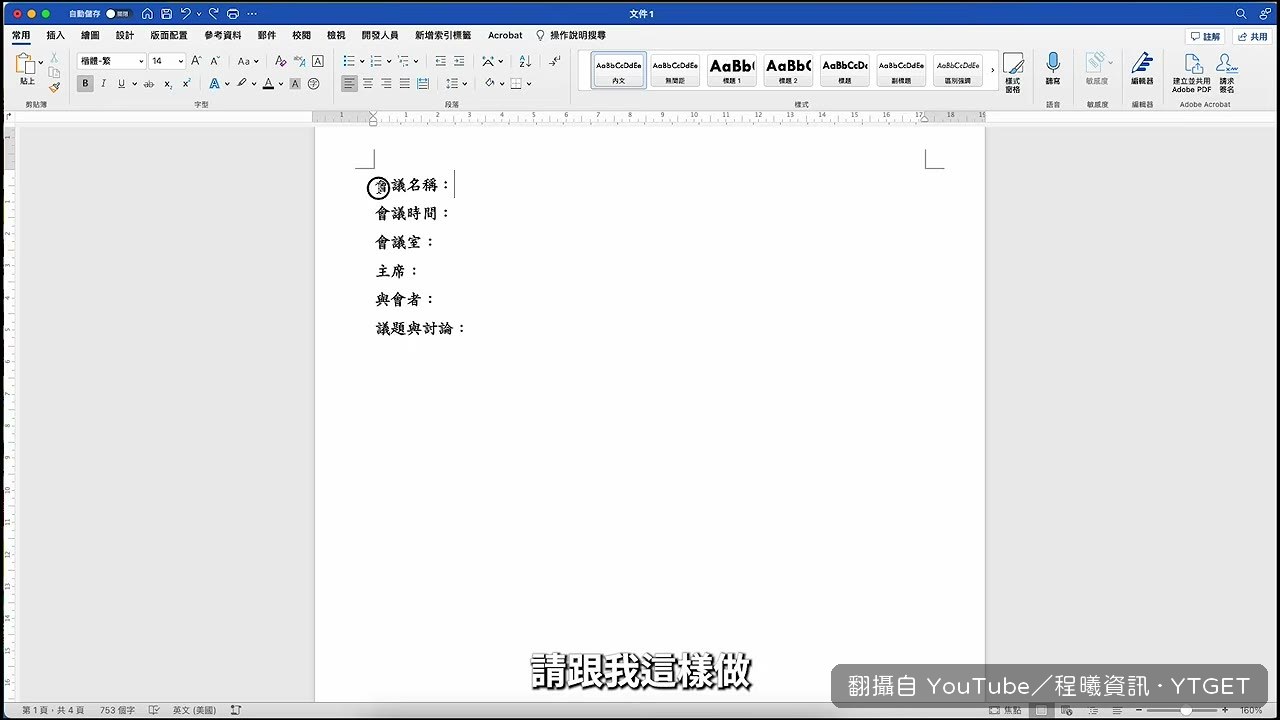
這段最實用。字數不一的標題想從冒號處對齊,以前只能狂按空白鍵,影片示範的是按住 Ctrl 選取所有標題,到「常用」下的段落找「亞洲方式配置」,選「最適文字大小」,把文字寬度設成標題字數的最大值。確定之後不管字多字少,全部以最大值平均分配,一次搞定。步驟不難,但那個選單位置平常根本不會點進去。
目錄頁碼用定位點取代點點點
手動打虛線的痛這裡講得很清楚:多一點太多,少一點又太少。做法是選取所有目錄項次,右鍵開「段落」,在「縮排與行距」頁籤最下方進定位點設定,停駐點設 38 字元、對齊選靠右、前置字元選點點點。確定後看起來沒變化是正常的,要把遊標放到每個頁碼前按 Tab,虛線才會自動生成、頁碼自動靠右。關鍵就在最後這個 Tab,沒按等於白設。
首行縮排用尺規拉,別再敲空白鍵
中文段落首行縮排兩格,很多人還在敲空白鍵,段落一多就敲到懷疑人生。影片的做法是選取段落後,把滑鼠移到尺規左邊的倒三角形,出現「首行縮排」提示時直接拉動,之後換行會自動套用。後半段還解釋了為什麼文稿右邊長短不一:系統預設靠左對齊,加上行首不能放標點,遇到標點或括弧就會把前一個字元一起帶下去。解法是改用「文字左右對齊」,看起來就順多了。
值得下載嗎
值得,三個技巧都是十分鐘內能學會的實操步驟,之後每次排版都省時間。缺點是節奏偏快、選單位置只帶過一次,建議下載留著,跟著操作時暫停回看。
覺得這篇筆記有幫助嗎?